PDF साइन करें
PDF के कई पृष्ठों पर एक जैसा दृश्य हस्ताक्षर कैसे जोड़ें
हर जरूरी पृष्ठ पर हस्ताक्षर चित्र रखें और हर स्थान जाँचें। यह न मानें कि एक चिह्न अपने आप पूरे दस्तावेज़ पर लागू होता है।
दृश्य उदाहरण देखें
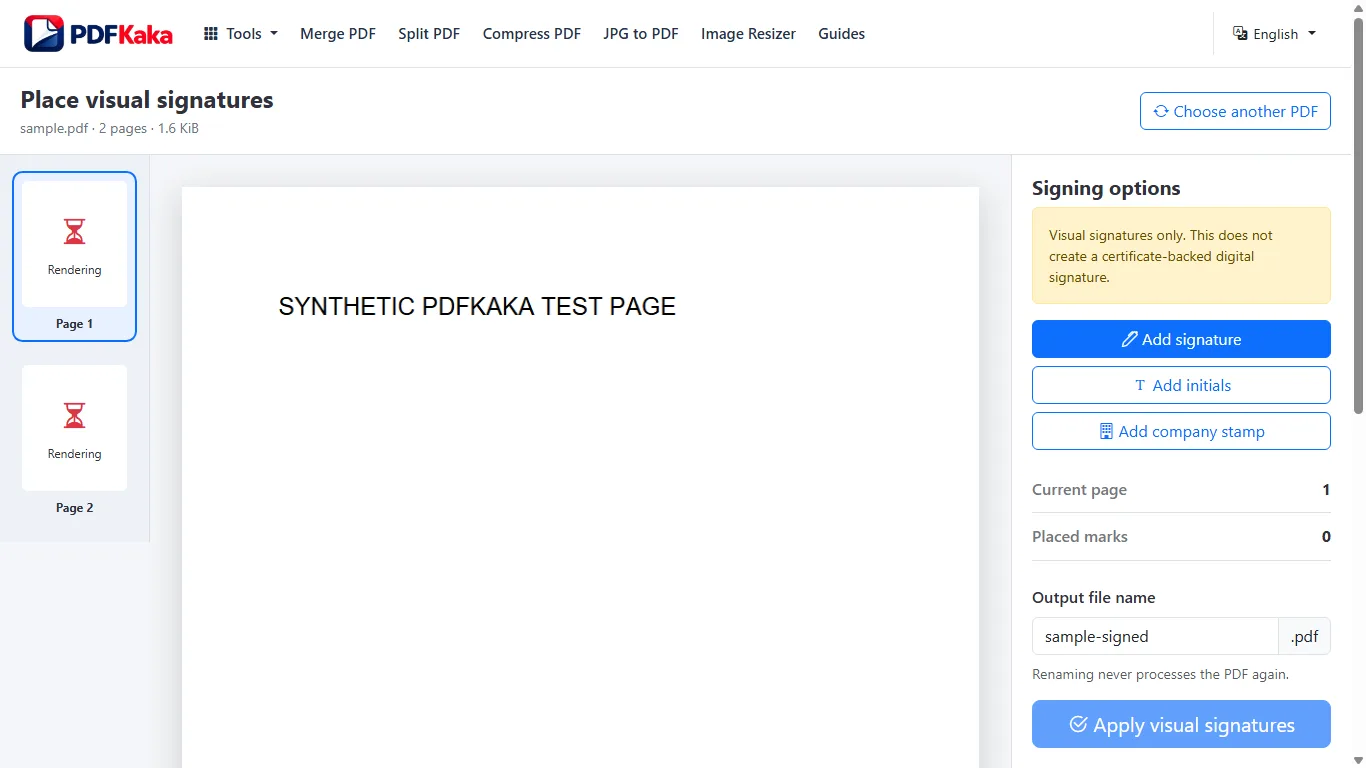
समर्थित नियंत्रणों का पालन करें
- PDF चुनें और उपयुक्त हस्ताक्षर चित्र बनाएँ या अपलोड करें।
- पहला जरूरी पृष्ठ खोलें, चिह्न जोड़ें और उसका आकार तथा स्थान तय करें।
- बाकी हर जरूरी पृष्ठ पर जाएँ और उपयुक्त अलग चिह्न जोड़ें; एक काम में अधिकतम 200 स्थानों पर चिह्न जोड़े जा सकते हैं।
- डाउनलोड करके हस्ताक्षर वाले हर पृष्ठ की जाँच करें, जिनमें अलग घुमाव, CropBox या आकार वाले पृष्ठ भी शामिल हैं।
हर स्थान की अलग से जाँच करें
सीधे लंबे पृष्ठ के लिए सही स्थान, आड़े पृष्ठ पर तालिका ढक सकता है। यह मानने के बजाय कि हर लेआउट में एक ही स्थान सही होगा, वास्तविक पृष्ठ पूर्वावलोकन देखें। हस्ताक्षर का स्थान तय करते समय दिखाई देने वाला पृष्ठ घुमाव और कटे हुए किनारे ध्यान में रखे जाते हैं, फिर भी सही रेखा पर सही चिह्न पहुँचा या नहीं, इसकी पुष्टि अंतिम डाउनलोड की गई प्रति से करें।
अक्सर पूछे जाने वाले सवाल
क्या एक स्थान पर रखा हस्ताक्षर हर पृष्ठ पर लग जाता है?
नहीं। जरूरी पृष्ठों पर अलग-अलग दिखाई देने वाले हस्ताक्षर रखें और जाँचें।
क्या अलग पृष्ठों पर स्थान और आकार अलग रख सकते हैं?
हाँ। हर चिह्न उसी पृष्ठ के अनुसार रखें और निर्यात किए गए परिणाम की जाँच करें।
क्या यह प्रमाणपत्र आधारित कई पृष्ठों का हस्ताक्षर है?
नहीं। यह दिखाई देने वाला हस्ताक्षर चित्र जोड़ता है; क्रिप्टोग्राफ़िक हस्ताक्षर अलग कार्यप्रवाह है।