इमेज ऑनलाइन क्रॉप कैसे करें
- समर्थित इमेज चुनें।
- क्रॉप क्षेत्र खींचें और आकार बदलें या समर्थित होने पर सटीक क्रॉप मान भरें।
- गंतव्य की माँग हो तो समर्थित अनुपात चुनें।
- रखा क्षेत्र और आउटपुट आयाम जाँचें।
- इमेज क्रॉप करें और परिणाम डाउनलोड करें।
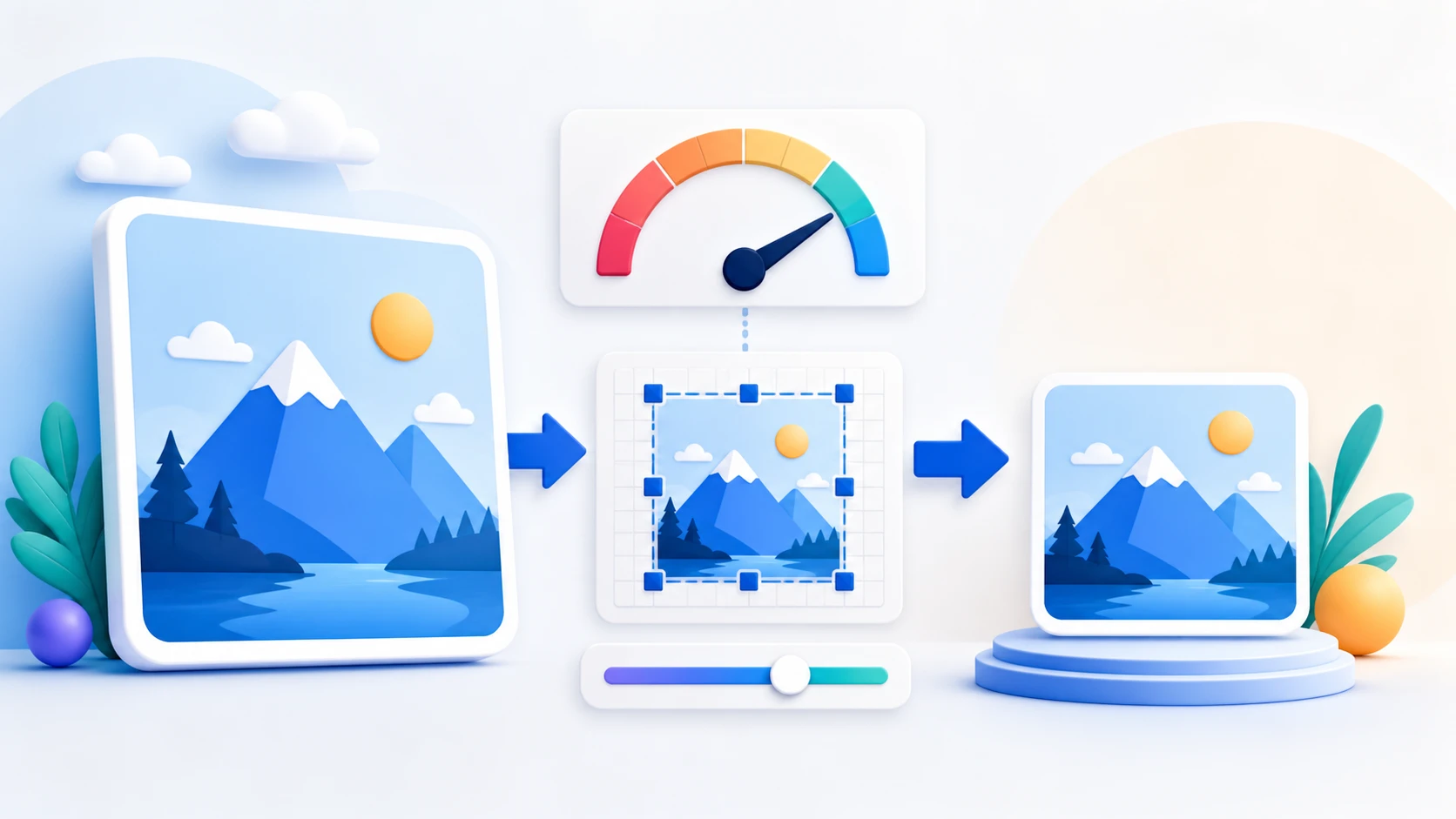
इमेज का रखने वाला हिस्सा चुनें, क्रॉप आयत का आकार या स्थान बदलें और क्रॉप परिणाम डाउनलोड करें। सामग्री काटे बिना आयाम बदलने के लिए Image Resizer इस्तेमाल करें।
या एक इमेज यहाँ डालें
एक JPG या PNG, अधिकतम 25 MiB
आयताकार क्रॉप · JPG या PNG आउटपुट
हाँ। क्रॉप आयत के X, Y, चौड़ाई और ऊँचाई के सटीक पूर्णांक मान भरें।
हाँ। Free, Original, 1:1, 4:3, 3:2, 16:9, 9:16 और Custom अनुपात उपलब्ध हैं।
क्रॉप चुने क्षेत्र के बाहर के पिक्सेल हटाता है। बचे क्षेत्र का स्केल नहीं बदलता; उसकी पिक्सेल चौड़ाई और ऊँचाई ही आउटपुट के आयाम बनती हैं।
हाँ, PNG आउटपुट में। JPG आउटपुट पारदर्शिता नहीं रख सकता और सफ़ेद पृष्ठभूमि इस्तेमाल करता है।
नहीं। मौजूदा टूल केवल आयताकार क्रॉप बनाता है।
नहीं। चुनी इमेज की सामग्री स्थानीय ब्राउज़र में प्रोसेस होती है।
कोई दूसरा दस्तावेज़ कार्य करना है? चित्र का आकार बदलें.
Crop Image चुने हुए आयत के बाहर के पिक्सेल हटाकर मूल इमेज की दिखाई देने वाली सीमाएँ बदलता है। यह गायब विवरण नहीं बनाता और पहले काटे गए पिक्सेल वापस नहीं लाता।
अनचाहे किनारे हटाने, वर्गाकार तस्वीर बनाने, ज़रूरी अनुपात मिलाने या ठीक तय पिक्सेल रखने के लिए Crop Image इस्तेमाल करें। दृश्य चयन और संख्या फ़ील्ड साथ अपडेट होते हैं और प्रोसेसिंग स्थानीय ब्राउज़र में होती है।
चौड़ाई और ऊँचाई के साथ X और Y निर्देशांक भरें या क्रॉप बॉक्स खींचकर आकार बदलें। डाउनलोड की इमेज में क्रॉप की चौड़ाई और ऊँचाई ही आउटपुट के आयाम होते हैं।
Original, 1:1, 4:3, 3:2, 16:9, 9:16 या अपना अनुपात चुनें। स्थान या आकार बदलते समय चयन मूल इमेज के भीतर रहता है।
मूल फ़ॉर्मैट रखें या JPG अथवा PNG चुनें। PNG पारदर्शी पिक्सेल बचाता है; JPG में गुणवत्ता सेटिंग है और पारदर्शी क्षेत्र सफ़ेद पर रखता है।
हाँ। क्रॉप चौड़ाई और ऊँचाई पूरे पिक्सेल में सेट करें। टूल उस क्षेत्र को बड़ा किए बिना काटता है, इसलिए परिणाम ठीक वही पिक्सेल आयाम रखता है।
नहीं। यह टूल वर्ग सहित आयताकार क्रॉप बनाता है। गोल मास्क बनाने का दावा नहीं करता।
नहीं। इमेज डिकोडिंग, क्रॉप प्रीव्यू, एन्कोडिंग, सत्यापन और डाउनलोड इसी ब्राउज़र में रहते हैं।
अपनी ज़रूरत के परिणाम से शुरू करें और सही टूल के साथ स्पष्ट प्रक्रिया अपनाएँ।
Drag the crop box or enter exact pixel values.