मुख्य सामग्री पर जाएँ

PDF की संवेदनशील सामग्री ऑनलाइन मिटाएँ

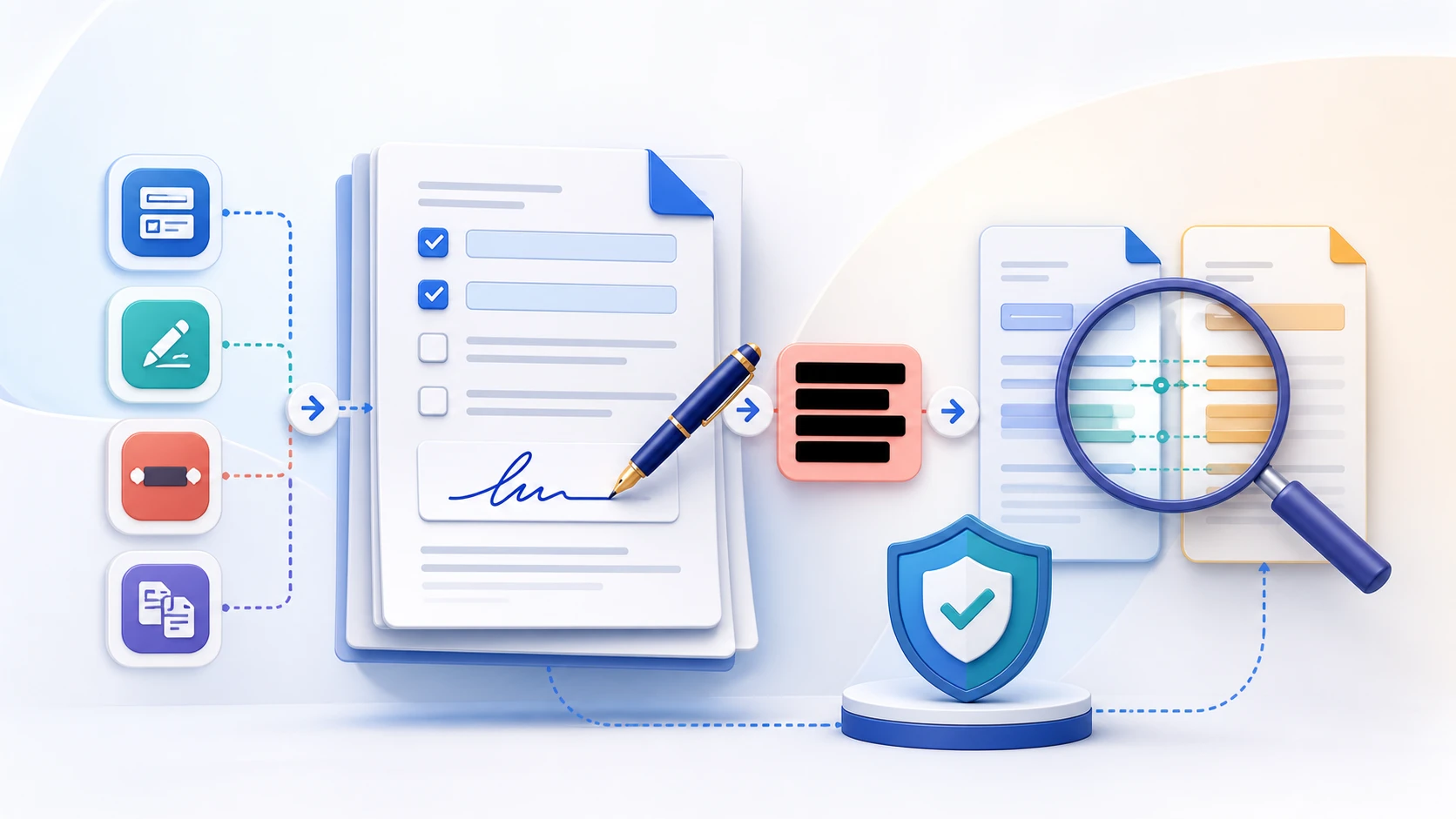
हूबहू खोज से मिले पूरे टेक्स्ट खंड जाँचें या स्कैन टेक्स्ट और ग्राफ़िक्स वाले क्षेत्र हाथ से चुनें। आउटपुट नई केवल-इमेज PDF है। मिलान अलग PDF खंडों के बीच नहीं जा सकता और हर संवेदनशील वस्तु अपने आप नहीं खोज सकता; हर निर्यात पृष्ठ जाँचें।

या फ़ाइल यहाँ डालें

हर PDF अधिकतम 50 MiB

अधिकतम 100 पृष्ठ

फ़ाइलें आपके ब्राउज़र में रहती हैं फ़ाइल अपलोड नहीं होती अकाउंट आवश्यक नहीं

PDF का संवेदनशील टेक्स्ट कैसे मिटाएँ

  1. समर्थित PDF चुनें।
  2. हूबहू शब्द भरें और पूरे मिले टेक्स्ट खंड जाँचें; स्कैन टेक्स्ट, ग्राफ़िक्स या न मिली सामग्री के लिए हाथ से क्षेत्र जोड़ें।
  3. न मिले शब्द ठीक करें, हर ढका क्षेत्र जाँचें और केवल इमेज वाली PDF बनाएँ।
  4. साझा करने से पहले सभी ढके क्षेत्र और वे दूसरी जगहें जाँचें जहाँ संवेदनशील जानकारी बच सकती है।
ब्राउज़र प्रोसेसिंग से जुड़े सवाल

क्या Redact PDF स्कैन की हुई PDF से टेक्स्ट हटा सकता है?

स्कैन टेक्स्ट अपने आप नहीं पहचाना जाता। उसका दिखने वाला क्षेत्र हाथ से चुनें, कवरेज जाँचें और निर्यात पृष्ठ देखें।

क्या टेक्स्ट पर काला बॉक्स बनाना पर्याप्त है?

नहीं। सुरक्षित संवेदनशील सामग्री हटाने की प्रक्रिया को सुनिश्चित करना चाहिए कि सामान्य PDF सामग्री पहुँच से नीचे की संवेदनशील सामग्री वापस न मिल सके।

क्या एक ही मान जहाँ-जहाँ है, वहाँ से मिटा सकता हूँ?

हर मिला टेक्स्ट खंड पूरा ढकता है, जिसमें उसी खंड में रखे पड़ोसी शब्द भी शामिल हैं। मिलान अलग खंडों के बीच नहीं हो सकता और माँगे गए शब्द न मिलने पर आउटपुट रुकता है।

क्या संवेदनशील सामग्री हटाकर दोबारा बने पृष्ठ पर लिंक, फ़ॉर्म या हस्ताक्षर रहेंगे?

नहीं। हर पृष्ठ बिना हानि के एम्बेड की इमेज में दोबारा बनता है। पूरे आउटपुट से चयन योग्य टेक्स्ट, लिंक, फ़ॉर्म, टिप्पणियाँ, सुलभता डेटा और हस्ताक्षर खो जाते हैं।

परिणाम कैसे जाँचना चाहिए?

संवेदनशील जानकारी की दूसरी जगहों सहित हर पृष्ठ देखकर जाँचें। पूरे केवल-इमेज आउटपुट में खोजने योग्य मूल टेक्स्ट नहीं होता, इसलिए खाली खोज पर्याप्त नहीं।

क्या मेरी फ़ाइलें अपलोड होती हैं?

नहीं। चुनी PDF की सामग्री स्थानीय ब्राउज़र में प्रोसेस होती है।

कोई दूसरा दस्तावेज़ कार्य करना है? सभी टूल्स.

इस टूल के बारे में

सावधानी से तय टेक्स्ट कवरेज और मैन्युअल क्षेत्र जाँचें

हूबहू मिलान मिलने पर उसका पूरा रूपांतरित टेक्स्ट खंड ढका जाता है, जिसमें आस-पास के शब्द भी आ सकते हैं। हाथ से चुने क्षेत्र स्कैन या इमेज सामग्री ढकते हैं। पूरे केवल-इमेज परिणाम में खोजने योग्य मूल टेक्स्ट नहीं होता, इसलिए अकेली खाली खोज ढके जाने का प्रमाण नहीं है।

इन कामों के लिए उपयोगी

  • दोहराए चयन योग्य नाम, खाता संख्याएँ या हूबहू टेक्स्ट मान मिटाएँ।
  • समर्थित डिजिटल PDF से संवेदनशील सामग्री हटाई गई साझा करने योग्य कॉपी बनाएँ।
  • डाउनलोड की कॉपी में हर ढका क्षेत्र और हर पृष्ठ का बाकी हिस्सा जाँचें।

जानने योग्य बातें

  • स्कैन टेक्स्ट अपने आप नहीं मिलता; उसका दिखने वाला क्षेत्र हाथ से चुनें। मिलान के लिए अलग PDF खंड नहीं जुड़ते।
  • संवेदनशील सामग्री मिटाने में उसे हटाना या वापस न हो सके ऐसा बदलना चाहिए, केवल ऊपर काला बॉक्स बनाना नहीं।
  • परिणाम साझा करने से पहले ज़रूरी पृष्ठ हमेशा खुद जाँचें।
व्यावहारिक मार्गदर्शन

PDF कॉपी से हूबहू चयन योग्य संवेदनशील टेक्स्ट मिटाएँ

Redact PDF चुनने योग्य टेक्स्ट के सटीक मिलानों या हाथ से चुने गए पृष्ठ क्षेत्रों को ढकता है और प्रत्येक पृष्ठ को केवल चित्रों वाले PDF में दोबारा बनाता है। परिणाम में मूल टेक्स्ट लेयर, लिंक, फ़ॉर्म, टिप्पणियाँ या क्रिप्टोग्राफ़िक हस्ताक्षर नहीं रखे जाते। साझा करने से पहले हर पृष्ठ और हर इच्छित संवेदनशील क्षेत्र की जाँच करें।

दोहराया संवेदनशील टेक्स्ट खोजें

चयन योग्य PDF टेक्स्ट में मौजूद हूबहू नाम, खाता संख्या, पता या दूसरा मान भरें। अंतराल, वर्तनी और PDF टेक्स्ट का खंडों में बँटना मिलान को प्रभावित करता है।

संवेदनशील सामग्री ढककर केवल चित्रों वाली प्रति बनाएँ

मिलते टेक्स्ट खंडों और चुने गए क्षेत्रों को ढककर हर पृष्ठ को चित्र के रूप में दोबारा बनाया जाता है। नए PDF में कहीं भी खोजने योग्य टेक्स्ट, लिंक, फ़ील्ड, टिप्पणियाँ या क्रिप्टोग्राफ़िक हस्ताक्षर नहीं रखे जाते।

साझा करने से पहले हर संवेदनशील सामग्री हटाना जाँचें

वास्तव में डाउनलोड की गई प्रति खोलें और प्रत्येक पृष्ठ पर हर इच्छित संवेदनशील क्षेत्र की जाँच करें। केवल खोज से सामग्री हटने की पुष्टि नहीं हो सकती, क्योंकि परिणाम के सभी पृष्ठ चित्र हैं। मूल फ़ाइल अलग रखें और केवल जाँची गई प्रति साझा करें।

इस काम के बारे में लोगों के सवाल

क्या बिना साइन अप किए ऑनलाइन मुफ़्त PDF की संवेदनशील सामग्री मिटा सकता हूँ?

हाँ। मौजूदा हूबहू टेक्स्ट प्रक्रिया स्थानीय और बिना पंजीकरण चलती है, लेकिन हर परिणाम फिर भी जाँचना चाहिए।

क्या यह स्कैन की हुई PDF के भीतर के शब्द मिटा सकता है?

इस टूल की टेक्स्ट खोज स्कैन में मौजूद शब्द अपने आप नहीं ढूँढ़ सकती। दिखाई दे रही संवेदनशील सामग्री ढकने के लिए पृष्ठ के क्षेत्र हाथ से चुनें, फिर निर्यात किए गए हर पृष्ठ की जाँच करें। हाथ से क्षेत्र चुनने के लिए OCR आवश्यक नहीं है।

क्या टेक्स्ट पर काला बॉक्स बनाना पर्याप्त है?

सिर्फ़ ऊपर से ढकने पर नीचे का टेक्स्ट वापस निकाला जा सकता है। यह टूल मूल टेक्स्ट या इंटरैक्टिव संरचनाएँ कॉपी किए बिना हर पृष्ठ को दोबारा बनाता है, लेकिन फिर भी अंतिम प्रति जाँचें और सुनिश्चित करें कि सभी इच्छित क्षेत्र ढके हुए हैं।