Ir al contenido principal

Redact PDF en línea

Revisa los fragmentos completos coincidentes o selecciona regiones manuales de escaneos y gráficos. La salida es un PDF nuevo de imágenes. Las coincidencias no cruzan fragmentos ni descubren todo dato sensible; inspecciona cada página exportada.

o suelta el archivo aquí

Hasta 50 MiB por PDF

Hasta 100 páginas

Los archivos permanecen en tu navegador Sin subida de archivos No se necesita una cuenta

Cómo eliminar texto sensible de un PDF

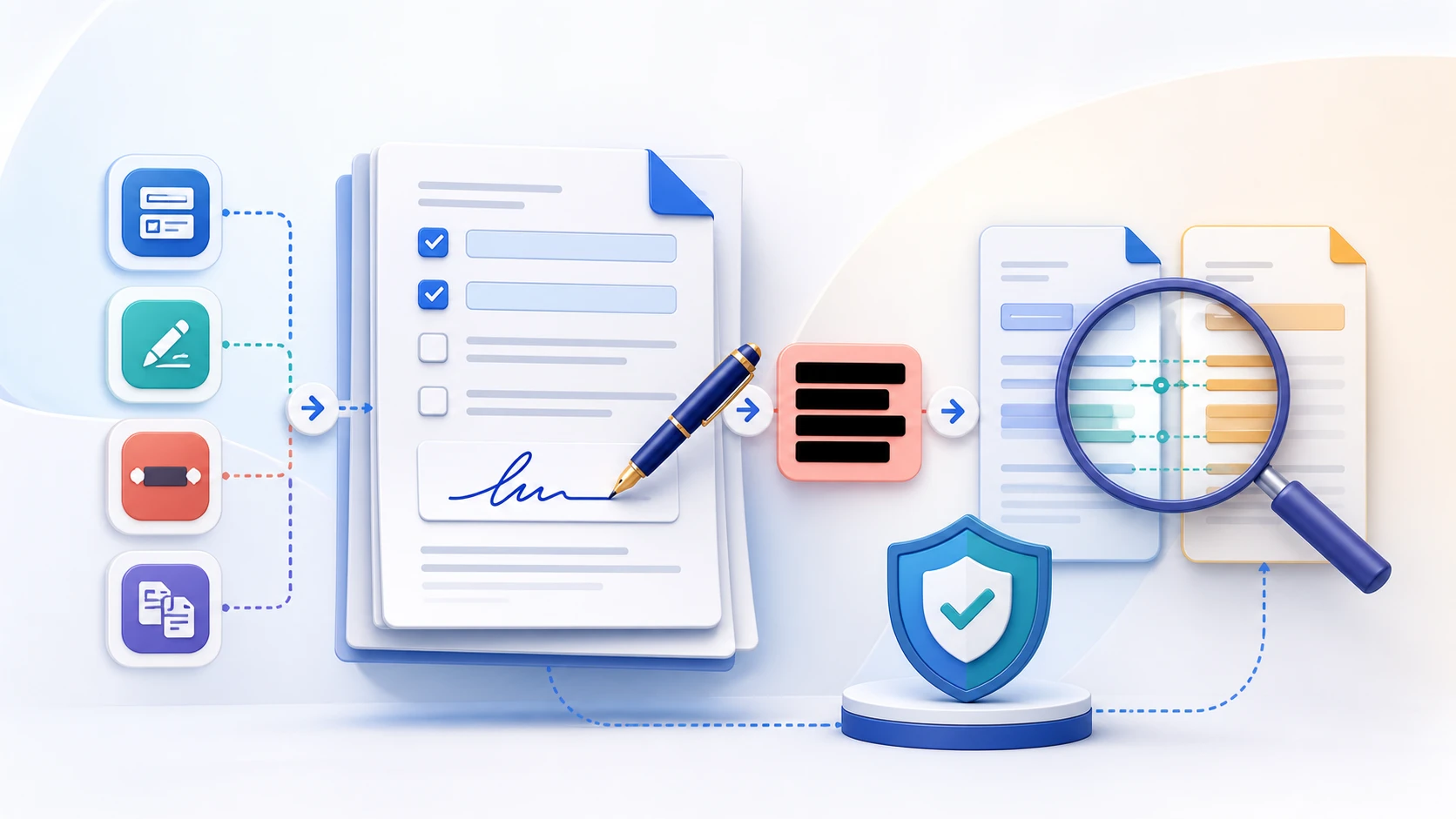
  1. Elige un PDF compatible.
  2. Introduce términos literales y revisa los fragmentos completos coincidentes; añade áreas manuales para texto escaneado, gráficos o contenido no encontrado.
  3. Resuelve términos sin coincidencias, revisa cada región cubierta y crea el PDF de imágenes.
  4. Inspecciona todas las áreas cubiertas y otros lugares donde pueda quedar información sensible antes de compartir.
Preguntas sobre el procesamiento en el navegador

¿Puede Redact PDF eliminar texto de un PDF escaneado?

El texto escaneado no se detecta automáticamente. Selecciona su área visible manualmente, revisa cobertura e inspecciona la página exportada.

¿Basta con dibujar un recuadro negro sobre el texto?

No. Un flujo de eliminación segura debe impedir recuperar el contenido sensible mediante el acceso normal al contenido PDF.

¿Puedo eliminar el mismo valor donde aparezca?

Cada fragmento coincidente se cubre completo, incluidas las palabras vecinas almacenadas en él. La coincidencia no abarca fragmentos separados y los términos solicitados sin coincidencias bloquean la salida.

¿Quedarán enlaces, formularios o firmas en una página reconstruida con información eliminada?

No. Cada página se reconstruye como imagen incrustada sin pérdida. Se pierden texto seleccionable, enlaces, formularios, anotaciones, accesibilidad y firmas en toda la salida.

¿Cómo debo verificar el resultado?

Inspecciona visualmente todas las páginas, incluidas otras apariciones sensibles. Una búsqueda vacía no basta porque toda la salida de imágenes carece de texto original buscable.

¿Se suben mis archivos?

No. Los PDF seleccionados se procesan localmente en este navegador.

¿Necesitas otra tarea con documentos? Todas las herramientas.

Acerca de esta herramienta

Revisar cobertura conservadora de texto y áreas manuales

Una coincidencia literal cubre todo su fragmento de texto transformado, que puede incluir palabras vecinas. Las áreas manuales cubren escaneos o imágenes. Toda la salida de imágenes carece de texto original buscable; una búsqueda vacía no verifica la cobertura.

Útil para

  • Elimina nombres, cuentas o valores exactos repetidos en texto seleccionable.
  • Crea una copia para compartir sin información sensible desde un PDF digital compatible.
  • Inspecciona cada área cubierta y el resto de cada página en la copia descargada.

Conviene saber

  • El texto escaneado no se encuentra automáticamente; selecciona el área visible a mano. No se unen fragmentos PDF separados para buscar.
  • La eliminación segura debe quitar o sustituir irreversiblemente el contenido sensible, no solo dibujar encima un recuadro negro.
  • Inspecciona siempre las páginas importantes manualmente antes de compartir el resultado.
Orientación práctica

Eliminar texto seleccionable exacto de una copia PDF

Redact PDF cubre coincidencias exactas de texto seleccionable o regiones manuales y reconstruye cada página como PDF de imágenes. No conserva capa textual, enlaces, formularios, anotaciones ni firmas criptográficas. Inspecciona todas las páginas y áreas sensibles previstas antes de compartir.

Buscar texto sensible repetido

Introduce un nombre, cuenta, dirección u otro valor exacto almacenado como texto PDF seleccionable. Espacios, ortografía y segmentación del texto afectan las coincidencias.

Crear una copia de imágenes con información eliminada

Cada página se reconstruye como imagen con fragmentos coincidentes y regiones elegidas cubiertos. No se conservan texto buscable, enlaces, campos, anotaciones ni firmas criptográficas en ninguna parte del PDF nuevo.

Verificar cada eliminación antes de compartir

Abre la descarga real e inspecciona todas las áreas sensibles previstas en cada página. Buscar no verifica la eliminación porque toda la salida es de imágenes. Conserva el original aparte y comparte solo la copia comprobada.

Preguntas habituales sobre esta tarea

¿Puedo eliminar información sensible de un PDF gratis en línea sin registrarme?

Sí. El flujo actual de texto exacto es local y sin registro, pero exige revisar cada resultado.

¿Puede eliminar información de palabras en un PDF escaneado?

Esta búsqueda no encuentra automáticamente palabras escaneadas. Selecciona regiones manuales para cubrir datos sensibles visibles e inspecciona cada página exportada. La selección manual no requiere OCR.

¿Basta con dibujar un recuadro negro sobre el texto?

Una cobertura visual puede dejar recuperable el texto inferior. Esta herramienta reconstruye todas las páginas sin copiar texto original ni estructuras interactivas; aun así, inspecciona la copia final y confirma que todas las áreas previstas estén cubiertas.