Censurar PDF
Cómo elimina PDFKaka el texto seleccionable sensible
Usa coincidencias literales o áreas manuales para cubrir el contenido previsto y revisa el PDF reconstruido solo con imágenes. No detecta automáticamente todos los datos sensibles ni garantiza una eliminación segura universal.
En esta página
- Selecciona y revisa la cobertura
- Inspecciona la eliminación guardada
- Sigue los controles disponibles
- Entiende la cobertura ampliada
- eliminar datos sensibles y revisar un PDF antes de compartir
- Revisa con la lista original
- eliminar información sensible de un PDF en el móvil
- Usa porcentajes para precisar las áreas en pantallas pequeñas
Ver un ejemplo visual
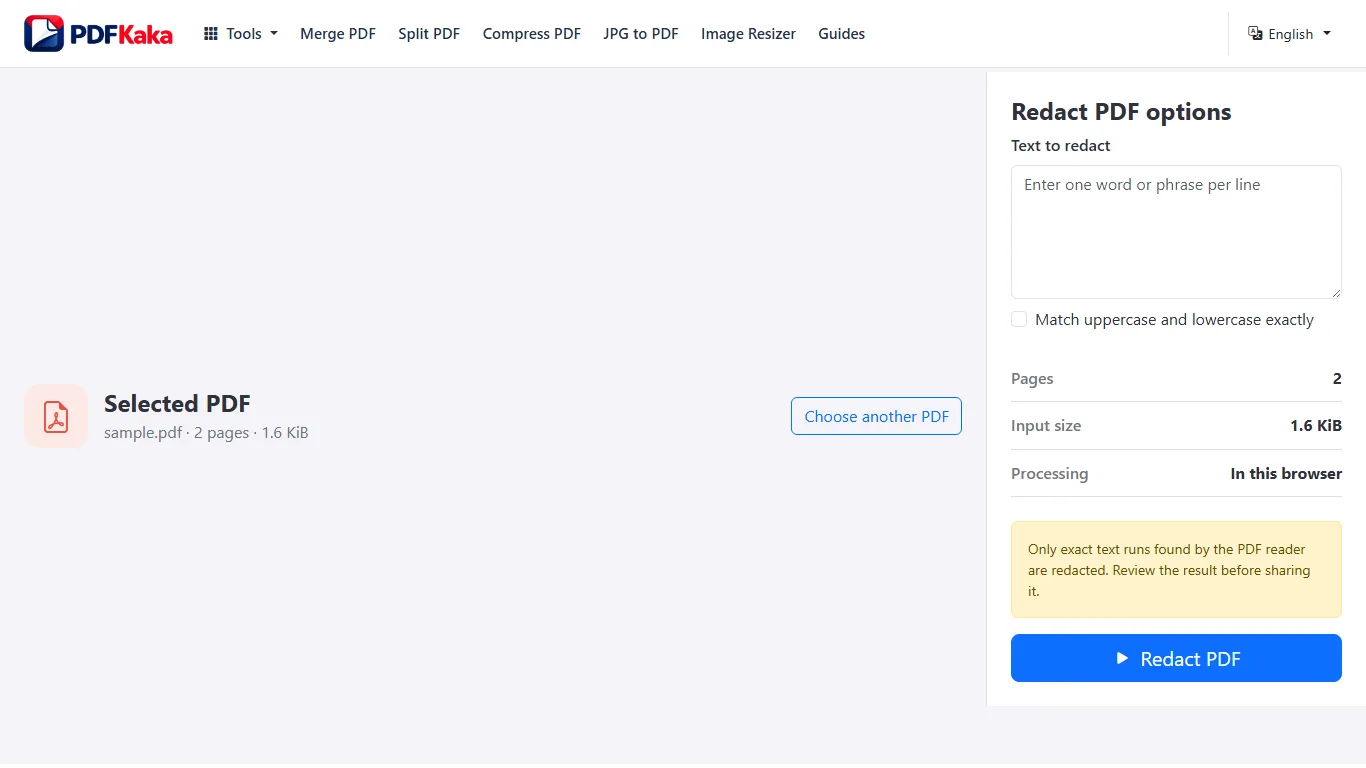
Selecciona y revisa la cobertura
Un identificador puede compartir fragmento con palabras vecinas. El método prudente puede cubrirlo entero. Revisa la zona mayor antes de exportar. Para un escaneo o palabra no encontrada, dibuja un rectángulo manual sobre la zona.
Revisa cada aparición y página. Una búsqueda no detecta escritura a mano, texto en imágenes ni valores con otros espacios o formatos.
Inspecciona la eliminación guardada
- Abre la descarga y amplía el área cubierta y sus bordes.
- Comprueba que no se haya cubierto por error contenido vecino necesario.
- Revisa todas las páginas por si hay más apariciones.
- Una búsqueda vacía por sí sola no prueba una eliminación segura. Conserva el original por separado.
Sigue los controles disponibles
- Elige el PDF y revisa todas las páginas con información sensible.
- Introduce un término literal por línea donde haya texto seleccionable; revisa fragmentos completos y la opción de mayúsculas.
- Dibuja áreas manuales o usa porcentajes de página para escaneos, gráficos u otras zonas no buscables; resuelve los términos solicitados sin coincidencia.
- Crea el PDF nuevo solo de imágenes, ábrelo y revisa todas las áreas cubiertas y páginas restantes antes de compartir.
Entiende la cobertura ampliada
PDF puede guardar una línea entera como un fragmento. Coincidir con una cuenta breve cubre por eso todo el fragmento, sin estimar anchos de caracteres. Los fragmentos girados o inclinados usan cobertura transformada; geometría incompatible impide exportar. No se copian texto ni estructuras originales, pero debes revisar todas las áreas sensibles visibles.
eliminar datos sensibles y revisar un PDF antes de compartir
Prepara una lista privada de datos sensibles, revisa la cobertura deliberada y compara la salida guardada con esa lista antes de compartir.
Enumera lo sensible, revisa coincidencias completas y áreas manuales de imagen y comprueba la descarga contra la lista. Las coincidencias y una barra completa no demuestran haber encontrado todos los datos.
Revisa con la lista original
Comprueba cuentas, nombres, direcciones, firmas, manuscritos y repeticiones por separado. La búsqueda no examina píxeles escaneados y términos similares pueden tener otros espacios o fragmentación. La salida pierde deliberadamente todo texto buscable: no encontrar el valor original no demuestra que sus píxeles se hayan cubierto.
eliminar información sensible de un PDF en el móvil
Usa búsqueda literal y áreas manuales desde el móvil y revisa después la copia solo de imágenes con un aumento legible.
Elige el PDF del teléfono, revisa fragmentos literales y usa áreas manuales para lo que no encuentra la búsqueda. Guarda la copia de imágenes y revísala con un aumento legible antes de enviarla.
Usa porcentajes para precisar las áreas en pantallas pequeñas
En una pantalla pequeña, los porcentajes de izquierda, arriba, anchura y altura permiten definir un rectángulo sin arrastrarlo. Comprueba el número de página antes de añadir cada área e inspecciona todas en la vista previa. Mantén abierta la pestaña durante el proceso; vuelve a abrir la copia descargada desde el almacenamiento y confirma que sea la que quieres compartir.
Preguntas frecuentes
¿Puede una coincidencia abarcar fragmentos de texto PDF separados?
No. Las frases divididas pueden necesitar otros términos o áreas manuales.
¿Qué ocurre si no se encuentra un término solicitado?
Se bloquea la salida. Corrige o elimina los términos sin coincidencias y selecciona manualmente el área deseada.
¿Conserva el resultado texto buscable y formularios?
No. Cada página se reconstruye como imagen incrustada sin pérdida; no se conservan el texto original ni las estructuras interactivas.
¿Basta una capa negra añadida en Editar PDF?
No. Una capa normal puede dejar debajo el texto o la imagen original; usa el flujo específico de eliminación segura e inspecciona el resultado reconstruido.
¿Debo revisar solo las coincidencias indicadas?
No. Revisa todas las páginas y todos los datos sensibles, incluidas imágenes y apariciones que la búsqueda no encontró.
¿Qué copia debo compartir?
Comparte solo la salida guardada por separado después de revisarla visualmente; conserva el original sensible aparte.
¿Puedo cubrir texto escaneado desde el teléfono?
Sí, mediante un área manual seleccionada deliberadamente; el texto escaneado no se detecta automáticamente.
¿Qué hago si no se encuentra un término de búsqueda?
Elimina o corrige el término y usa un área manual revisada cuando proceda; los términos solicitados sin coincidencias bloquean la salida.
¿Una búsqueda vacía verifica la copia guardada?
No. Toda la salida contiene solo imágenes. Inspecciona las áreas visibles y todas las páginas.