Ir al contenido principal

Escanear a PDF en línea

Captura páginas con la cámara si el navegador admite esa entrada, o añade imágenes existentes, ordénalas para leer y crea un PDF. Revisa cada página con cuidado antes de descargar.

o suelta aquí páginas JPG, PNG, HEIC o HEIF capturadas

Hasta 30 imágenes, 25 MiB cada una y 100 MiB en total

Máximo de 16384 px por lado y 40.000.000 píxeles por imagen

Los archivos permanecen en tu navegador Sin subida de archivos No se necesita una cuenta

Cómo escanear documentos a PDF

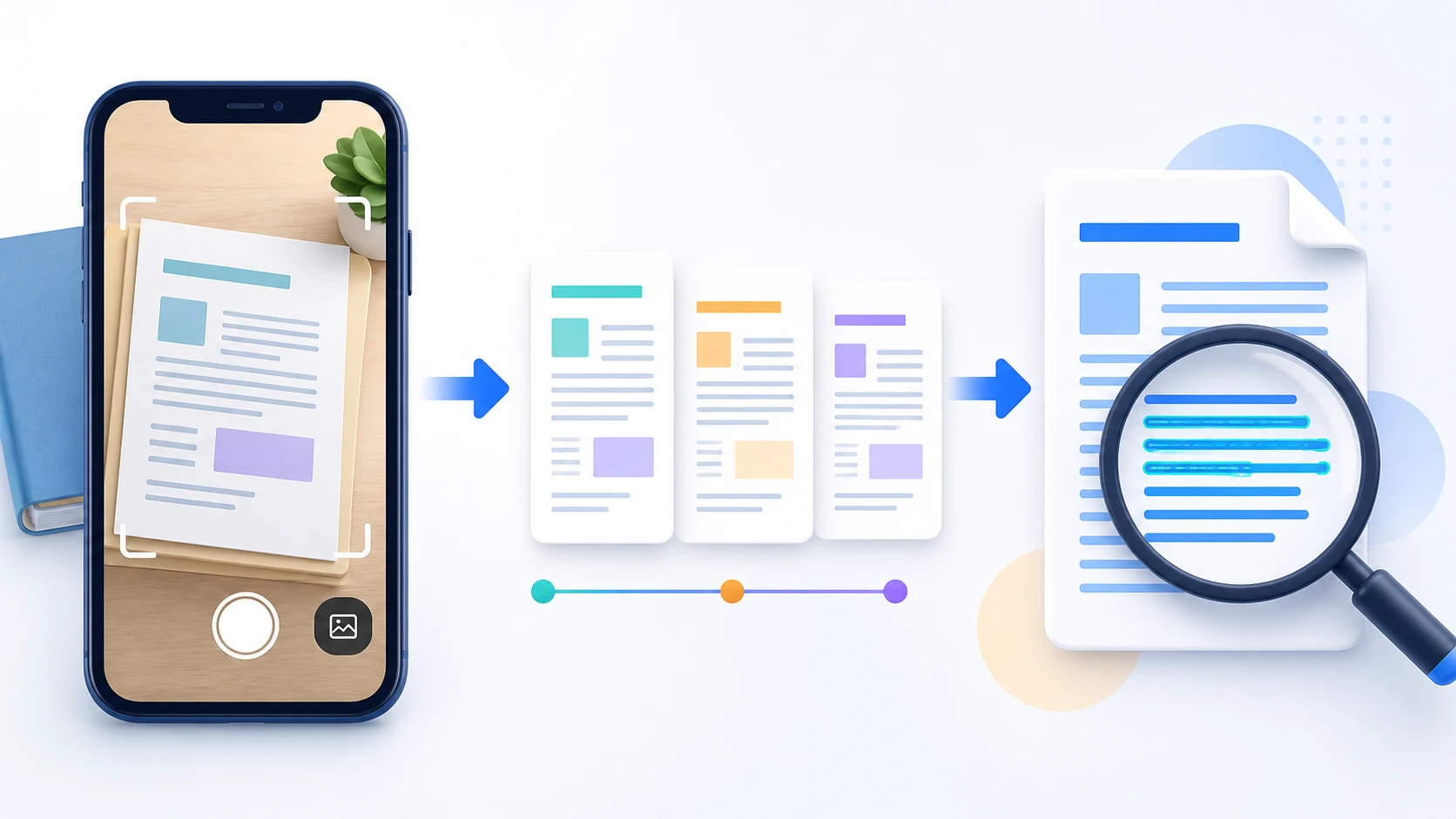
  1. Captura una página con la cámara del teléfono donde sea compatible o elige una imagen de página compatible existente.
  2. Añade las páginas restantes y ordénalas para la lectura.
  3. Revisa orientación, encuadre, sombras y legibilidad.
  4. Elige los ajustes de página PDF disponibles.
  5. Crea el PDF, descárgalo y ábrelo para verificar el orden final.
Preguntas sobre escanear a PDF

¿Puedo usar la cámara del teléfono con Escanear a PDF?

Si dispositivo y navegador ofrecen captura mediante el selector, puedes fotografiar páginas y añadirlas al flujo PDF.

¿Recorta o endereza documentos automáticamente Escanear a PDF?

No. Revisa la foto antes de convertir; la herramienta actual no corrige automáticamente perspectiva ni recorta bordes.

¿Reconoce texto Escanear a PDF?

No. Escanear a PDF empaqueta imágenes en un PDF. Usa después OCR PDF si necesitas hacer buscable texto escaneado compatible.

¿Puedo escanear varias páginas en un PDF?

Sí. Añade imágenes de página dentro de los límites, ordénalas y crea un PDF de varias páginas.

¿Qué formatos de imagen puedo usar?

Imágenes fijas JPG/JPEG, PNG, HEIC y HEIF compatibles con codificación HEVC admitida.

¿Se suben mis imágenes escaneadas a PDFKaka?

No. Las imágenes se validan y convierten localmente durante el flujo normal.

¿Necesitas otra tarea con documentos? Combinar PDF.

Acerca de esta herramienta

Convertir imágenes de páginas en un PDF organizado

Escanear a PDF está pensado para capturas de documentos, no colecciones generales de fotos. Añade páginas en secuencia, revisa cada captura, elige ajustes y crea el documento final.

Útil para

  • Captura recibos, formularios, notas, copias de identificación o adjuntos de papel.
  • Añade otra página después de cada captura de cámara o selección de archivo.
  • Ordena anversos y reversos antes de crear el PDF.

Conviene saber

  • Escanear a PDF admite imágenes fijas JPG/JPEG, PNG, HEIC y HEIF compatibles dentro de los límites del selector.
  • No recorta bordes automáticamente, no corrige perspectiva, no elimina sombras, no aplica filtros ni reconoce texto.
  • Las imágenes seleccionadas se validan y convierten localmente.
Orientación práctica

Crear un PDF con fotos de documentos y capturas de cámara

Escanear a PDF convierte JPG o PNG de páginas en un documento ordenado. Captura con el teléfono o elige imágenes, ordénalas, selecciona diseño y descarga un PDF sin subir las fotografías.

Escanear varias páginas en un PDF

Añade cada página fotografiada al mismo espacio y ordena anversos, reversos, recibos o adjuntos antes de convertir.

Usar Escanear a PDF en el teléfono

El selector puede usar captura de cámara de un navegador móvil compatible. Luz clara, página plana y encuadre estable producen más legibilidad.

Revisar escaneos antes de crear PDF

Comprueba cuidadosamente orden y orientación. La herramienta actual no corrige automáticamente la perspectiva, no elimina sombras ni recorta bordes del documento.

Preguntas habituales sobre esta tarea

¿Puedo escanear a PDF gratis en línea?

Sí. Captura o elige imágenes compatibles, ordénalas y crea PDF sin registro.

¿Puedo escanear varias páginas de documentos en un PDF?

Sí. Añade todas las imágenes y confirma orden antes de convertir.

¿Sube PDFKaka mis fotos de documentos?

No. El flujo actual de escaneo convierte las imágenes localmente en este navegador.

Imágenes seleccionadas Arrastra las imágenes o usa los botones para moverlas antes o después.

Tus imágenes se han convertido a PDF

La extensión .pdf se añade automáticamente. Los caracteres no válidos se ajustan solo al descargar el archivo.

Descargar PDF

El PDF generado permanece únicamente en esta sesión del navegador.