Escanear a PDF
Cómo escanear documentos a PDF en línea
Crea un PDF de varias páginas con fotografías de documentos sin subirlas ni instalar una aplicación de escáner.
En esta página
Ver un ejemplo visual
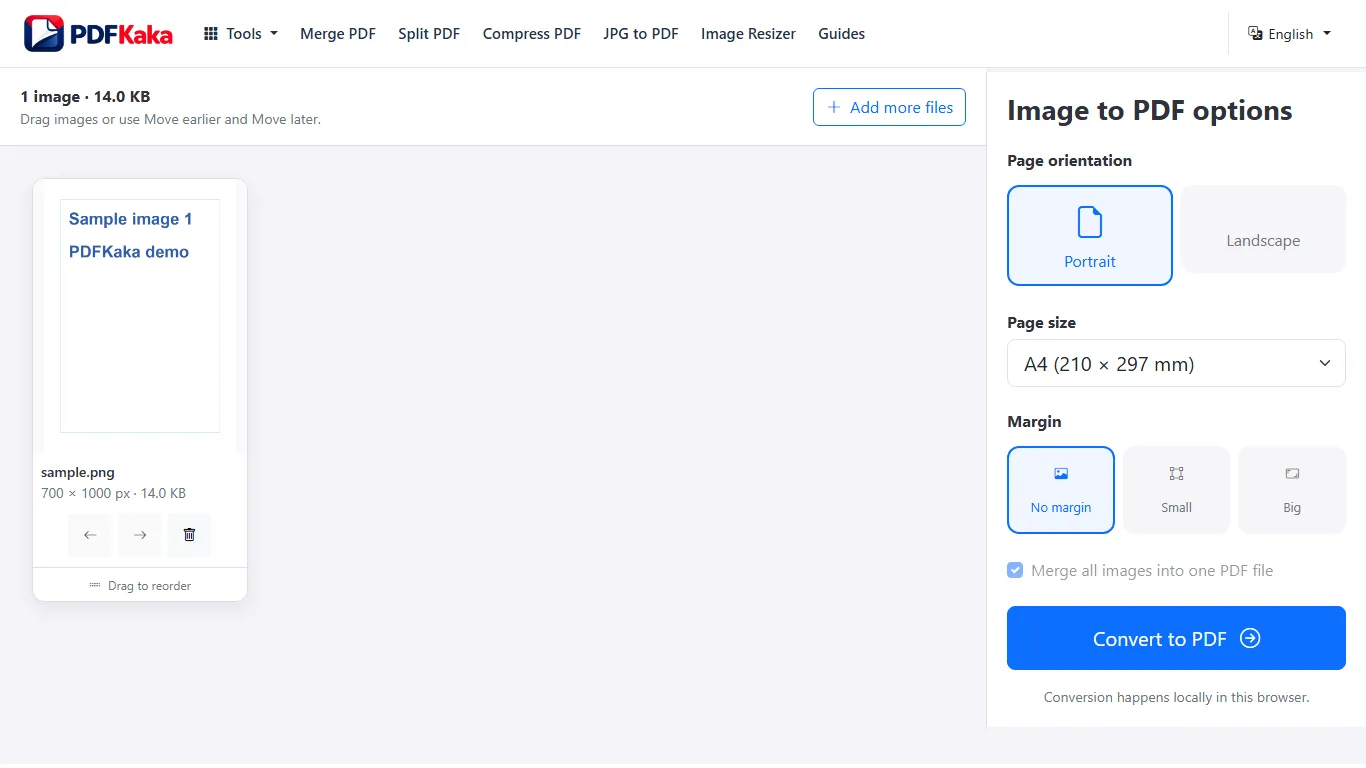
Prepara una captura legible
- Coloca el documento plano con luz uniforme y captura todos los bordes necesarios.
- Elige las imágenes mediante la cámara o el selector de archivos donde estén disponibles.
- Ordénalas para la lectura y gira las capturas de lado.
- Elige el tamaño de página, la orientación y los márgenes del PDF.
- Crea y descarga el PDF; después inspecciona cada página.
El dispositivo determina la experiencia de cámara
La entrada puede solicitar la cámara trasera cuando sea compatible, pero no hay vista previa de cámara dentro de la aplicación. Las opciones varían según navegador y dispositivo. También puedes seleccionar imágenes JPG, JPEG, PNG y archivos fijos HEIC/HEIF compatibles.
Mejora el original en lugar de esperar una limpieza automática
La perspectiva, las sombras, el fondo y el desenfoque siguen formando parte de la imagen. Repite una captura deficiente o recórtala en otro flujo adecuado de imagen. Usa después OCR PDF solo si necesitas texto buscable de inglés impreso.
Escanear varias páginas en un PDF
Para crear un PDF con varias páginas escaneadas, captura o selecciona cada página, ordena las imágenes correctamente y convierte el conjunto en un archivo PDF.
Elige todas las imágenes necesarias, ordénalas para la lectura, gira o elimina entradas y convierte el conjunto. Comprueba que el PDF guardado contenga cada anverso, reverso y adjunto necesario exactamente una vez.
Completa el escaneo antes de convertirlo
- Captura o elige todos los anversos, reversos y adjuntos necesarios.
- Añádelos a un solo espacio de Escanear a PDF sin superar su límite de 30 imágenes.
- Ordena las páginas arrastrándolas o mediante Mover antes y Mover después.
- Gira las páginas de lado y elimina solo los duplicados accidentales.
- Elige los ajustes de página y crea el documento.
- Abre la descarga y compara el número y la secuencia de páginas con tu lista.
Usa un ejemplo explícito de anversos y reversos
Para dos hojas a doble cara, el orden previsto es hoja 1 anverso, hoja 1 reverso, hoja 2 anverso, hoja 2 reverso. El orden de captura puede ser distinto. Un reverso casi vacío aún puede contener un sello o una nota; revísalo antes de omitirlo.
La búsqueda es un requisito aparte
El resultado contiene imágenes, no texto recién reconocido. Si necesitas búsqueda, pasa el PDF comprobado por el flujo OCR compatible de inglés impreso y revisa los valores importantes. El creador de escaneos no corrige automáticamente la perspectiva, no incluye filtros de limpieza ni ejecuta OCR.
Preguntas frecuentes
¿Crea texto editable a partir de mi fotografía?
No. El PDF contiene imágenes de página. El OCR es un paso separado de reconocimiento.
¿Puedo eliminar una sombra con un filtro de escaneo aquí?
No se ofrecen eliminación automática de sombras, corrección de perspectiva ni filtros de escaneo.
¿Se convertirán varias imágenes en PDF separados?
No. Cada trabajo crea un PDF con una página por imagen original.
¿Y si el conjunto completo es demasiado pesado para el teléfono?
Conserva los originales y vuelve a intentarlo con un lote compatible menor, pero divide el envío solo si el destinatario admite archivos separados.