स्कैन से PDF
दस्तावेज़ ऑनलाइन स्कैन करके PDF कैसे बनाएँ
पृष्ठ अपलोड किए बिना और अलग स्कैनर ऐप इंस्टॉल किए बिना दस्तावेज़ की तस्वीरों से कई पृष्ठों वाली PDF बनाएँ।
इस पृष्ठ पर
दृश्य उदाहरण देखें
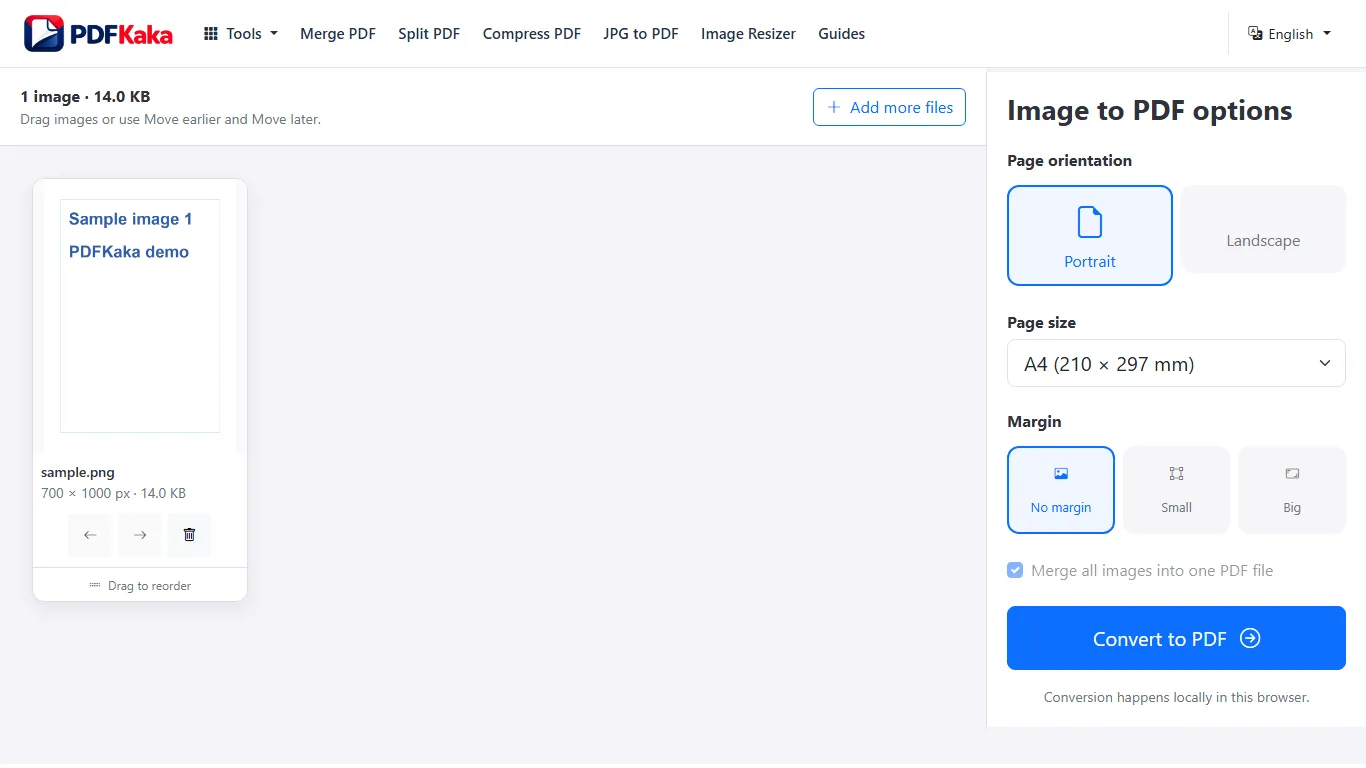
पढ़ने योग्य तस्वीर तैयार करें
- दस्तावेज़ को समान रोशनी में समतल रखें और सभी जरूरी किनारे तस्वीर में लें।
- जहाँ उपलब्ध हो, कैमरे या फ़ाइल चयन विकल्प से छवियाँ चुनें।
- उन्हें पढ़ने के क्रम में लगाएँ और गलत दिशा वाली तस्वीरें घुमाएँ।
- PDF के पृष्ठ का आकार, दिशा और हाशिये चुनें।
- PDF बनाकर डाउनलोड करें और फिर हर पृष्ठ जाँचें।
कैमरे का अनुभव डिवाइस तय करता है
जहाँ समर्थन हो, इनपुट पीछे वाले कैमरे का अनुरोध कर सकता है, लेकिन ऐप के भीतर कैमरा पूर्वावलोकन नहीं है। ब्राउज़र और डिवाइस के चयन विकल्प अलग हो सकते हैं। मौजूदा JPG, JPEG, PNG तथा समर्थित HEIC/HEIF स्थिर छवियाँ भी चुन सकते हैं।
अपने आप सफाई होने की उम्मीद के बजाय मूल तस्वीर सुधारें
परिप्रेक्ष्य की विकृति, छाया, पीछे की अनावश्यक वस्तुएँ और धुंधलापन छवि में बने रहते हैं। खराब पृष्ठ की फिर तस्वीर लें या किसी उपयुक्त अलग चित्र उपकरण में उसे काटें। बाद में OCR PDF तभी उपयोग करें जब मुद्रित अंग्रेज़ी का खोजने योग्य टेक्स्ट चाहिए।
कई पृष्ठ स्कैन करके एक PDF बनाएँ
कई स्कैन किए गए पृष्ठों से एक PDF बनाने के लिए हर पृष्ठ की तस्वीर लें या चुनें, छवियों को सही क्रम में लगाएँ और पूरे समूह को एक PDF फ़ाइल में बदलें।
सभी जरूरी पृष्ठ छवियाँ चुनें, पढ़ने के क्रम में लगाएँ, घुमाएँ या हटाएँ और पूरा समूह बदलें। पुष्टि करें कि सहेजी गई PDF में हर जरूरी आगे का भाग, पीछे का भाग और संलग्नक ठीक एक बार है।
रूपांतरण से पहले पूरा स्कैन तैयार करें
- सभी जरूरी आगे-पीछे के भागों और संलग्नकों की तस्वीर लें या उन्हें चुनें।
- उन्हें Scan to PDF के एक कार्यस्थान में जोड़ें और उसकी 30 छवियों की सीमा में रहें।
- खींचकर या पहले ले जाएँ तथा बाद में ले जाएँ नियंत्रणों से पढ़ने का क्रम तय करें।
- गलत दिशा वाले पृष्ठ घुमाएँ और केवल गलती से दोहराई गई प्रतियाँ हटाएँ।
- PDF के पृष्ठ की सेटिंग चुनें और दस्तावेज़ बनाएँ।
- डाउनलोड फिर खोलें और अपनी सूची से पृष्ठ संख्या तथा क्रम की तुलना करें।
आगे-पीछे के भाग का स्पष्ट उदाहरण लें
दोनों ओर छपी दो शीटों के लिए अपेक्षित क्रम है: शीट 1 आगे, शीट 1 पीछे, शीट 2 आगे, शीट 2 पीछे। केवल तस्वीरें लेने का क्रम जरूरी नहीं कि यही पढ़ने का क्रम बनाए। लगभग खाली पीछे वाले भाग में भी मुहर या टिप्पणी हो सकती है; उसे छोड़ने से पहले जाँचें।
खोजने की सुविधा एक अलग जरूरत है
परिणाम में छवियाँ होती हैं, नया पहचाना हुआ टेक्स्ट नहीं। खोज जरूरी हो तो जाँची हुई PDF को समर्थित मुद्रित अंग्रेज़ी OCR कार्यप्रवाह में चलाएँ और महत्वपूर्ण पहचाने गए मान जाँचें। स्कैन बनाने वाले उपकरण में अपने आप परिप्रेक्ष्य सुधारने, सफाई के फ़िल्टर या OCR की सुविधा नहीं है।
अक्सर पूछे जाने वाले सवाल
क्या इससे मेरी तस्वीर का टेक्स्ट संपादन योग्य हो जाएगा?
नहीं। PDF में पृष्ठ छवियाँ रहती हैं। अक्षर पहचानने के लिए OCR अलग चरण है।
क्या यहाँ स्कैन फ़िल्टर से छाया हटा सकता हूँ?
छाया अपने आप हटाने, परिप्रेक्ष्य सुधारने या स्कैन फ़िल्टर की सुविधा नहीं दी गई है।
क्या कई छवियों से अलग-अलग PDF बनेंगी?
नहीं। एक काम से एक PDF बनती है जिसमें हर मूल छवि का एक पृष्ठ होता है।
यदि पूरा समूह मेरे फोन के लिए बहुत बड़ा हो तो क्या करूँ?
मूल फ़ाइलें रखें और छोटे समर्थित समूह से फिर प्रयास करें, लेकिन दस्तावेज़ अलग-अलग फ़ाइलों में तभी भेजें जब प्राप्तकर्ता इसकी अनुमति देता हो।