चित्रों को PDF में कैसे बदलें
- एक या अधिक JPG, PNG, HEIC या HEIF चित्र चुनें।
- चित्रों का क्रम तय करें और पेज सेटिंग चुनें।
- कन्वर्ट करें, सुरक्षित नाम दें और तैयार PDF डाउनलोड करें।
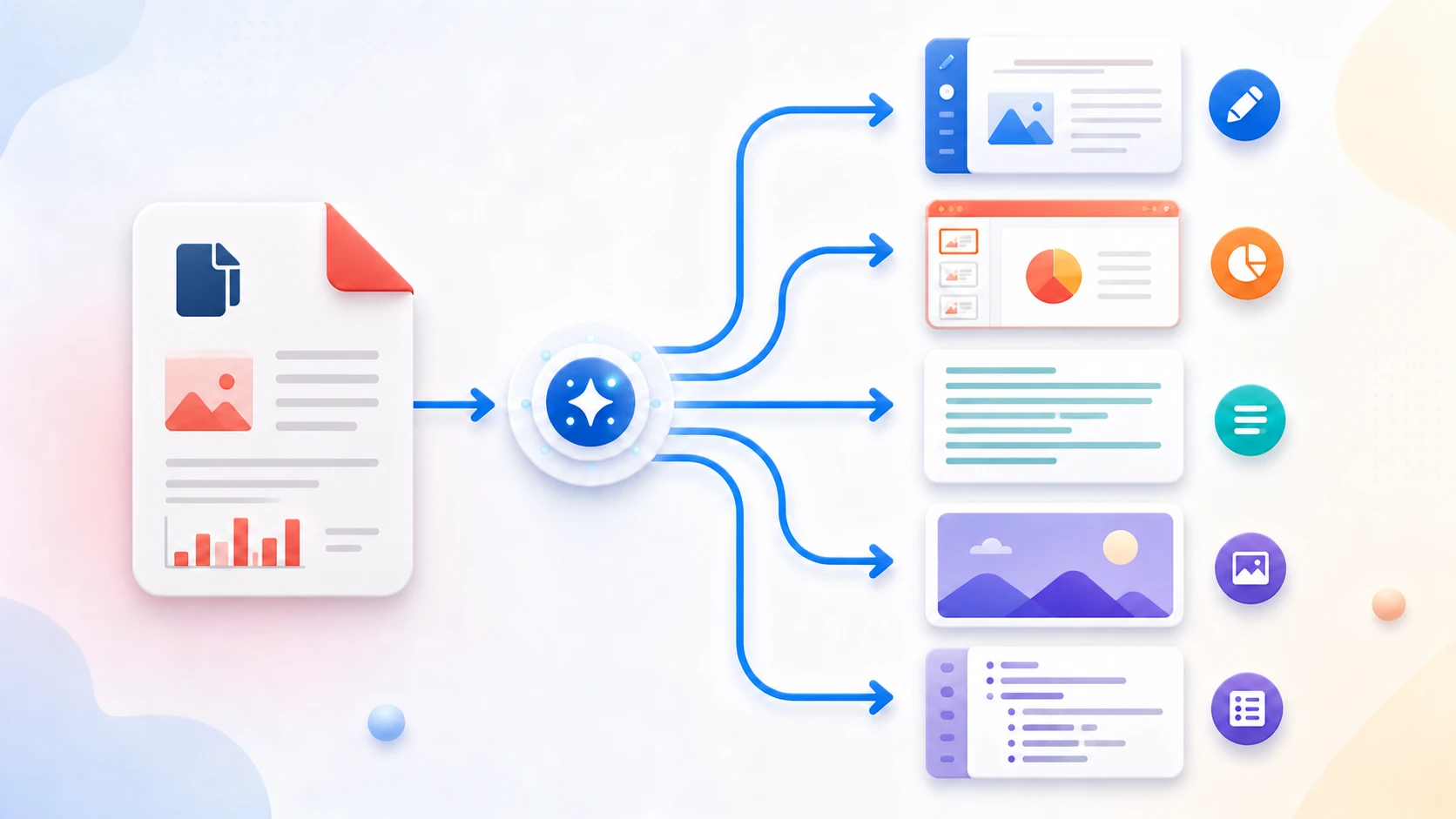
JPG, JPEG, PNG, HEIC और समर्थित HEIF इमेज एक PDF में बदलें। डाउनलोड से पहले इमेज क्रम, पृष्ठ आकार, दिशा और मार्जिन चुनें।
या JPG, PNG, HEIC या HEIF चित्र यहाँ छोड़ें
अधिकतम 30 चित्र, प्रत्येक 25 MiB और कुल 100 MiB
हर तरफ अधिकतम 16384 px और प्रति चित्र 4,00,00,000 पिक्सेल
हाँ। कई इमेज जोड़ें, क्रम रखें, पृष्ठ सेटिंग चुनें और एक PDF बनाएँ।
हाँ। इमेज बदलने से पहले उपलब्ध पृष्ठ आकार विकल्प इस्तेमाल करें।
हाँ। PDF बनाने से पहले इमेज ज़रूरी क्रम में रखें।
कोई दूसरा दस्तावेज़ कार्य करना है? PDF मर्ज करें.
JPG से PDF चुने हुए चित्रों को डॉक्यूमेंट पेज के रूप में व्यवस्थित करता है और डाउनलोड से पहले आकार, दिशा, फिट और मार्जिन नियंत्रित करने देता है।
JPG to PDF कन्वर्टर को केवल एक फ़ोटो को फ़ाइल में रखने से ज़्यादा काम करना चाहिए। PDFKaka में कई JPG, JPEG, PNG, HEIC या HEIF इमेज जोड़ें, उनका क्रम तय करें, पृष्ठ का आकार, दिशा, फिट और मार्जिन चुनें तथा एक PDF बनाएँ; इमेज आपके डिवाइस पर ही रहती हैं।
रसीदें, स्क्रीनशॉट, तस्वीरें, असाइनमेंट या स्कैन पृष्ठ जोड़ें और रूपांतरण से पहले पढ़ने का सही क्रम रखें।
सामान्य कागज़ का आकार चुनें या पृष्ठों को मूल इमेज के आकार में फिट करें। दिशा, फिट और मार्जिन नियंत्रण अनचाही कटाई या बहुत अधिक खाली जगह से बचने में मदद करते हैं।
चुनी इमेज इसी ब्राउज़र में डिकोड और पैक होती हैं। पंजीकरण ज़रूरी नहीं और दस्तावेज़ सामग्री PDFKaka भेजने की ज़रूरत नहीं।
हाँ। समर्थित JPG, JPEG, PNG, HEIC या HEIF इमेज जोड़ें और बिना खाता बनाए PDF डाउनलोड करें।
सटीक PDF आकार का लक्ष्य वादा नहीं है। पृष्ठ सेटिंग और इमेज डेटा परिणाम तय करते हैं। साझा करने की छोटी कॉपी चाहिए तो बाद में Compress PDF इस्तेमाल करें।
हाँ। सभी इमेज ज़रूरी क्रम में रखकर एक बहुपृष्ठ PDF बनाएँ।
अपनी ज़रूरत के परिणाम से शुरू करें और सही टूल के साथ स्पष्ट प्रक्रिया अपनाएँ।
.pdf एक्सटेंशन अपने आप जोड़ा जाता है। अमान्य अक्षर केवल डाउनलोड के समय बदले जाते हैं।
बनाई गई PDF केवल इसी ब्राउज़र सत्र में रहती है।