PDF को टेक्स्ट में कैसे बदलें
- समर्थित PDF चुनें।
- टेक्स्ट निकालना शुरू करें।
- अनुच्छेद, पृष्ठ विभाजन और पढ़ने का क्रम जाँचें।
- मूल फ़ाइल में बिना चयन योग्य टेक्स्ट वाले स्कैन पृष्ठ हों तो OCR PDF इस्तेमाल करें।
- सादा टेक्स्ट परिणाम डाउनलोड करें।
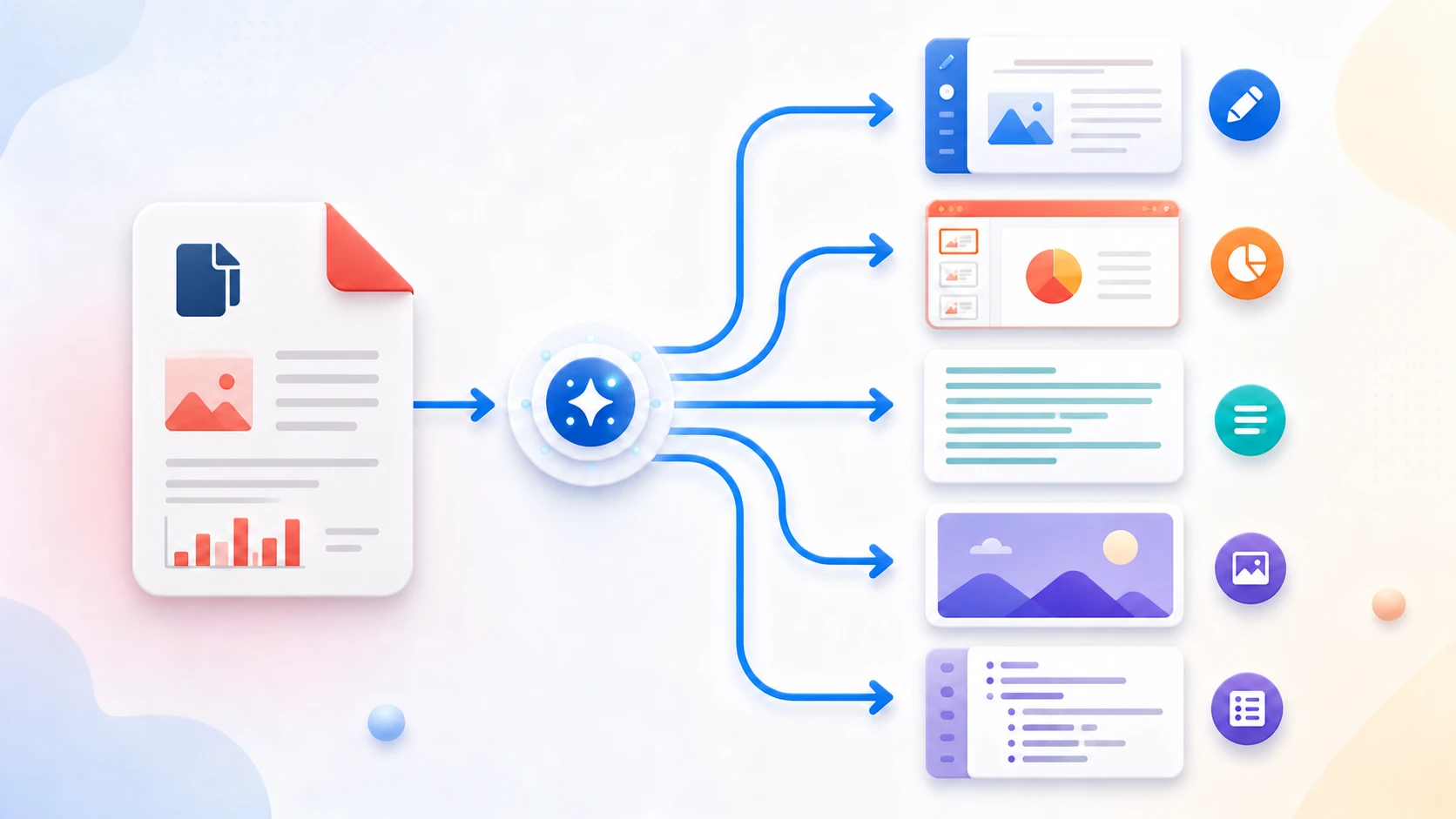
PDF में पहले से रखे चयन योग्य टेक्स्ट को सादी टेक्स्ट फ़ाइल में निकालें। PDF to Text मूल पृष्ठ लेआउट दोबारा नहीं बनाता और केवल स्कैन इमेज वाली PDF में टेक्स्ट निकालने से पहले OCR चाहिए।
या एक PDF यहाँ डालें
अधिकतम 50 MiB और 500 पृष्ठ
अधिकतम 10,00,000 निकाले अक्षर
केवल टेक्स्ट परत निकालकर नहीं। स्कैन पृष्ठों में पहले से खोजने योग्य टेक्स्ट न हो तो OCR PDF इस्तेमाल करें।
नहीं। सादा टेक्स्ट आउटपुट पृष्ठ निर्देशांक, फ़ॉन्ट, इमेज या पूरा तालिका लेआउट नहीं रखता।
PDF टेक्स्ट सामान्य पढ़ने के क्रम के बजाय निर्देशांक से रखा हो सकता है। इसलिए कई कॉलम और जटिल लेआउट का टेक्स्ट गलत क्रम में निकल सकता है।
नहीं। सादा टेक्स्ट निष्कर्षण PDF की टेक्स्ट परत लेता है और इमेज के लिए जगह सूचक नहीं बनाता।
हाँ। डाउनलोड सादी टेक्स्ट फ़ाइल सामान्य टेक्स्ट संपादक में संपादित हो सकती है।
नहीं। चुनी PDF की सामग्री स्थानीय ब्राउज़र में प्रोसेस होती है।
कोई दूसरा दस्तावेज़ कार्य करना है? TXT से PDF.
PDF to Text तब उपयोगी है जब PDF फ़ॉर्मैटिंग के बिना खोजने और कॉपी करने योग्य टेक्स्ट चाहिए। दस्तावेज़ लेआउट और स्टाइल ज़रूरी हों तो यह Word रूपांतरण का विकल्प नहीं।
PDF to Text डिजिटल PDF में पहले से रखे टेक्स्ट ऑब्जेक्ट पढ़कर हल्की UTF-8 टेक्स्ट फ़ाइल लिखता है। यह नोट, खोज, सरल दोबारा इस्तेमाल या निकाले जा सकने वाले टेक्स्ट के पृष्ठ जाँचने के लिए उपयोगी है, लेकिन मूल डिज़ाइन नहीं बचाता।
दस्तावेज़ चुनें और वैकल्पिक पृष्ठ शीर्षकों के साथ सादा टेक्स्ट कॉपी बनाएँ, ताकि कई पृष्ठों का आउटपुट आसानी से पढ़ा जा सके।
PDF व्यूअर में टेक्स्ट न चुना जा सके तो पृष्ठ में शायद टेक्स्ट ऑब्जेक्ट के बजाय इमेज है। उपयोगी टेक्स्ट निकालने से पहले OCR चाहिए।
कॉलम, तालिकाएँ, ऊपर-नीचे का टेक्स्ट और तय स्थान का टेक्स्ट अलग क्रम में आ सकते हैं, क्योंकि सादी TXT में पृष्ठ लेआउट के निर्देश नहीं होते।
हाँ। उपलब्ध चयन योग्य टेक्स्ट निकालें और बिना पंजीकरण TXT डाउनलोड करें।
PDF में चयन योग्य टेक्स्ट के बजाय स्कैन पृष्ठ इमेज हो सकती हैं। पहले OCR PDF इस्तेमाल करें।
नहीं। TXT सादे अक्षर और पंक्ति विभाजन रखता है, PDF का दृश्य पृष्ठ डिज़ाइन नहीं।
अपनी ज़रूरत के परिणाम से शुरू करें और सही टूल के साथ स्पष्ट प्रक्रिया अपनाएँ।