PDF से टेक्स्ट
पीडीएफ से चयन योग्य टेक्स्ट कैसे निकालें
डिजिटल पीडीएफ में पहले से संग्रहीत अक्षरों से एक UTF-8 टेक्स्ट फ़ाइल बनाएं और वैकल्पिक रूप से समीक्षा के लिए पेज शीर्षक रखें।
इस पृष्ठ पर
- पीडीएफ पाठ निकालें
- पाठ निष्कर्षण OCR का स्थान नहीं लेता
- एक तालिका के साथ एक डिजिटल रिपोर्ट
- इसका पुन: उपयोग करने से पहले इस परिणाम की जाँच करें
- ओसीआर के साथ स्कैन की गई पीडीएफ को टेक्स्ट में बदलें
- चरण 1: स्कैन किए गए पृष्ठों को पहचानें
- चरण 2: मान्यता प्राप्त पाठ निकालें
- बिना अर्थ खोए TXT को साफ़ करें
- एक स्कैन किया हुआ रसीद संग्रह
- इसका पुन: उपयोग करने से पहले इस परिणाम की जाँच करें
- फोन पर बिना लॉगिन PDF का टेक्स्ट कॉपी करें
- पीडीएफ पाठ निकालें
- PDF पत्र से संदर्भ संख्या कॉपी करना
- इसका पुन: उपयोग करने से पहले इस परिणाम की जाँच करें
दृश्य उदाहरण देखें
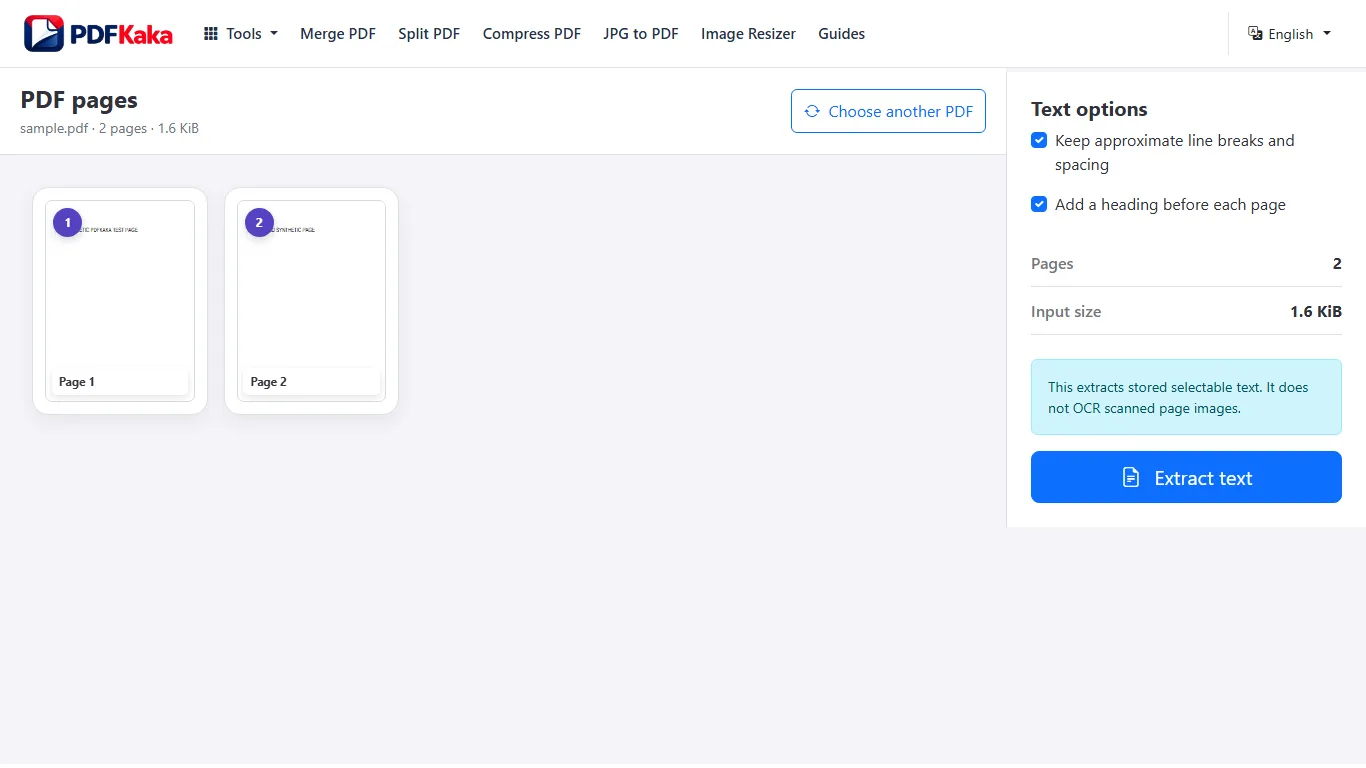
पीडीएफ पाठ निकालें
- टेक्स्ट के लिए पीडीएफ खोलें और उपयोग योग्य चयन योग्य टेक्स्ट वाला एक पीडीएफ चुनें।
- चुनें कि अनुमानित पंक्ति विराम और रिक्ति रखनी है या नहीं और पृष्ठ शीर्षक जोड़ना है या नहीं।
- टेक्स्ट निकालें और पूर्वावलोकन की समीक्षा करें, जिसमें कॉलम या तालिकाओं वाले पृष्ठ भी शामिल हैं।
- UTF-8 TXT फ़ाइल को नाम दें और डाउनलोड करें।
- सहेजे गए पाठ की तुलना पहले, मध्य और अंतिम स्रोत पृष्ठों से करें; यदि आवश्यक शब्द केवल छवियों में मौजूद हैं तो पहले OCR चलाएँ।
पाठ निष्कर्षण OCR का स्थान नहीं लेता
केवल संग्रहित चयन योग्य पाठ को निकालें; कोई ओसीआर नहीं और कोई पृष्ठ छवियाँ नहीं।
एक तालिका के साथ एक डिजिटल रिपोर्ट
किसी ज्ञात वाक्य का स्रोत खोजें और फ़ाइल निकालें। TXT में, एक सामान्य पैराग्राफ और एक टेबल पंक्ति को अलग से जांचें: सभी नंबर मौजूद हो सकते हैं जबकि उनके कॉलम संबंधों को अभी भी मरम्मत की आवश्यकता है। शीर्षकों, इकाइयों और संदर्भ के संदर्भ के रूप में पीडीएफ का उपयोग करें।
इसका पुन: उपयोग करने से पहले इस परिणाम की जाँच करें
- पहले, मध्य और अंतिम पृष्ठों से एक अनुच्छेद का सत्यापन करें।
- चूक के लिए मिश्रित मूल-पाठ और स्कैन किए गए पृष्ठों की समीक्षा करें।
- डाउनलोड किए गए पाठ को अन्यत्र चिपकाने से पहले उसके पढ़ने के क्रम की पुष्टि करें।
ओसीआर के साथ स्कैन की गई पीडीएफ को टेक्स्ट में बदलें
स्कैन किए गए पीडीएफ में पृष्ठ छवियां होती हैं, जबकि पीडीएफ टू टेक्स्ट फ़ाइल में पहले से संग्रहीत टेक्स्ट ऑब्जेक्ट को पढ़ता है। इसलिए स्कैन को परिवर्तित करने के लिए पहले एक पहचान चरण की आवश्यकता होती है।
ओसीआर पीडीएफ के साथ खोजने योग्य पीडीएफ बनाएं और समीक्षा करें, फिर उस आउटपुट को पीडीएफ में टेक्स्ट में चुनें और टीएक्सटी डाउनलोड करें। पीडीएफ से टेक्स्ट संग्रहीत पाठ को पढ़ता है; यह स्वयं केवल छवि वाले शब्दों को नहीं पहचानता है।
चरण 1: स्कैन किए गए पृष्ठों को पहचानें
स्कैन किए गए दस्तावेज़ के साथ OCR PDF खोलें। वर्तमान पहचानकर्ता मुद्रित अंग्रेजी के लिए है और एक ओसीआर कार्य में 25 तक स्कैन किए गए पृष्ठों को स्वीकार करता है। खोजने योग्य परिणाम डाउनलोड करें, फिर कई शब्दों का परीक्षण करें और मूल छवियों के साथ नामों, तिथियों और संख्याओं की मैन्युअल रूप से तुलना करें।
यदि स्रोत धुंधला, तिरछा, गहरा या बहुत छोटा है, तो मान्यता प्राप्त पाठ को प्रयोग करने योग्य मानने से पहले पृष्ठ छवियों में सुधार करें।
चरण 2: मान्यता प्राप्त पाठ निकालें
समीक्षा किए गए OCR परिणाम को PDF में Text पर खोलें। चुनें कि क्या अनुमानित रिक्ति और पृष्ठ शीर्षक शामिल किए जाने चाहिए, पूर्वावलोकन का निरीक्षण करें और UTF-8 TXT फ़ाइल डाउनलोड करें।
पीडीएफ टू टेक्स्ट पहले चरण में बनाई गई मान्यता प्राप्त टेक्स्ट परत को पढ़ता है। यह पृष्ठ छवियों को वापस नहीं लौटाता या मूल दृश्य लेआउट को संरक्षित नहीं करता।
बिना अर्थ खोए TXT को साफ़ करें
लाइन रैपिंग, कॉलम, टेबल, हेडर और फ़ुटर अजीब पढ़ने का क्रम बना सकते हैं। पंक्ति विराम या दोहराए गए पाठ को हटाने से पहले प्रत्येक संशोधित मार्ग की तुलना स्कैन से करें। खोजने योग्य पीडीएफ को TXT के बगल में रखें ताकि पेज का संदर्भ उपलब्ध रहे।
एक स्कैन किया हुआ रसीद संग्रह
OCR के बाद रसीद संख्या खोजें और रकम की तुलना उसी पृष्ठ की छवि से करें। जाँची हुई प्रति से TXT निकालें और पुष्टि करें कि संख्या, रकम और तारीख अब भी उसी रसीद से संबंधित हैं। सादा टेक्स्ट मूल रसीद का लेआउट सुरक्षित नहीं रखता।
इसका पुन: उपयोग करने से पहले इस परिणाम की जाँच करें
- PDF to Text खोलने से पहले पुष्टि करें कि OCR वाली प्रति में खोजने योग्य टेक्स्ट है।
- पहली जाँच के दौरान पृष्ठ शीर्षक बनाए रखें, यदि उनसे मूल सामग्री का स्थान पहचानने में मदद मिलती है।
- पहले पृष्ठ के साथ आखिरी रसीद की भी तुलना करें।
फोन पर बिना लॉगिन PDF का टेक्स्ट कॉपी करें
बिना पंजीकरण फोन के ब्राउज़र में PDF का चयन योग्य टेक्स्ट निकालकर डाउनलोड करने योग्य TXT फ़ाइल बनाएँ।
फोन के स्टोरेज से खोजने योग्य PDF चुनें, रिक्ति और पृष्ठ शीर्षक के विकल्प तय करें, फिर टेक्स्ट निकालकर TXT डाउनलोड करें। सहेजे हुए टेक्स्ट को किसी संपादक में खोलकर क्रम और अक्षरों की जाँच करें; स्कैन के लिए पहले OCR आवश्यक है।
पीडीएफ पाठ निकालें
- फोन के ब्राउज़र में PDF to Text खोलें और PDF चुनें।
- पृष्ठों की पूर्वावलोकन छवियाँ देखें और जरूरत के अनुसार अनुमानित रिक्ति तथा पृष्ठ शीर्षक चुनें।
- टेक्स्ट निकालें और मूल दस्तावेज़ के एक से अधिक पृष्ठों के अंश जाँचें।
- TXT फ़ाइल का नाम देकर उसे डाउनलोड करें, फिर ब्राउज़र के डाउनलोड या Files ऐप में खोजें।
- उसे टेक्स्ट संपादक में खोलें और किसी नाम, संख्या तथा अंतिम अनुच्छेद की तुलना PDF से करें।
PDF पत्र से संदर्भ संख्या कॉपी करना
लंबी संदर्भ संख्या हाथ से दोबारा लिखने से बचने के लिए TXT का उपयोग करें, लेकिन हर अक्षर की मूल से तुलना करें। यदि फ़ाइल खोलने वाला ऐप पूरा टेक्स्ट एक लंबी पंक्ति में दिखाता है, तो नई पंक्तियाँ खो जाने का निष्कर्ष निकालने से पहले संपादक की पंक्ति लपेटने की सेटिंग जाँचें।
इसका पुन: उपयोग करने से पहले इस परिणाम की जाँच करें
- पुष्टि करें कि चुना गया दस्तावेज़ खोजने योग्य संस्करण है, केवल चित्रों वाली प्रति नहीं।
- डाउनलोड किए गए टेक्स्ट को संपादक में खोलकर विशेष चिह्नों की जाँच करें।
- तालिका या दो स्तंभों वाले पृष्ठ की जाँच करते समय मूल PDF भी उपलब्ध रखें।
अक्सर पूछे जाने वाले सवाल
क्या PDF to Text स्कैन किए गए पृष्ठों पर OCR करता है?
नहीं। PDF to Text केवल वह टेक्स्ट निकालता है जो PDF में पहले से मौजूद है। केवल चित्रों वाले स्कैन के लिए पहले OCR PDF का उपयोग करें।
PDF to Text की वर्तमान इनपुट सीमा क्या है?
अधिकतम 50 MiB और 500 पृष्ठों वाली एक PDF, जिससे अधिकतम 1,000,000 अक्षर निकाले जा सकते हैं। टेक्स्ट का आउटपुट दिखाई गई आउटपुट बाइट सीमा में भी होना चाहिए।
PDF to Text किस प्रकार का आउटपुट बनाता है?
यह कन्वर्टर PDF में संग्रहीत चयन योग्य टेक्स्ट से UTF-8 TXT बनाता है। इसमें अनुमानित रिक्ति और अतिरिक्त पृष्ठ शीर्षक के वैकल्पिक विकल्प हैं। यह OCR नहीं करता, पृष्ठों की छवियाँ शामिल नहीं करता और बार-बार आने वाले शीर्षलेख अपने आप नहीं हटाता।
क्या सही शब्द मिल जाने का अर्थ है कि टेक्स्ट का क्रम भी सही है?
नहीं। PDF में शब्दों के संग्रहीत होने का क्रम पृष्ठ पर दिखाई देने वाले क्रम से अलग हो सकता है। स्तंभों, चित्र विवरणों और तालिकाओं की मूल से तुलना करें।
स्कैन से PDF to Text बहुत कम टेक्स्ट क्यों निकालता है या कुछ भी क्यों नहीं निकालता?
पृष्ठों में केवल छवियाँ हो सकती हैं। पहले OCR PDF चलाएँ, पहचानी गई टेक्स्ट परत जाँचें और फिर टेक्स्ट निकालें।
क्या स्कैन की हुई PDF सीधे PDF to Text में दे सकता हूँ?
उसे खोल सकते हैं, लेकिन PDF to Text केवल चित्र में मौजूद शब्दों को पहचानता नहीं है। जब चयन योग्य टेक्स्ट मौजूद न हो, तब OCR करना आवश्यक है।
क्या TXT में स्कैन किए गए पृष्ठ का लेआउट सुरक्षित रहेगा?
नहीं। TXT केवल सादा टेक्स्ट रखता है, इसलिए स्तंभों, तालिकाओं, रिक्ति और पृष्ठ की बनावट को हाथ से ठीक करना पड़ सकता है।
स्कैन से बनी TXT फ़ाइल खाली न होने पर भी अधूरी क्यों हो सकती है?
कुछ पृष्ठों में पहले से टेक्स्ट हो सकता है और अन्य पृष्ठ केवल छवियाँ हो सकते हैं। OCR ने किसी पृष्ठ का केवल कुछ भाग भी पहचाना हो सकता है। फ़ाइल में कुछ टेक्स्ट मिलते ही उसे पूरा न मानें; हर जरूरी पृष्ठ की तुलना करें।
क्या टेक्स्ट निकालने के लिए लॉगिन जरूरी है?
वर्तमान ब्राउज़र कार्यप्रवाह के लिए खाता जरूरी नहीं है। चुने गए दस्तावेज़ पर काम स्थानीय रूप से होता है; डाउनलोड कहाँ सहेजा जाएगा और TXT किस ऐप में खुलेगा, यह फोन पर निर्भर करता है।