PDF в текст
Как извлечь выделяемый текст из PDF
Создайте текстовый файл UTF-8 из символов, уже сохранённых в цифровом PDF, и при необходимости оставьте заголовки страниц для проверки.
На этой странице
- Извлечение текста PDF
- Извлечение текста не заменяет OCR
- Цифровой отчёт с таблицей
- Проверьте результат перед дальнейшим использованием
- преобразовать сканированный PDF в текст с помощью OCR
- Этап 1: распознайте сканированные страницы
- Этап 2: извлеките распознанный текст
- Очистите TXT без потери смысла
- Архив сканированных квитанций
- Проверьте результат перед дальнейшим использованием
- скопировать текст PDF на телефоне без входа в аккаунт
- Извлечение текста PDF
- Копирование номера из письма PDF
- Проверьте результат перед дальнейшим использованием
Посмотреть пример
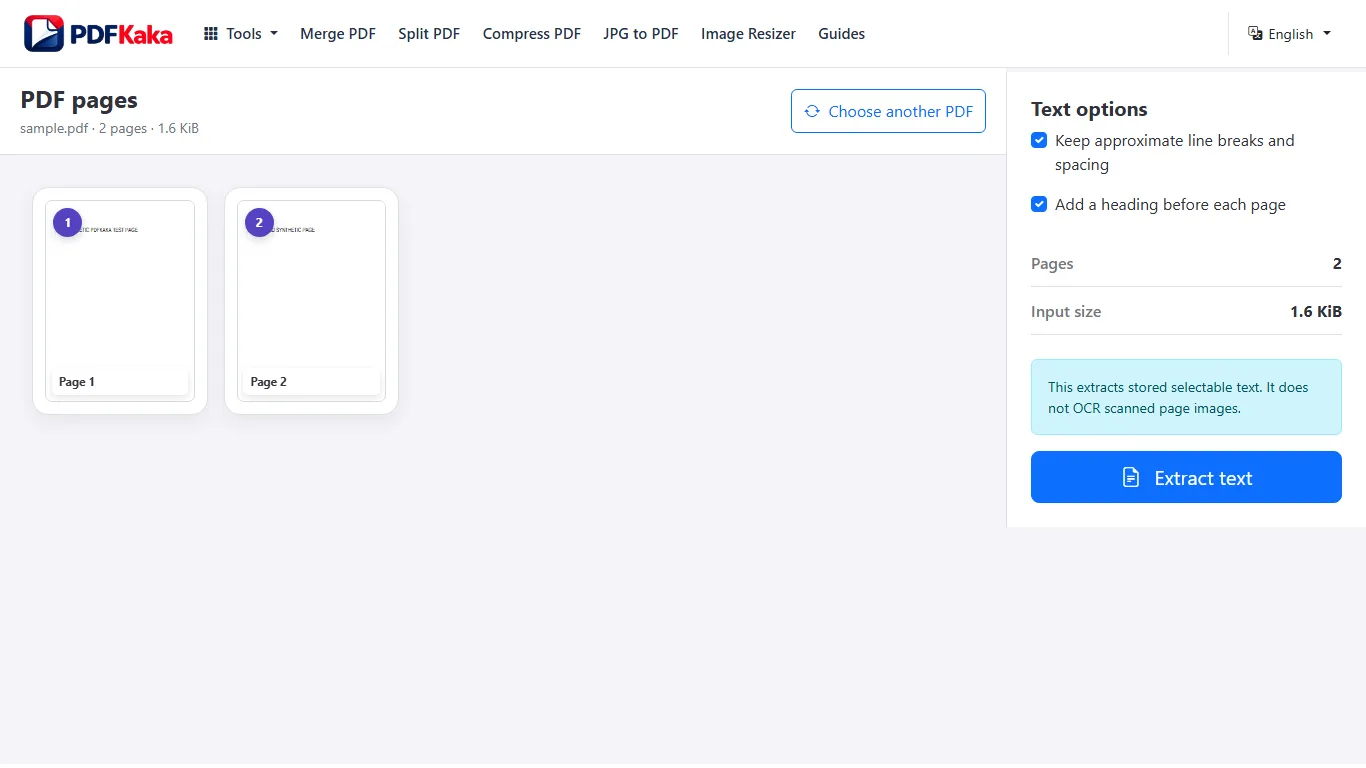
Извлечение текста PDF
- Откройте «PDF в текст» и выберите PDF с пригодным выделяемым текстом.
- Выберите, сохранять ли приблизительные переносы строк и пробелы и добавлять ли заголовки страниц.
- Извлеките текст и проверьте предпросмотр, включая страницы с колонками и таблицами.
- Задайте имя и скачайте файл UTF-8 TXT.
- Сравните сохранённый текст с первой, средней и последней исходными страницами; сначала выполните OCR, если нужные слова есть только на изображениях.
Извлечение текста не заменяет OCR
Извлекается только сохранённый выделяемый текст; без OCR и изображений страниц.
Цифровой отчёт с таблицей
Найдите в источнике известное предложение и извлеките файл. В TXT отдельно проверьте обычный абзац и одну строку таблицы: все числа могут присутствовать, но связи между столбцами всё равно могут нуждаться в исправлении. Используйте PDF как образец заголовков, единиц измерения и контекста.
Проверьте результат перед дальнейшим использованием
- Проверьте отрывок с первой, средней и последней страниц.
- Проверьте смешанные страницы с исходным текстом и сканами на пропуски.
- Подтвердите порядок чтения скачанного текста перед вставкой в другое место.
преобразовать сканированный PDF в текст с помощью OCR
Сканированный PDF содержит изображения страниц, тогда как «PDF в текст» читает текстовые объекты, уже сохранённые в файле. Поэтому преобразование скана требует предварительного распознавания.
Создайте и проверьте PDF с возможностью поиска через «OCR PDF», затем выберите результат в «PDF в текст» и скачайте TXT. «PDF в текст» читает сохранённый текст; сам по себе он не распознаёт слова, существующие только на изображении.
Этап 1: распознайте сканированные страницы
Откройте сканированный документ в OCR PDF. Текущий распознаватель предназначен для печатного английского текста и принимает до 25 сканированных страниц за одно задание. Скачайте результат с поиском, затем проверьте несколько слов и вручную сравните имена, даты и числа с исходными изображениями.
Если источник размыт, перекошен, затемнён или слишком мелкий, улучшите изображения страниц, прежде чем считать распознанный текст пригодным.
Этап 2: извлеките распознанный текст
Откройте проверенный результат OCR в PDF в текст. Выберите, нужны ли приблизительные пробелы и заголовки страниц, проверьте предпросмотр и скачайте файл UTF-8 TXT.
«PDF в текст» читает распознанный текстовый слой, созданный на первом этапе. Он не возвращает изображения страниц и не сохраняет исходный визуальный макет.
Очистите TXT без потери смысла
Переносы строк, колонки, таблицы и колонтитулы могут нарушить порядок чтения. Сравнивайте каждый исправленный отрывок со сканом, прежде чем удалять переносы или повторяющийся текст. Держите PDF с поиском рядом с TXT, чтобы сохранялся контекст страницы.
Архив сканированных квитанций
После OCR найдите номер квитанции и сравните сумму с изображением страницы. Извлеките проверенную копию в TXT и убедитесь, что номер, сумма и дата всё ещё относятся к одной квитанции. Обычный текст не сохраняет исходный макет квитанции.
Проверьте результат перед дальнейшим использованием
- Перед открытием «PDF в текст» убедитесь, что копия OCR содержит доступный для поиска текст.
- При первой проверке сохраняйте заголовки страниц, если они помогают найти источник.
- Сравните последнюю квитанцию, а не только первую страницу.
скопировать текст PDF на телефоне без входа в аккаунт
Извлеките выделяемый текст PDF в скачиваемый TXT через браузер телефона без регистрации.
Выберите PDF с текстом для поиска из памяти телефона, настройте пробелы и заголовки страниц, извлеките текст и скачайте TXT. Откройте сохранённый текст в редакторе и проверьте порядок и символы; сканам сначала нужен OCR.
Извлечение текста PDF
- Откройте «PDF в текст» в браузере телефона и выберите PDF.
- Проверьте предпросмотр страниц и при необходимости включите приблизительные пробелы и заголовки страниц.
- Извлеките текст и проверьте отрывки более чем с одной исходной страницы.
- Задайте имя, скачайте TXT и найдите его в загрузках браузера или приложении «Файлы».
- Откройте его в текстовом редакторе и сравните имя, число и последний абзац с PDF.
Копирование номера из письма PDF
Используйте TXT, чтобы не перепечатывать длинный номер вручную, но сравните каждый символ с оригиналом. Если приложение показывает сохранённый файл одной длинной строкой, проверьте настройку переноса текста редактора, прежде чем считать, что переводы строк потерялись.
Проверьте результат перед дальнейшим использованием
- Убедитесь, что выбран документ с доступным текстом, а не копия только с изображениями.
- Проверьте специальные символы в редакторе скачанного текста.
- Во время проверки таблицы или страницы с двумя колонками держите исходный PDF доступным.
Частые вопросы
Выполняет ли «PDF в текст» OCR сканированных страниц?
Нет. «PDF в текст» извлекает текст, уже существующий в PDF. Для сканов только с изображениями сначала используйте «OCR PDF».
Каков текущий лимит входных данных в «PDF в текст»?
Один PDF до 50 MiB и 500 страниц, до 1 000 000 извлечённых символов. Текстовый результат также должен укладываться в указанный лимит выходных байтов.
Что создаёт «PDF в текст»?
Конвертер извлекает сохранённый выделяемый текст в UTF-8 TXT с необязательными приблизительными пробелами и дополнительными заголовками страниц. Он не выполняет OCR, не включает изображения страниц и не удаляет повторяющиеся колонтитулы автоматически.
Означает ли наличие нужных слов правильный порядок текста?
Нет. PDF может хранить слова в порядке, отличающемся от видимой страницы. Сверяйте колонки, подписи и таблицы с источником.
Почему «PDF в текст» почти ничего не извлекает из скана?
Страницы могут содержать только изображения. Сначала выполните «OCR PDF», проверьте распознанный слой, затем извлеките текст.
Можно ли отправить сканированный PDF непосредственно в «PDF в текст»?
Открыть его можно, но «PDF в текст» не распознаёт слова на изображениях. При отсутствии выделяемого текста необходим этап OCR.
Сохранит ли TXT макет сканированной страницы?
Нет. TXT хранит обычный текст, поэтому колонки, таблицы, пробелы и оформление страницы могут потребовать ручной очистки.
Почему из скана может получиться непустой, но неполный TXT?
Некоторые страницы могут уже содержать текст, а другие — только изображения; либо OCR мог распознать лишь часть страницы. Сравнивайте каждую нужную страницу, а не считайте любой непустой результат полным.
Нужен ли вход в аккаунт для извлечения текста?
Для текущего процесса в браузере учётная запись не требуется. Выбранный документ обрабатывается локально; место скачивания и приложение, открывающее TXT, зависят от телефона.