Перейти к основному содержанию

PDF в PowerPoint онлайн

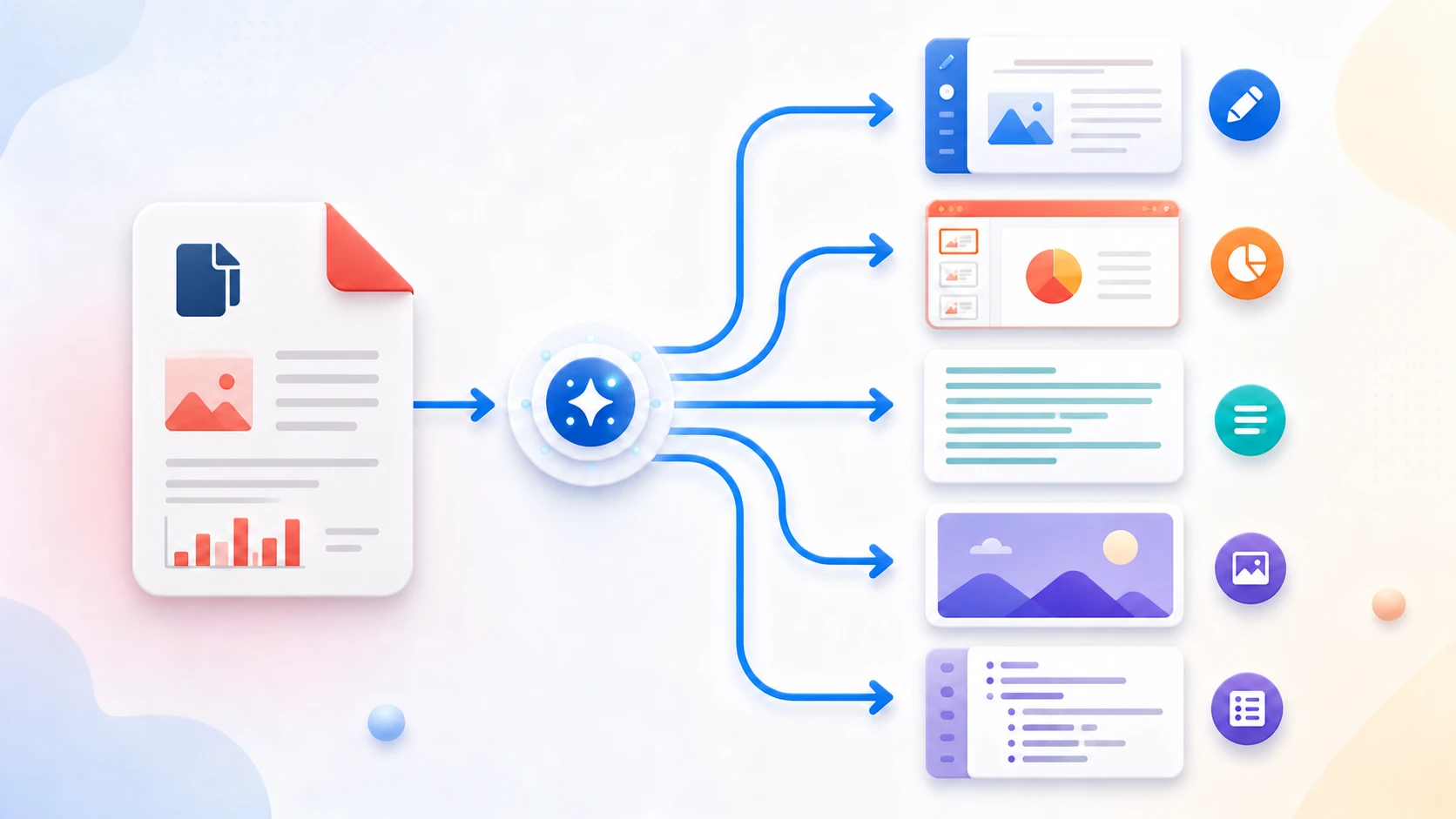
Создайте по одному слайду на страницу PDF. «Сохранить внешний вид» — режим по умолчанию; «Редактируемый исходный текст» помещает поддерживаемый текст в настоящие блоки поверх графического фона. Сканы и неподдерживаемый текст остаются фоном.

или перетащите сюда файл

До 50 MiB на PDF

До 100 страниц

Файлы остаются в вашем браузере Без загрузки файлов Учётная запись не требуется

Как преобразовать PDF в PowerPoint

  1. Выберите поддерживаемый PDF.
  2. Выберите «Сохранить внешний вид» или «Редактируемый исходный текст», затем качество изображений страниц.
  3. Запустите преобразование PDF в PowerPoint.
  4. Прочитайте сводку охвата редактируемого текста, затем скачайте PPTX и откройте его в PowerPoint или совместимом редакторе.
  5. Сравните порядок слайдов, подгонку, шрифты, читаемость и редактируемый текст с исходным PDF перед дальнейшими правками.
Вопросы об обработке в браузере

Станет ли каждая страница PDF одним слайдом?

Да. Каждая страница PDF становится одним слайдом PowerPoint.

Можно ли будет редактировать текст PowerPoint?

Выберите «Редактируемый исходный текст», чтобы создать настоящие текстовые блоки из поддерживаемого горизонтального текста. Режим внешнего вида содержит только изображения. Сканы, значения форм и неподдерживаемый или повёрнутый текст остаются фоном.

Будет ли PPTX выглядеть точно как PDF?

Режим внешнего вида сохраняет каждую отрисованную страницу как изображение. Исходный режим приблизительно воспроизводит шрифты и расположение текста поверх графического фона. Последующие страницы с другими пропорциями могут оставлять свободное место; сравнивайте сохранённые слайды.

Можно ли преобразовать только выбранные страницы PDF?

Нет. Инструмент преобразует все страницы. Если нужны только выбранные страницы, сначала используйте извлечение страниц.

Что происходит с диаграммами и изображениями?

Диаграммы и изображения остаются фоном в обоих режимах; они не становятся обычными редактируемыми диаграммами или отдельными исходными объектами изображений.

Мои файлы загружаются на PDFKaka?

Нет. Содержимое выбранного PDF обрабатывается локально в этом браузере.

Нужно выполнить другую задачу с документом? Все инструменты.

Об этом инструменте

Перенесите страницы PDF в презентацию

Выберите слайды с изображениями для сохранения внешнего вида или исходный текстовый режим для поддерживаемого редактируемого текста поверх сохранённой графики. Прочитайте сводку охвата и сравните шрифты и размещение с PDF.

Подходит для

  • Превращайте страницы PDF в слайды презентации.
  • Повторно используйте отчёты, раздаточные материалы или визуальное содержимое в PowerPoint.
  • Создайте начальный PPTX из существующего PDF.

Полезно знать

  • На каждом слайде остаётся фон страницы. Режим исходного текста переносит поддерживаемый горизонтальный текст верхнего уровня в редактируемые блоки без дублирования этого текста на фоне.
  • PDF и PowerPoint используют разные системы размещения, поэтому интервалы и пропорции могут измениться.
  • Сканы, значения форм, повёрнутый или вложенный текст, диаграммы, таблицы, ссылки и другое неподдерживаемое содержимое остаются на фоне. Шрифты и расположение нужно проверять.
Практические рекомендации

Преобразование страниц PDF в слайды PowerPoint

Преобразование PDF в PowerPoint создаёт один слайд на страницу. Сохранение внешнего вида использует изображения целых страниц. Режим редактируемого исходного текста отделяет поддерживаемый горизонтальный текст в настоящие текстовые блоки поверх графического фона.

Сохраняйте внешний вид страниц PDF

Слайды на основе изображений надёжнее сохраняют видимое оформление страницы, чем попытка воссоздать каждый шрифт, объект и элемент вёрстки.

Создание презентации из отчётов и раздаточных материалов

Используйте целые страницы PDF как слайды, затем добавляйте заметки докладчика, титульные слайды или новое редактируемое содержимое рядом с ними в PowerPoint.

Учитывайте, что остаётся редактируемым

Режим исходного текста показывает охват редактируемого текста. Сканы, значения форм, неподдерживаемый текст, диаграммы и изображения остаются на фоне. Проверьте шрифты и расположение редактируемого текста.

Вопросы пользователей об этой задаче

Можно ли бесплатно преобразовать PDF в PowerPoint онлайн?

Да. Преобразователь создаёт PPTX со страницами PDF, размещёнными как изображения слайдов, без обязательной учётной записи.

Будет ли текст в PowerPoint редактируемым?

Поддерживаемый горизонтальный исходный текст можно редактировать в режиме исходного текста. Режим внешнего вида содержит только изображения; сканы, повёрнутый или вложенный текст, значения форм и неподдерживаемый текст остаются на фоне.

Почему файл PowerPoint может стать большим?

Более качественная отрисовка страниц создаёт более крупные изображения слайдов. Поэтому длинные документы могут дать объёмный файл PPTX.