PDF в PowerPoint
Можно ли редактировать PDF после преобразования в PowerPoint?
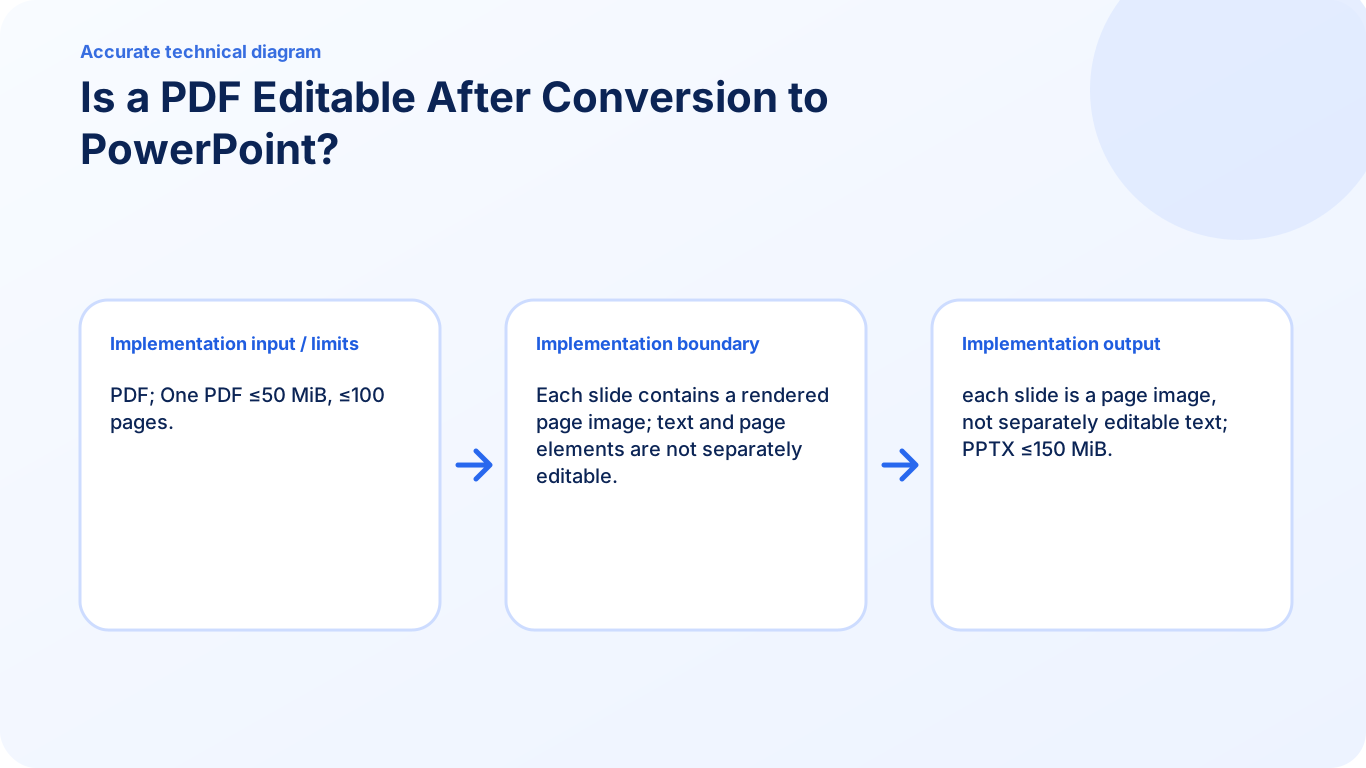
Это зависит от выбранного режима. «Сохранить внешний вид» создаёт плоские изображения страниц; «Редактируемый исходный текст» создаёт настоящие блоки только для поддерживаемого исходного текста и сохраняет остальное содержимое страницы в графическом фоне.
На этой странице
- Выполняйте шаги в правильном порядке
- Определите, что должно редактироваться
- Что можно изменить в режиме исходного текста
- Что остаётся графическим фоном
- Оставьте режим внешнего вида, если он подходит задаче
- Подтвердите редактируемость изменением существующей суммы
- Проверьте результат перед дальнейшим использованием
Посмотреть пример
Выполняйте шаги в правильном порядке
- Откройте «PDF в PowerPoint» и выберите PDF.
- Оставьте «Сохранить внешний вид» для изображений слайдов либо явно выберите «Редактируемый исходный текст» для поддерживаемых текстовых блоков.
- Выберите качество изображений слайдов и запустите преобразование.
- Прочитайте сводку результата, включая долю редактируемого текста при использовании исходного режима, затем скачайте PPTX.
- Откройте сохранённую презентацию и проверьте первый, средний и последний слайды в предполагаемом размере показа.
Определите, что должно редактироваться
«Сохранить внешний вид» — режим по умолчанию, создающий одно изображение страницы на слайде. «Редактируемый исходный текст» выделяет поддерживаемый горизонтальный текст в настоящие текстовые блоки поверх графического фона. Неподдерживаемый, повёрнутый и вложенный текст, сканы и элементы форм остаются фоном; проверяйте шрифты и размещение.
Что можно изменить в режиме исходного текста
Поддерживаемый исходный текст становится обычными текстовыми блоками PowerPoint. Можно изменить существующее предложение, его шрифт или положение. Преобразованные фрагменты удаляются из отрисованного фона, чтобы намеренно не дублироваться под редактируемыми блоками. Сводка результата сообщает, сколько текста преобразовано.
Что остаётся графическим фоном
Сканы, изображения, диаграммы, элементы форм, вложенное содержимое и неподдерживаемый текст остаются частью фона. Исходный режим не преобразует произвольные объекты PDF, а подстановку шрифтов и размещение текста всё ещё может потребоваться исправлять вручную.
Оставьте режим внешнего вида, если он подходит задаче
Режим внешнего вида остаётся вариантом по умолчанию. Каждая страница — плоское изображение слайда, которое можно перемещать и масштабировать; вокруг него можно добавлять новые объекты PowerPoint. Высокое качество изображения влияет на детали отрисовки, а не на превращение исходных слов в текстовые блоки.
Подтвердите редактируемость изменением существующей суммы
В исходном режиме откройте PPTX и выберите исходный текстовый блок с суммой, например Invoice Amount: 1000. Измените сумму, сохраните, закройте и снова откройте презентацию. Убедитесь, что первоначальная сумма не видна под новым текстом; добавление отдельного блока поверх плоской страницы не было бы той же проверкой.
Проверьте результат перед дальнейшим использованием
- Выберите существующее исходное предложение, а не новую добавленную аннотацию.
- Прочитайте, сколько слайдов содержит исходный текст, и проверьте остальное содержимое, оставшееся только фоном.
- При оценке охвата учитывайте формы, сканы, повёрнутый текст и вложенные объекты.
Частые вопросы
Можно ли редактировать текст PDF внутри слайда PowerPoint?
«Сохранить внешний вид» оставляет страницу плоским изображением. «Редактируемый исходный текст» создаёт настоящие текстовые блоки для поддерживаемого текста, а неподдерживаемое содержимое остаётся графическим фоном; прочитайте сводку результата и проверьте существующие слова, которые нужно менять.
Можно ли добавить новое редактируемое содержимое поверх изображения страницы?
Да. PowerPoint позволяет добавлять обычные текстовые блоки, фигуры и другие объекты поверх импортированного изображения или рядом с ним.
Создаёт ли более высокое качество слайда редактируемые объекты?
Нет. Оно меняет детализацию отрисовки, а не структуру объектов слайда.
Почему одни слова редактируются, а другие остаются частью изображения?
Исходный режим поддерживает ограниченный набор горизонтальных видимых текстовых объектов PDF. Неподдерживаемый текст, вложенное содержимое, сканы и элементы форм сохраняются в фоне, чтобы страница не оказалась незаметно опустошённой.