PDF إلى PowerPoint
هل يمكن تحرير ملف PDF بعد التحويل إلى PowerPoint؟
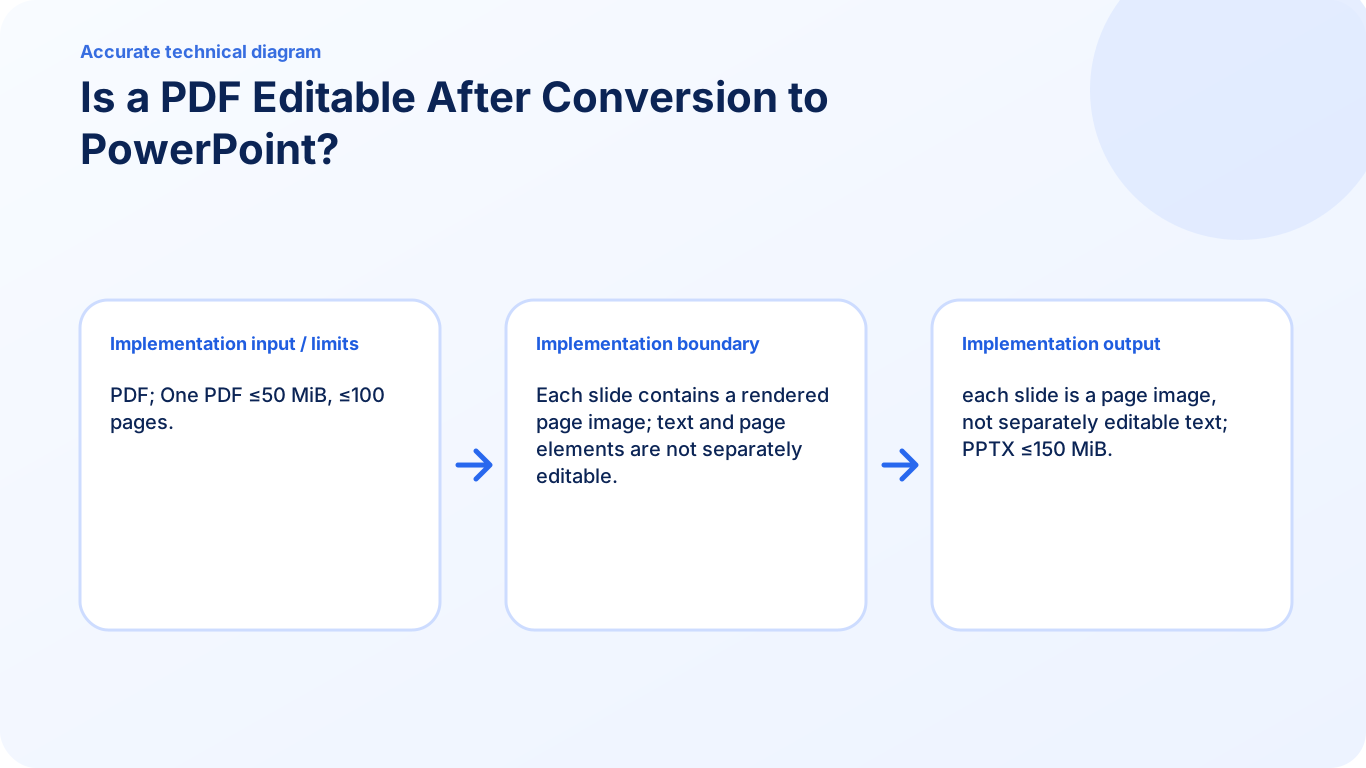
ذلك يعتمد على الوضع المختار. يؤدي الحفاظ على المظهر إلى إنشاء صور صفحة مسطحة؛ يقوم النص الأصلي القابل للتحرير بإنشاء مربعات نص حقيقية فقط للنص المصدر المدعوم ويحتفظ بمحتوى الصفحة المتبقي في خلفية رسومية.
في هذه الصفحة
عرض مثال توضيحي
أكمل سير العمل بالترتيب
- افتح PDF إلى PowerPoint وحدد ملف PDF.
- احتفظ بمظهر شرائح الصور، أو اختر بشكل صريح نصًا أصليًا قابلاً للتحرير لمربعات النص المصدر المدعومة.
- اختر جودة صورة الشريحة وابدأ التحويل.
- اقرأ ملخص النتائج، بما في ذلك تغطية النص القابل للتحرير عند استخدام الوضع الأصلي، ثم قم بتنزيل PPTX.
- افتح العرض التقديمي المحفوظ وافحص الشرائح الأولى والمتوسطة والأخيرة بحجم العرض المقصود.
اختر ما يجب أن يكون قابلاً للتحرير
يعد الحفاظ على المظهر هو الخيار الافتراضي ويقوم بإنشاء صورة صفحة واحدة لكل شريحة. يقوم النص الأصلي القابل للتحرير بفصل نص المصدر الأفقي المدعوم إلى مربعات نص حقيقية على خلفية رسومية. تظل النصوص الممسوحة ضوئيًا وعناصر واجهة المستخدم للنماذج غير المدعومة أو التي تم تدويرها أو المتداخلة في الخلفية؛ مراجعة الخطوط والموضع.
ما الذي يمكن أن يتغير في وضع النص الأصلي
يصبح النص المصدر المدعوم مربعات نص PowerPoint عادية. يمكنك تعديل جملة موجودة أو تغيير خطها أو تغيير موضعها. تتم إزالة عمليات التشغيل المحولة من الخلفية المعروضة بحيث لا يتم تكرارها عمدًا أسفل المربعات القابلة للتحرير. يوضح ملخص النتائج مقدار النص الذي تم تحويله.
ما يبقى في خلفية الرسومات
تظل عمليات المسح والصور والمخططات وعناصر واجهة المستخدم للنماذج والمحتوى المتداخل والنص غير المدعوم جزءًا من الخلفية. لا يعد الوضع الأصلي تحويلاً عامًا لكل كائن PDF، وقد يظل استبدال الخط أو وضع النص بحاجة إلى إصلاح يدوي.
حافظ على وضع المظهر عندما يناسب المهمة
يظل وضع المظهر هو الوضع الافتراضي. كل صفحة عبارة عن صورة شريحة مسطحة يمكن نقلها أو تغيير حجمها، ويمكنك إضافة كائنات PowerPoint جديدة حولها. تؤثر جودة الصورة الأعلى على تفاصيل العرض، وليس ما إذا كانت الكلمات الأصلية ستصبح مربعات نص.
إثبات إمكانية التحرير بمبلغ موجود
في الوضع الأصلي، افتح PPTX وحدد مربع النص المصدر الذي يحتوي على مبلغ مثل مبلغ الفاتورة: 1000. قم بتغيير المبلغ وحفظ العرض التقديمي وإغلاقه وإعادة فتحه. تأكد من أن المبلغ الأصلي لا يزال غير مرئي أسفل النص الجديد؛ إن إضافة مربع منفصل أعلى صفحة مسطحة لن يكون نفس الاختبار.
تحقق من هذه النتيجة قبل إعادة استخدامها
- حدد جملة مصدر موجودة بدلاً من التعليق التوضيحي المُضاف حديثًا.
- اقرأ عدد الشرائح التي تحتوي على نص أصلي وافحص محتوى الخلفية فقط المتبقي.
- ضع النماذج وعمليات المسح والنص الذي تم تدويره والكائنات المتداخلة في الاعتبار عند تقييم التغطية.
الأسئلة الشائعة
هل يمكنني تحرير نص PDF داخل شريحة PowerPoint؟
الحفاظ على المظهر يبقي الصفحة مسطحة. يقوم النص الأصلي القابل للتحرير بإنشاء مربعات نص حقيقية للنص المصدر المدعوم بينما يظل المحتوى غير المدعوم في خلفية الرسومات؛ اقرأ تغطية النتائج واختبر الكلمات الموجودة التي تحتاج إلى تعديلها.
هل يمكنني إضافة محتوى جديد قابل للتحرير أعلى صورة الصفحة؟
نعم. بإمكان PowerPoint إضافة مربعات نص عادية وأشكال وكائنات أخرى أعلى الصورة المستوردة أو بجانبها.
هل تؤدي جودة الشريحة الأعلى إلى إنشاء كائنات قابلة للتحرير؟
لا، فهو يغير تفاصيل العرض، وليس بنية كائن الشريحة.
لماذا تكون بعض الكلمات قابلة للتحرير بينما تظل الكلمات الأخرى جزءًا من الصورة؟
يدعم الوضع الأصلي مجموعة محدودة من كائنات نص PDF المرئية الأفقية. يتم الاحتفاظ بالنص غير المدعوم والمحتوى المتداخل وعمليات المسح وعناصر واجهة المستخدم للنموذج في الخلفية حتى لا يتم إفراغ الصفحة بصمت.