PDF إلى PowerPoint
كيفية تحويل صفحات PDF إلى شرائح PowerPoint
اختر بين الشريحة التي تحافظ على كل صفحة كصورة ومربعات النص الأصلية المدعومة القابلة للتحرير على خلفية رسومية. استخدم الوضع الذي يطابق تغيير العرض التقديمي الذي تحتاجه بالفعل.
في هذه الصفحة
- اختر وضع الشريحة
- حدد مربع النص الموجود في المجموعة التي تم تنزيلها
- قم بإنشاء شرائح PowerPoint
- اختر المظهر أو النص الأصلي القابل للتحرير
- تقرير يستخدم كملحق شريحة
- تحقق من هذه النتيجة قبل إعادة استخدامها
- تحويل PDF إلى PowerPoint على الهاتف
- قم بإنشاء شرائح PowerPoint
- نشرة قصيرة تظهر على الهاتف
- تحقق من هذه النتيجة قبل إعادة استخدامها
- الحفاظ على سهولة القراءة عند تحويل PDF إلى PowerPoint
- ما يضعه PDF إلى PowerPoint على كل شريحة
- تسميات صغيرة في تقرير مليء بالمخططات
- تحقق من هذه النتيجة قبل إعادة استخدامها
عرض مثال توضيحي
اختر وضع الشريحة
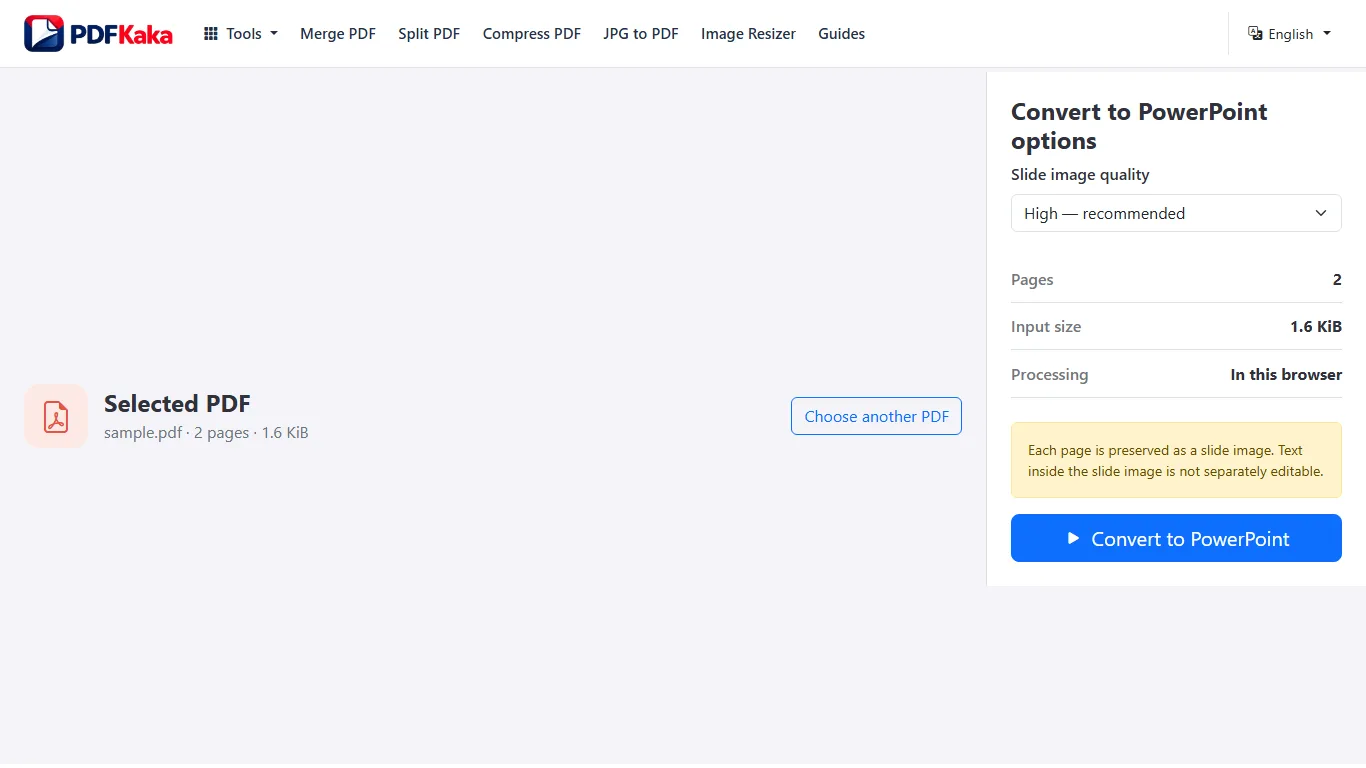
يقوم وضع المظهر بإنشاء صورة صفحة واحدة لكل شريحة. يضع وضع النص الأصلي نص المصدر الأفقي المؤهل في مربعات نص حقيقية قابلة للتحرير بينما يظل النص غير المدعوم وعمليات المسح الضوئي وعناصر واجهة المستخدم والرسومات في الخلفية. لا يحول كل مخطط أو رسم توضيحي إلى كائنات PowerPoint مستقلة.
حدد مربع النص الموجود في المجموعة التي تم تنزيلها
حدد كلمة تم تحويلها بالفعل من ملف PDF، وقم بتغييرها، ثم احفظ ملف PPTX وأعد فتحه. إن القدرة على إضافة مربع PowerPoint جديد لا تثبت أن نص PDF الأصلي كان قابلاً للتحرير. تحقق من استبدال الخط والتفاف الخط ومحاذاته مع المصدر.
قم بإنشاء شرائح PowerPoint
- افتح PDF إلى PowerPoint وحدد ملف PDF.
- احتفظ بمظهر شرائح الصور، أو اختر بشكل صريح نصًا أصليًا قابلاً للتحرير لمربعات النص المصدر المدعومة.
- اختر جودة صورة الشريحة وابدأ التحويل.
- اقرأ ملخص النتائج، بما في ذلك تغطية النص القابل للتحرير عند استخدام الوضع الأصلي، ثم قم بتنزيل PPTX.
- افتح العرض التقديمي المحفوظ وافحص الشرائح الأولى والمتوسطة والأخيرة بحجم العرض المقصود.
اختر المظهر أو النص الأصلي القابل للتحرير
يعد الحفاظ على المظهر هو الخيار الافتراضي ويقوم بإنشاء صورة صفحة واحدة لكل شريحة. يقوم النص الأصلي القابل للتحرير بفصل نص المصدر الأفقي المدعوم إلى مربعات نص حقيقية على خلفية رسومية. تظل النصوص الممسوحة ضوئيًا وعناصر واجهة المستخدم للنماذج غير المدعومة أو التي تم تدويرها أو المتداخلة في الخلفية؛ مراجعة الخطوط والموضع.
تقرير يستخدم كملحق شريحة
بالنسبة لملحق التقرير الذي يجب أن يبدو مثل الملف الأصلي، احتفظ بوضع المظهر وراجع ترتيب الصفحات وملاءمتها للعرض. إذا كان يجب تغيير العنوان الرقمي في PowerPoint، فجرّب وضع النص الأصلي وقم بتحرير مربع النص الموجود هذا؛ لا تزال الرسومات والمحتوى غير المدعوم يشكلان خلفية الشريحة.
تحقق من هذه النتيجة قبل إعادة استخدامها
- قم بعد الشرائح وقارن الصفحات الأولى والأخيرة بملف PDF.
- في الوضع الأصلي، تأكد من إمكانية تحرير الجملة المصدر وعدم تكرارها تحتها.
- افحص الصفحات وقيم النماذج التي تم اقتصاصها أو تدويرها، والتي يمكن أن تظل جزءًا من الخلفية.
تحويل PDF إلى PowerPoint على الهاتف
حدد ملف PDF من مساحة تخزين الهاتف، واختر المظهر أو سير عمل النص الأصلي وقم بتنزيل PPTX. افتحه في تطبيق العرض التقديمي للتحقق من ملاءمة الصفحة وسهولة القراءة وأي نص تنوي تحريره.
قم بإنشاء شرائح PowerPoint
- افتح ملف PDF إلى PowerPoint في متصفح الهاتف واختر ملف PDF.
- احتفظ بمظهر صور الصفحة، أو اختر نصًا أصليًا قابلاً للتحرير للنص الرقمي الأفقي المدعوم.
- اختر جودة صورة شريحة عملية وقم بالتحويل بينما تظل علامة التبويب نشطة.
- قم بتنزيل PPTX وحدد موقعه في قائمة تنزيل الهاتف أو تطبيق الملفات.
- افتحه في تطبيق عرض تقديمي متوافق، وتحقق من الشرائح الأولى والأخيرة واختبر مربع نص موجود إذا تم استخدام الوضع الأصلي.
نشرة قصيرة تظهر على الهاتف
اختبر نشرة من ثلاث صفحات قبل تحويل تقرير كبير. قد يكون من الصعب قراءة النص العمودي الصغير على شاشة أفقية حتى عند حفظه بشكل صحيح. قم بمراجعة الشريحة الفعلية بحجم العرض المقصود، واستخدم صفحات مصدر أقل عندما لا يتمكن الجهاز من إكمال التحويل.
تحقق من هذه النتيجة قبل إعادة استخدامها
- تأكد من أن الملف المحفوظ يفتح كعرض تقديمي، وليس مجرد صورة معاينة.
- افحص الملصقات الصغيرة بعد التكبير/التصغير وعندما يتم تركيب الشريحة بأكملها على الشاشة.
- اقرأ ملخص تغطية النص الأصلي قبل أن تتوقع أن تكون كل كلمة قابلة للتحرير.
الحفاظ على سهولة القراءة عند تحويل PDF إلى PowerPoint
استخدم وضع المظهر عندما يكون مظهر الصفحة مهمًا للغاية، واختر جودة العرض المناسبة وقارن الشرائح المحفوظة مع ملف PDF. يجعل الوضع الأصلي الصياغة المدعومة قابلة للتحرير، ولكنه قد يتطلب تصحيحات للخط والموضع.
ما يضعه PDF إلى PowerPoint على كل شريحة
- اختر مقياس العرض المناسب الذي يجعل نص الصفحة الصغيرة قابلاً للقراءة دون جعل العرض التقديمي كبيرًا بشكل غير ضروري.
- قم بعرض عدة شرائح أو تكبيرها/تصغيرها ومقارنة التفاصيل الدقيقة مع ملف PDF المصدر.
تسميات صغيرة في تقرير مليء بالمخططات
افحص شريحة تحتوي على أصغر تسميات المخطط وصفحة ذات خطوط رفيعة. قد تؤدي زيادة جودة صورة الشريحة إلى تحسين الخلفية النقطية، ولكن لا يمكنها اختراع التفاصيل المفقودة من المسح الضوئي المصدر. في الوضع الأصلي، قم بمراجعة الخلفية ومربعات النص المضافة بحجم العرض التقديمي.
تحقق من هذه النتيجة قبل إعادة استخدامها
- قارن بين القواعد الرفيعة وتسميات المخططات والنص الأبيض على خلفيات ملونة.
- تحقق من ملاءمة العرض بدلاً من تمديد الصفحة العمودية لملء شريحة أفقية.
- استخدم أقل جودة للمخرجات التي تظل قابلة للقراءة في بيئة العرض التقديمي الحقيقية.
الأسئلة الشائعة
هل الكلمات والأشكال الأصلية في ملف PDF قابلة للتحرير بشكل منفصل في برنامج PowerPoint؟
الحفاظ على المظهر يبقي الصفحة مسطحة. يقوم النص الأصلي القابل للتحرير بإنشاء مربعات نص حقيقية للنص المصدر المدعوم بينما يظل المحتوى غير المدعوم في خلفية الرسومات؛ اقرأ تغطية النتائج واختبر الكلمات الموجودة التي تحتاج إلى تعديلها.
ما هو حد الإدخال الحالي لتحويل PDF إلى PowerPoint؟
ملف PDF واحد يصل إلى صفحات 50 MiB و100، مع حد إخراج 150 MiB. يمكن لذاكرة المتصفح وتعقيد المصدر أن يجعل المستندات الصغيرة أكثر عملية، خاصة على الهاتف.
ما الذي ينشئه PDF إلى PowerPoint؟
يعد الحفاظ على المظهر هو الخيار الافتراضي ويقوم بإنشاء صورة صفحة واحدة لكل شريحة. يقوم النص الأصلي القابل للتحرير بفصل نص المصدر الأفقي المدعوم إلى مربعات نص حقيقية على خلفية رسومية. تظل النصوص الممسوحة ضوئيًا وعناصر واجهة المستخدم للنماذج غير المدعومة أو التي تم تدويرها أو المتداخلة في الخلفية؛ مراجعة الخطوط والموضع.
هل يقوم وضع النص الأصلي بإعادة بناء المخططات والأشكال أيضًا؟
لا، فهو يقوم بإنشاء مربعات نص مصدر مدعومة على خلفية رسومات معروضة. لا يتم تحويل المخططات والمتجهات والصور والنصوص غير المدعومة إلى كائنات PowerPoint مستقلة.
هل يتعرف الوضع الأصلي على النص الموجود في صورة الهاتف؟
لا. تظل صفحة الصورة فقط صورة خلفية؛ يفصل الوضع الأصلي النص المدعوم المخزن بالفعل ككائنات نصية بتنسيق PDF.
هل يضمن أي وضع عدم فقدان البصر؟
لا. يعمل وضع المظهر على تحويل الصفحات إلى نقطية، كما يتضمن الوضع الأصلي أيضًا إعادة بناء الخط/التخطيط. قم بمراجعة العرض التقديمي المحفوظ، وخاصة النصوص الصغيرة والشفافية والرسومات المعقدة.