PDF'den PowerPoint'e
PDF sayfaları PowerPoint slaytlarına nasıl dönüştürülür?
Her sayfayı görüntü olarak koruyan slayt ile grafik arka planı üzerinde desteklenen düzenlenebilir yerel metin kutuları arasında seçim yapın. Gerçekte gereken sunum değişikliğine uygun modu kullanın.
Bu sayfada
- Slayt modunu seçin
- İndirilen sunumda mevcut bir metin kutusunu kontrol edin
- PowerPoint slaytlarını oluşturun
- Görünümü veya düzenlenebilir yerel metni seçin
- Slayt eki olarak kullanılan rapor
- Yeniden kullanmadan önce bu sonucu kontrol edin
- telefonda PDF’yi PowerPoint’e dönüştürme
- PowerPoint slaytlarını oluşturun
- Telefonda gösterilen kısa bir dağıtım belgesi
- Yeniden kullanmadan önce bu sonucu kontrol edin
- PDF’yi PowerPoint’e Dönüştürürken Okunabilirliği Koruyun
- PDF’den PowerPoint’e her slayta ne yerleştirir?
- Grafik ağırlıklı rapordaki küçük etiketler
- Yeniden kullanmadan önce bu sonucu kontrol edin
Görsel örneği göster
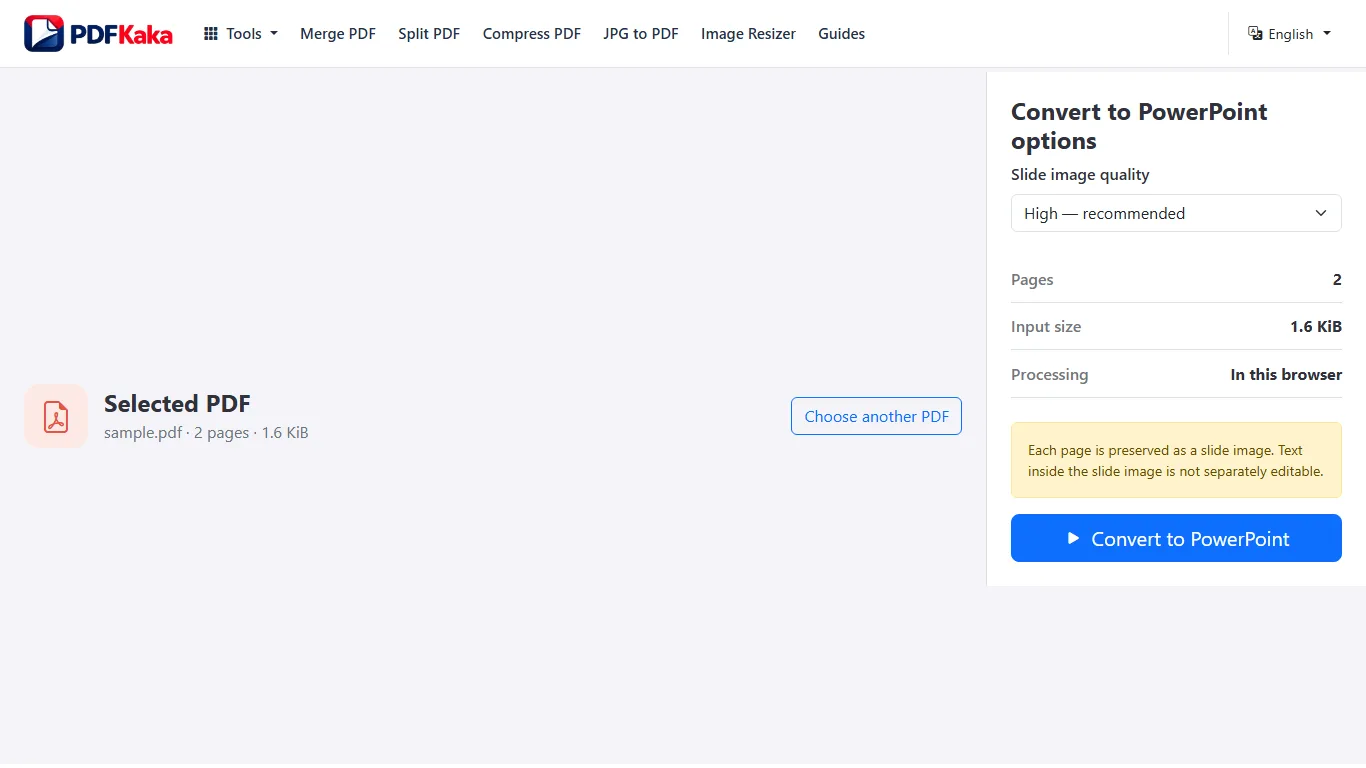
Slayt modunu seçin
Görünüm modu her slaytta bir sayfa görüntüsü oluşturur. Yerel metin modu, uygun yatay kaynak metnini gerçek düzenlenebilir metin kutularına yerleştirirken desteklenmeyen metin, taramalar, form bileşenleri ve grafikler arka planda kalır. Her grafiği veya çizimi bağımsız PowerPoint nesnelerine dönüştürmez.
İndirilen sunumda mevcut bir metin kutusunu kontrol edin
PDF’den zaten dönüştürülmüş bir sözcük seçin, değiştirin, PPTX’yi kaydedip yeniden açın. Yeni PowerPoint kutusu ekleyebilmek, özgün PDF metninin düzenlenebilir olduğunu kanıtlamaz. Yazı tipi değişimini, satır kaydırmayı ve hizalamayı kaynakla karşılaştırın.
PowerPoint slaytlarını oluşturun
- PDF’den PowerPoint’e aracını açıp PDF’yi seçin.
- Görüntü slaytları için Görünümü koru’yu kullanın veya desteklenen kaynak metin kutuları için Düzenlenebilir yerel metin’i açıkça seçin.
- Slayt görüntü kalitesini seçip dönüşümü başlatın.
- Yerel mod kullanıldığında düzenlenebilir metin kapsamı da dahil sonuç özetini okuyup PPTX’yi indirin.
- Kaydedilen sunumu açıp ilk, orta ve son slaytları amaçlanan görüntüleme boyutunda inceleyin.
Görünümü veya düzenlenebilir yerel metni seçin
Görünümü koru varsayılandır ve her slaytta bir sayfa görüntüsü oluşturur. Düzenlenebilir yerel metin, desteklenen yatay kaynak metnini grafik arka planı üzerinde gerçek metin kutularına ayırır. Desteklenmeyen, döndürülmüş veya iç içe metinler, taramalar ve form bileşenleri arka planda kalır. Yazı tiplerini ve yerleşimi inceleyin.
Slayt eki olarak kullanılan rapor
Özgün dosyaya benzemesi gereken rapor eki için görünüm modunu koruyup sayfa sırasını ve en boy uyumunu inceleyin. PowerPoint’te dijital bir başlığın değişmesi gerekiyorsa yerel metin modunu deneyip mevcut metin kutusunu düzenleyin. Grafikler ve desteklenmeyen içerik yine slaytın arka planını oluşturur.
Yeniden kullanmadan önce bu sonucu kontrol edin
- Slaytları sayıp ilk ve son sayfayı PDF ile karşılaştırın.
- Yerel modda kaynak cümlenin düzenlenebildiğini ve altında yinelenmediğini doğrulayın.
- Arka planın parçası olarak kalabilen kırpılmış veya döndürülmüş sayfaları ve form değerlerini inceleyin.
telefonda PDF’yi PowerPoint’e dönüştürme
Telefonun depolamasından PDF’yi seçin, görünüm veya yerel metin iş akışını belirleyip PPTX’yi indirin. Sayfa uyumunu, okunabilirliği ve düzenlemek istediğiniz metni kontrol etmek için bir sunum uygulamasında açın.
PowerPoint slaytlarını oluşturun
- Telefon tarayıcısında PDF’den PowerPoint’e aracını açıp PDF’yi seçin.
- Sayfa görüntüleri için Görünümü koru’yu kullanın veya desteklenen yatay dijital metin için Düzenlenebilir yerel metin’i seçin.
- Uygun bir slayt görüntü kalitesi seçin ve sekme etkin kalırken dönüştürün.
- PPTX’yi indirip telefonun indirme listesinde veya Dosyalar uygulamasında bulun.
- Uyumlu bir sunum uygulamasında açın, ilk ve son slaytları kontrol edin ve yerel mod kullanıldıysa mevcut bir metin kutusunu deneyin.
Telefonda gösterilen kısa bir dağıtım belgesi
Büyük bir raporu dönüştürmeden önce üç sayfalık bir belge deneyin. Küçük dikey metin, doğru korunsa bile yatay ekranda zor okunabilir. Gerçek slaytı amaçlanan görüntüleme boyutunda inceleyin; cihaz dönüşümü tamamlayamıyorsa daha az kaynak sayfa kullanın.
Yeniden kullanmadan önce bu sonucu kontrol edin
- Kaydedilen dosyanın yalnızca önizleme görüntüsü değil, sunum olarak açıldığını kontrol edin.
- Küçük etiketleri yakınlaştırdıktan sonra ve slaytın tamamı ekrana sığdırıldığında inceleyin.
- Her sözcüğün düzenlenebilir olmasını beklemeden önce yerel metin kapsam özetini okuyun.
PDF’yi PowerPoint’e Dönüştürürken Okunabilirliği Koruyun
Sayfa görünümü en önemliyse görünüm modunu kullanın, uygun işleme kalitesi seçip kaydedilen slaytları PDF ile karşılaştırın. Yerel mod desteklenen ifadeleri düzenlenebilir yapar ancak yazı tipi ve yerleşim düzeltmeleri gerektirebilir.
PDF’den PowerPoint’e her slayta ne yerleştirir?
- Sunumu gereksiz büyütmeden küçük sayfa metnini okunabilir tutan uygun işleme ölçeği seçin.
- Birkaç slaytı sunun veya yakınlaştırın ve ince ayrıntıyı kaynak PDF ile karşılaştırın.
Grafik ağırlıklı rapordaki küçük etiketler
En küçük grafik etiketlerini içeren slaytı ve ince çizgili sayfayı inceleyin. Slayt görüntü kalitesini artırmak raster arka planı iyileştirebilir ancak kaynak taramada olmayan ayrıntıyı üretemez. Yerel modda hem arka planı hem eklenen metin kutularını sunum boyutunda inceleyin.
Yeniden kullanmadan önce bu sonucu kontrol edin
- İnce çizgileri, şema etiketlerini ve renkli arka plan üzerindeki beyaz metni karşılaştırın.
- Dikey sayfayı yatay slaytı dolduracak şekilde germek yerine en boy uyumunu kontrol edin.
- Gerçek sunum ortamında okunabilir kalan en düşük çıktı kalitesini kullanın.
Sık Sorulan Sorular
Özgün PDF sözcükleri ve şekilleri PowerPoint’te ayrı ayrı düzenlenebilir mi?
Görünümü koru sayfayı tek katman olarak tutar. Düzenlenebilir yerel metin, desteklenen kaynak metni için gerçek metin kutuları oluştururken desteklenmeyen içerik grafik arka planında kalır. Sonuç kapsamını okuyup düzenlemeniz gereken mevcut sözcükleri deneyin.
PDF’den PowerPoint’e için mevcut giriş sınırı nedir?
150 MiB çıktı sınırıyla 50 MiB ve 100 sayfaya kadar tek PDF’dir. Tarayıcı belleği ve kaynak karmaşıklığı, özellikle telefonda daha küçük bir belgeyi daha uygun kılabilir.
PDF’den PowerPoint’e ne oluşturur?
Görünümü koru varsayılandır ve her slaytta bir sayfa görüntüsü oluşturur. Düzenlenebilir yerel metin, desteklenen yatay kaynak metnini grafik arka planı üzerinde gerçek metin kutularına ayırır. Desteklenmeyen, döndürülmüş veya iç içe metinler, taramalar ve form bileşenleri arka planda kalır. Yazı tiplerini ve yerleşimi inceleyin.
Yerel metin modu grafikleri ve şekilleri de yeniden oluşturur mu?
Hayır. İşlenmiş grafik arka planı üzerinde desteklenen kaynak metin kutularını oluşturur. Grafiklerin, vektörlerin, görüntülerin ve desteklenmeyen metnin tamamı bağımsız PowerPoint nesnelerine dönüştürülmez.
Yerel mod telefon fotoğrafındaki metni tanır mı?
Hayır. Yalnızca görüntü içeren sayfa arka plan görüntüsü olarak kalır. Yerel mod PDF’de metin nesnesi olarak zaten saklanan desteklenen metni ayırır.
Herhangi bir mod sıfır görsel kayıp garantisi verir mi?
Hayır. Görünüm modu sayfaları rasterleştirir; yerel modda da yazı tipi/düzen yeniden kurulur. Özellikle küçük metin, saydamlık ve karmaşık grafikler açısından kaydedilen sunumu inceleyin.