Ana içeriğe geç

Çevrimiçi PDF’den JPG veya PNG’ye

Seçili PDF sayfalarını JPG veya PNG görüntüleri olarak oluşturun. Sunulan görüntü biçimini, kalite veya ölçek ayarlarını seçin; ardından tek tek sayfa görüntülerini ya da destekleniyorsa paketlenmiş sonucu indirin.

veya buraya tek PDF bırakın

En fazla 50 MiB ve 500 source sayfa

En fazla 100 görüntü dışa aktarın · toplam 150 MiB

Dosyalar tarayıcınızda kalır Dosya yükleme yok Hesap gerekmez

PDF Sayfaları JPG veya PNG’ye Nasıl Dönüştürülür?

  1. Desteklenen PDF seçin.
  2. Görüntüye dönüştürülecek sayfaları seçin.
  3. JPG veya PNG’yi ve doğrulanmış kalite ya da ölçek ayarlarını seçin.
  4. Seçili sayfaları görüntü olarak oluşturun.
  5. Desteklendiğinde tek görüntüyü veya paketlenmiş sonucun tamamını indirin.
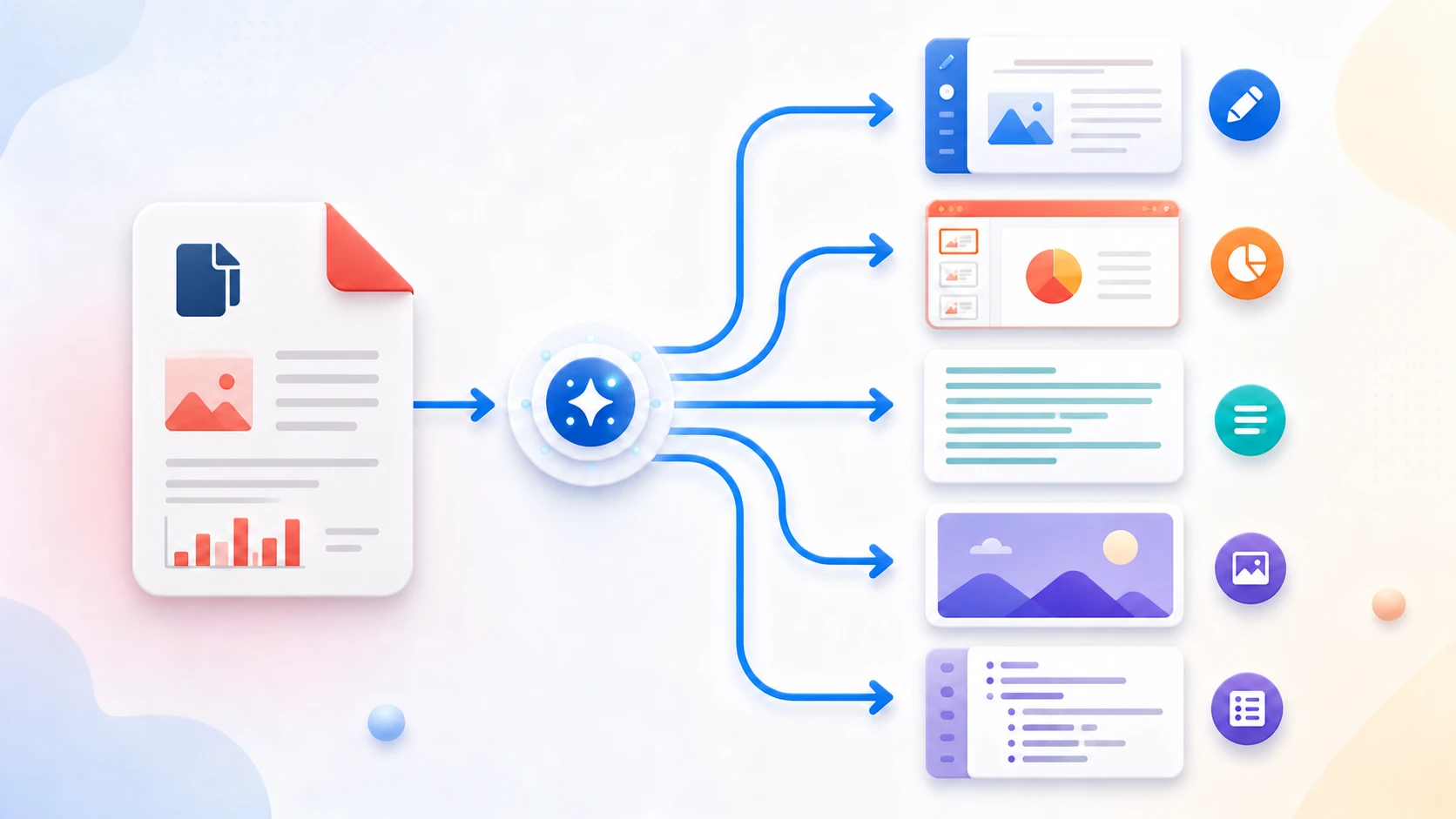
PDF görüntü dönüşümü soruları

JPG mi PNG mi seçmeliyim?

Daha küçük kayıplı görüntüler kabul edilebiliyorsa JPG’yi; keskin, kayıpsız tarzda görüntü oluşturma dosya boyutundan daha önemliyse PNG’yi kullanın.

PDF’den JPG’ye PDF’min içindeki özgün görüntüleri çıkarır mı?

Hayır. Araç gömülü kaynak fotoğrafları çıkarmak yerine işlenmiş sayfa görüntüleri oluşturur.

Yalnızca seçili sayfaları dönüştürebilir miyim?

Evet. Sayfaları kaynak sırasıyla seçebilirsiniz; her işte en fazla 100 çıktı görüntüsü oluşturulur.

JPG kalitesini veya işleme ölçeğini değiştirebilir miyim?

Evet. JPG kalitesi seçenekleri 72%, 86% ve 94%; işleme ölçeği seçenekleri 1×, 1.5× ve 2× değerleridir.

Birden fazla sayfa görüntüsü nasıl indirilir?

Görüntüleri tek tek indirin veya dönüştürülmüş tüm sayfaları içeren sıkıştırılmamış ZIP’yi kullanın.

PDF sayfalarım PDFKaka’ya yükleniyor mu?

Hayır. Seçilen PDF içeriği bu tarayıcıda yerel işlenip kodlanır.

Başka bir belge işlemi mi gerekiyor? PDF okuyucu.

Bu araç hakkında

PDF sayfalarını görüntü dosyaları olarak dışa aktarın

Görünür PDF sayfasının kendisinin görüntüye dönüşmesi gerekiyorsa PDF’den JPG/PNG’ye aracını kullanın. Hedefe göre çıktı biçimini ve desteklenen kalite veya ölçek seçeneklerini seçin.

Şunlar için kullanışlı

  • PDF sayfasını sunumda, görüntü düzenleyicisinde veya mesajlaşma işleminde kullanın.
  • Seçilen sayfalar için küçük resimler veya önizlemeler oluşturun.
  • Keskin sayfa görünümlerini PNG veya daha küçük fotoğraf tarzı görünümleri JPG olarak dışa aktarın.

Bilmenizde fayda var

  • Bu, özgün gömülü görüntüleri çıkarma değil sayfayı görüntü olarak oluşturma işlemidir.
  • Yüksek ölçek veya kalite ayarları bellek kullanımını ve çıktı boyutunu artırır.
  • Sonuç, tek tek görüntü indirmeleri ve dönüştürülen tüm sayfaları içeren sıkıştırılmamış bir ZIP sunar.
Pratik rehber

Tam PDF sayfalarını JPG veya PNG görüntülerine dönüştürün

PDF’den JPG’ye seçilen sayfaları görüntü dosyaları olarak işler. Daha küçük fotoğraf ağırlıklı çıktı için JPG; keskin şemalar, arayüz çekimleri veya kayıpsız sayfa işleme dosya boyutundan daha önemliyse PNG seçin. Birkaç görüntü ZIP indirmesine paketlenir.

Seçilen PDF sayfalarını JPG’ye dönüştürün

Yalnızca gereken sayfaları seçip işleme ölçeğini ayarlayın. Yüksek ölçek görünür ayrıntıyı iyileştirir ancak bellek kullanımını ve görüntü boyutunu da artırır.

Sayfa içeriği için JPG veya PNG seçin

JPG normalde fotoğraflara ve küçük dosyalara uygundur. PNG sert kenarları ve metni daha temiz korur ancak genellikle daha büyük görüntüler oluşturur.

Sayfa görüntüsü oluşturma ile görüntü çıkarma arasındaki farkı anlayın

Araç, her tam sayfanın görüntüsünü oluşturur. PDF içine gömülü özgün fotoğrafları veya grafikleri ayrı ayrı çıkarmaz.

Bu işlem hakkında sık sorulan sorular

PDF’yi çevrimiçi ücretsiz JPG’ye dönüştürebilir miyim?

Evet. Sayfaları seçip oluşturulan JPG görüntülerini hesap açmadan indirebilirsiniz.

JPG çıktısı tam 50KB veya 100KB olabilir mi?

Bu dönüştürücü, kesin bir KB hedefini değil görüntü biçimini ve oluşturma ölçeğini denetler. Belirli bir üst sınır gerekiyorsa indirilen JPG’yi Görüntü Boyutlandırıcı’da açın.

PDF’yi JPG’ye mi PNG’ye mi dönüştürmeliyim?

Yoğun fotoğraf içeren sayfalarda daha küçük çıktı için JPG’yi; metin, diyagram veya keskin kenarlar kayıpsız görüntü gerektiriyorsa PNG’yi kullanın.