Ana içeriğe geç

Görüntüyü Çevrimiçi Boyutlandırın

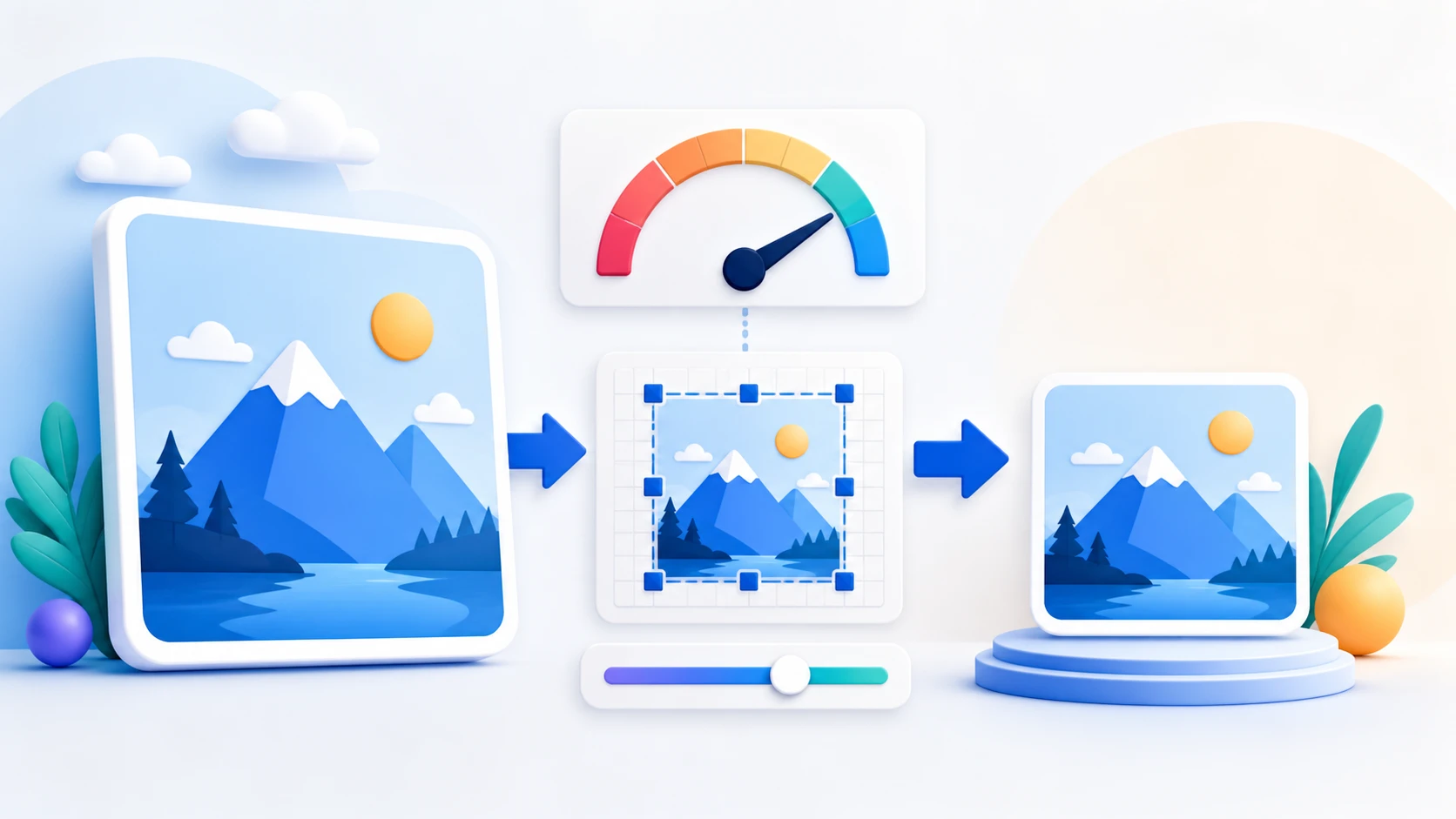
Sunulan boyutlandırma modlarıyla görüntünün dosya boyutunu veya piksel ölçülerini küçültün. Otomatik dengeli küçültmeyi seçin, dosya boyutu sınırını hedefleyin ya da kesin ölçüler gerektiğinde genişlik ve yükseklik belirleyin.

veya buraya tek görüntü bırakın

25 MiB boyutuna kadar tek JPG veya PNG

5 KB ile 5.000 KB arasında hedef

Dosyalar tarayıcınızda kalır Dosya yükleme yok Hesap gerekmez

Görüntü Nasıl Yeniden Boyutlandırılır?

  1. Desteklenen görüntü seçin.
  2. İşe göre Akıllı Küçültme, Hedef KB veya Genişlik ve Yükseklik seçin.
  3. Gereken dosya boyutu veya boyut değerlerini girin.
  4. Yeniden boyutlandırılmış görüntüyü oluşturup gerçek dosya boyutunu ve boyutlarını inceleyin.
  5. Sonucu indirin ve daha sonra gerekebilecekse özgün kaynağı saklayın.
Görüntü boyutu soruları

Görüntüyü hedef KB boyutuna göre boyutlandırabilir miyim?

Evet. Başarılı bir Hedef KB sonucu, istenen değerde veya altında olur; ancak kesin bir bayt sayısı garanti edilmez.

Genişlik ve yüksekliğe göre boyutlandırabilir miyim?

Evet. Açık piksel ölçüleri girin, isterseniz en boy oranını kilitli tutun ve küçük görüntülerin büyütülmesine izin verilip verilmeyeceğini seçin.

Akıllı Küçültme ne yapar?

Akıllı Küçültme, çözümlenen görüntünün ölçülerini korur, dengeli JPEG kodlamasını dener ve yeniden kodlama dosyayı küçültmeyecekse dokunulmamış kaynak dosyayı döndürür.

Boyutlandırılmış görüntü hangi biçimdedir?

Hedef KB ve Genişlik ve Yükseklik modları JPEG dosyaları oluşturur. Yeniden kodlama dosyayı küçültmeyecekse Akıllı Küçültme, PNG dahil dokunulmamış özgün dosyayı döndürebilir.

Boyutlandırma görüntü kalitesini düşürür mü?

Ölçüleri küçültmek veya bir görüntüyü yeniden kodlamak, görünür kaliteyi değiştirebilir. Değişimin miktarı, boyutlandırma moduna ve kaynak görüntüye bağlıdır.

Görüntülerim PDFKaka’ya yükleniyor mu?

Hayır. Seçilen görüntü içeriği bu tarayıcıda yerel işlenir.

Başka bir belge işlemi mi gerekiyor? JPG'den PDF'ye.

Bu araç hakkında

Gereksinime uygun yeniden boyutlandırma yöntemini seçin

Görüntü Boyutlandırıcı farklı kısıtlar için farklı denetimler sunar. Yükleme sınırları için dosya boyutu azaltmayı, hedef piksel belirtiyorsa boyut denetimlerini kullanın.

Şunlar için kullanışlı

  • Görüntüleri formlar, portallar, web siteleri veya e-posta sınırlarına hazırlayın.
  • Belge dönüşümünden önce gereğinden büyük ekran görüntülerini veya kamera fotoğraflarını küçültün.
  • Özgün dosyayı erişilebilir tutarak ayrı boyutlandırılmış kopya oluşturun.

Bilmenizde fayda var

  • JPG/JPEG ve PNG girdileri desteklenir. Hedef KB ile Genişlik ve Yükseklik JPEG çıktısı oluşturur. Yeniden kodlama küçültmeyecekse Akıllı küçültme dokunulmamış kaynağı döndürebilir.
  • Hedef KB, değeri üst sınır olarak kullanır ve kesin bir bayt sayısı taahhüt etmez.
  • Küçük görüntüyü büyütmek eksik ayrıntıyı geri getirmeden piksel boyutlarını artırır.
Pratik rehber

JPG ve PNG görüntülerini KB veya piksel ölçülerine göre boyutlandırın

KB ile görüntü boyutlandırıcı genişliği ve yüksekliği değiştirmekten farklı bir sorunu çözer. PDFKaka ikisini de destekler. Yükleme portalı için en fazla dosya boyutu seçin veya form, web sitesi, profil ya da belge için piksel boyutları ayarlayın. Çıktı yerel olarak JPEG biçiminde oluşturulur.

Görüntüyü 20KB, 50KB, 100KB, 200KB veya 500KB boyutuna getirin

Yaygın ön ayar seçin veya başka üst sınır girin. Araç pratik en iyi JPEG kalitesini arar ve yalnızca özgün görüntü kalite ayarıyla hedefe ulaşamadığında boyutları küçültür.

Görüntü genişliğini ve yüksekliğini piksel cinsinden ayarlayın

Portal genişlik, yükseklik veya en boy oranı belirtiyorsa ölçü modunu kullanın. En boy oranını korumak, yanlışlıkla esnetmeyi önler; büyütmeme seçeneği ise küçük özgün görüntüleri korur.

KB azaltmasından sonra fotoğraf kalitesini kontrol edin

Çok küçük hedefler yüzleri, belge metnini, imzaları ve ince kenarları bulanıklaştırabilir. İndirilen görüntüyü tam boyutta inceleyin; önemli ayrıntılar belirsizleşirse daha büyük bir sınır kullanın.

Bu işlem hakkında sık sorulan sorular

Boyutlandırılmış görüntü tam olarak istenen KB boyutunda olur mu?

Sonuç, kesin bir bayt sayısına ulaşması için doldurulmaz; üst sınırda veya altında tutulur. Tarayıcı JPEG kodlayıcıları biraz farklı boyutlar üretebilir.

PNG görüntüsünü KB olarak boyutlandırabilir miyim?

Evet, ancak çıktı JPEG’dir. JPEG saydamlığı desteklemez; bu nedenle saydam PNG alanları düz bir arka plana dönüştürülür.

Görüntünün KB boyutunu artırabilir miyim?

Mevcut araç, dosya boyutunu küçültmek veya ölçüleri değiştirmek için tasarlanmıştır. En az KB veya kesin KB hedefi sunmaz; baytları yapay olarak artırmak görüntü ayrıntısını iyileştirmez.