Ana içeriğe geç

Çevrimiçi Görüntü Kırp

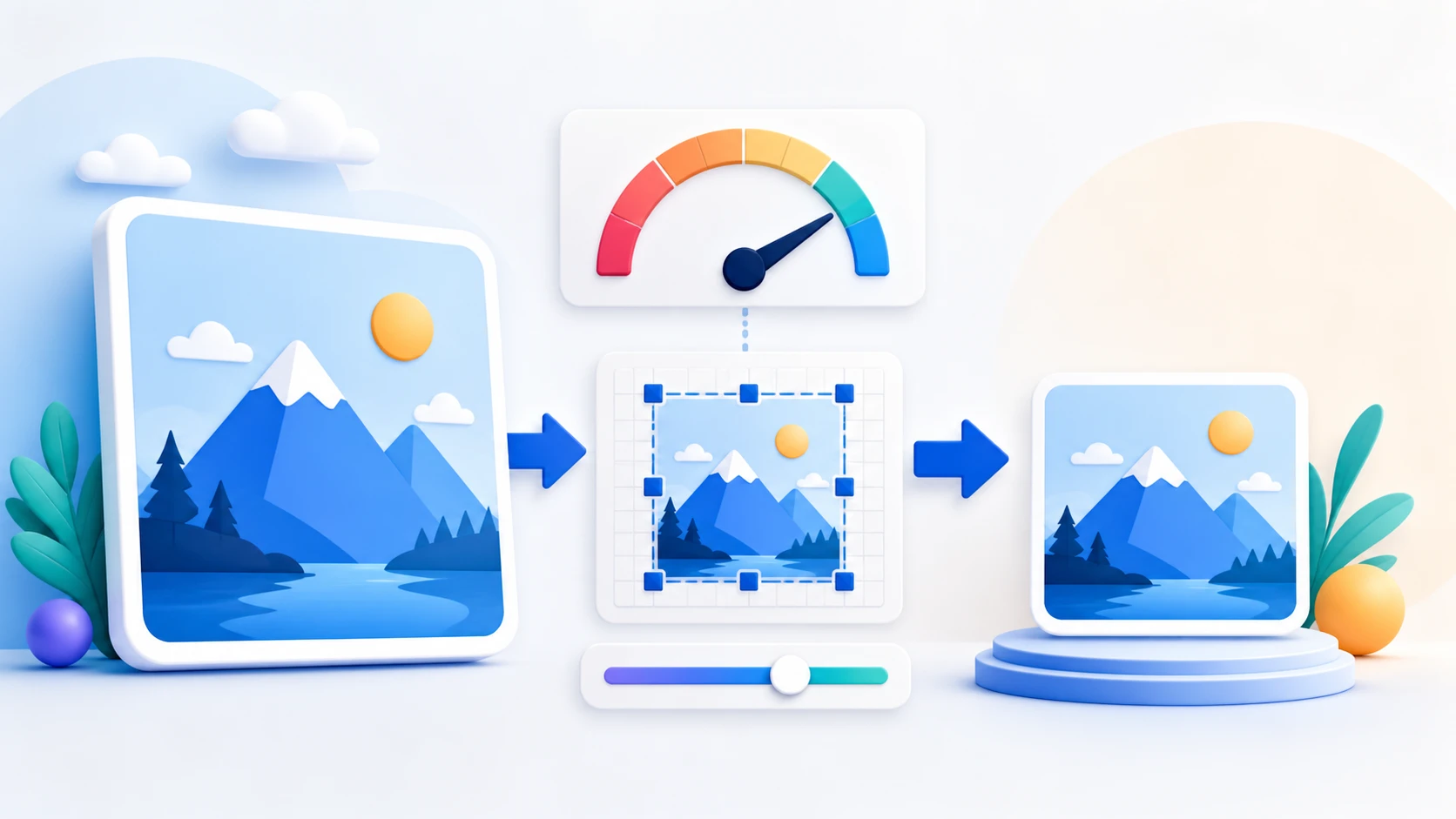
Görüntünün korumak istediğiniz bölümünü seçin, kırpma dikdörtgenini boyutlandırın veya konumlandırın ve kırpılmış sonucu indirin. İçeriği kesmeden ölçüleri değiştirmek istediğinizde Görüntü Boyutlandırıcı’yı kullanın.

veya buraya tek görüntü bırakın

25 MiB boyutuna kadar tek JPG veya PNG

Dikdörtgen kırpma · JPG veya PNG çıktısı

Dosyalar tarayıcınızda kalır Dosya yükleme yok Hesap gerekmez

Görüntü Çevrimiçi Nasıl Kırpılır?

  1. Desteklenen görüntü seçin.
  2. Kırpma alanını sürükleyip boyutlandırın veya desteklendiğinde kesin kırpma değerleri girin.
  3. Hedef gerektiriyorsa desteklenen en boy oranı seçin.
  4. Korunan alanı ve çıktı ölçülerini inceleyin.
  5. Görüntüyü kırpıp sonucu indirin.

Görüntü kırpma soruları

Görüntüyü tam piksel boyutlarına kırpabilir miyim?

Evet. Kırpma dikdörtgeni için kesin tam sayı X, Y, genişlik ve yükseklik değerleri girin.

Kareye veya en boy oranına kırpabilir miyim?

Evet. Serbest, Özgün, 1:1, 4:3, 3:2, 16:9, 9:16 ve Özel oranları kullanılabilir.

Kırpma görüntüyü yeniden boyutlandırır mı?

Kırpma seçilen bölge dışındaki pikselleri kaldırır. Korunan bölge ölçeklenmez. Piksel genişliği ve yüksekliği çıktı boyutları olur.

PNG saydamlığı saydam kalır mı?

PNG çıktısında evet. JPG çıktısı saydamlık saklayamaz ve beyaz arka plan kullanır.

Görüntüyü daire biçiminde kırpabilir miyim?

Hayır. Mevcut araç yalnızca dikdörtgen kırpmalar oluşturur.

Görüntülerim yükleniyor mu?

Hayır. Seçilen görüntü içeriği bu tarayıcıda yerel işlenir.

Başka bir belge işlemi mi gerekiyor? Görüntü Boyutlandırıcı.

Bu araç hakkında

Görüntünün yalnızca tam gereken kısmını koruyun

Görüntü Kırp, seçilen dikdörtgen dışındaki pikselleri kaldırarak kaynağın görünür sınırlarını değiştirir. Eksik ayrıntı oluşturmaz veya daha önce kırpılmış pikselleri geri getirmez.

Şunlar için kullanışlı

  • Boş kenarları, ekran görüntüsünün kenarlarını veya istenmeyen arka planı kaldırın.
  • Gereken yerleşim için kare, dikey veya yatay görüntüler hazırlayın.
  • Bu denetim desteklendiğinde kesin piksel boyutlarına kırpın.

Bilmenizde fayda var

  • Araç JPG/JPEG ve PNG kabul eder; JPG, PNG veya girdiyle aynı biçimde çıktı oluşturabilir.
  • Kırpma ile yeniden boyutlandırma aynı değildir. Araç çıktıyı yeniden kodlamıyorsa korunan pikseller özgün içeriklerini tutar.
  • PNG çıktısı saydam pikselleri korur. JPG saydamlık saklayamaz ve beyaz arka plan kullanır.
Pratik rehber

JPG ve PNG görüntülerini kesin dikdörtgene kırpın

İstenmeyen kenarları kaldırmak, kare resim oluşturmak, gereken en boy oranını sağlamak veya kesin sayıda piksel korumak için Görüntü Kırp aracını kullanın. Görsel seçim ve sayısal alanlar eşzamanlı kalır; işleme tarayıcıda yerel olarak yapılır.

Piksellerle kesin kırpma alanı seçin

Genişlik ve yükseklikle X ve Y koordinatları girin veya kırpma kutusunu sürükleyip boyutlandırın. İndirilen görüntü çıktı boyutu olarak kırpma genişliğini ve yüksekliğini kullanır.

Kırpmayı yararlı en boy oranına kilitleyin

Özgün, 1:1, 4:3, 3:2, 16:9, 9:16 veya özel oran seçin. Seçim taşınırken veya boyutlandırılırken kaynak görüntünün içinde kalır.

Açık biçim davranışıyla JPG veya PNG indirin

Kaynak biçimini koruyun veya JPG ya da PNG seçin. PNG saydam pikselleri korur. JPG kalite ayarı sunar ve saydam alanları beyaz üzerine yerleştirir.

Bu işlem hakkında sık sorulan sorular

Görüntüyü kesin boyuta kırpabilir miyim?

Evet. Kırpma genişliği ve yüksekliğini tam piksel olarak belirleyin. Araç bu alanı büyütmeden kırpar; sonuç tam olarak bu piksel ölçülerinde olur.

Görüntüyü daire biçiminde kırpabilir miyim?

Hayır. Bu araç kareler de dahil dikdörtgen kırpmalar oluşturur. Dairesel maske oluşturduğunu iddia etmez.

Fotoğrafım yükleniyor mu?

Hayır. Görüntü çözme, kırpma önizlemesi, kodlama, doğrulama ve indirme bu tarayıcıda kalır.