Görsel kırp
Bir görsel belirli bir en boy oranına nasıl kırpılır
Kırpma alanını ayarlamadan önce 4:3, 3:2, 16:9, 9:16 veya asıl oranı seçin ya da özel bir oran girin.
Bu sayfada
- Yerleştirmeden önce oranı seçin
- Oran, kesin boyuttan farklıdır
- Çıkarılan kısmı kontrol edin
- JPG görüntüyü çevrimiçi kırpma
- JPEG’yi asıl dosyadan bir kez kırpın
- Gerçek kullanım amacına göre JPG veya PNG seçin
- Konunun tamamını çerçevede tutun
- Kırpma Fotoğraf Kalitesini Nasıl Etkiler?
- Gerçekte bulunan ayrıntıları koruyun
- Yalnızca resmin bütününü değil zor seçilen ayrıntıları da kontrol edin
Görsel örneği göster
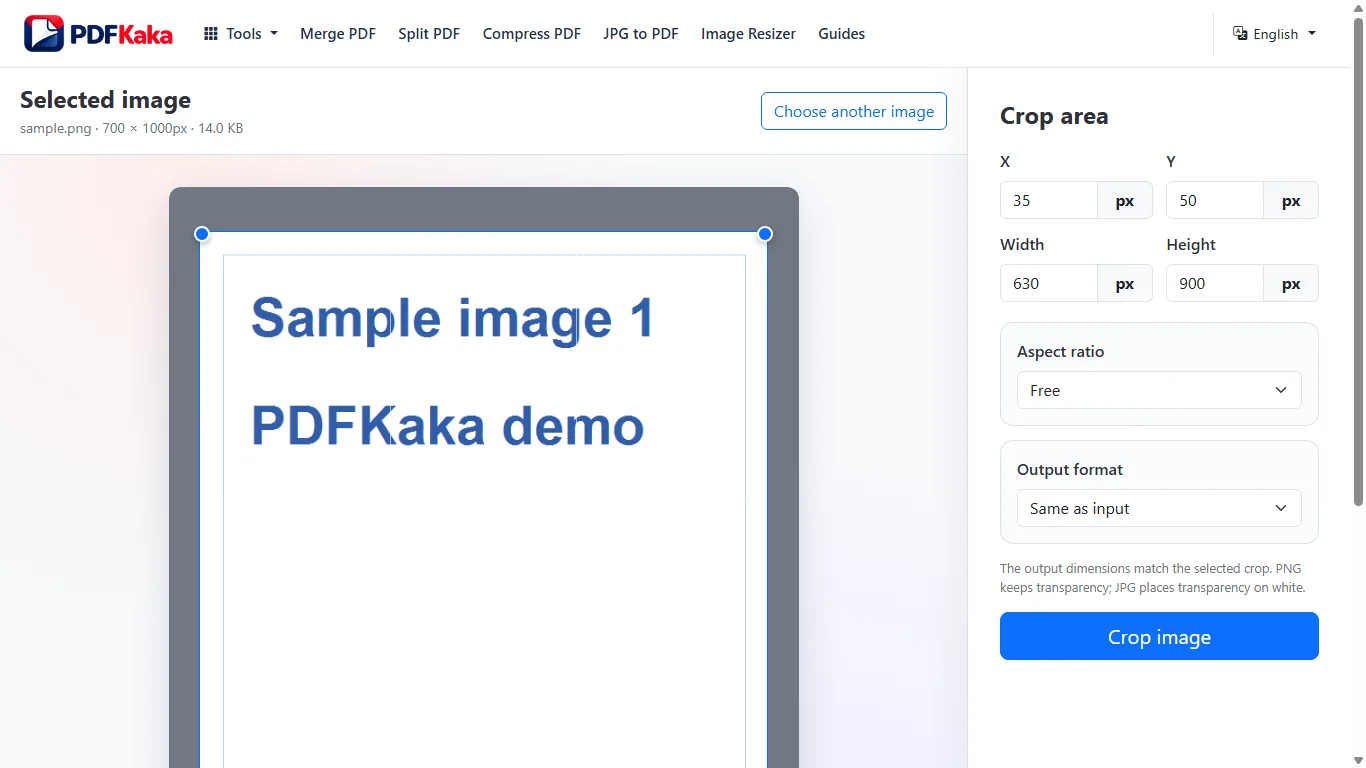
Yerleştirmeden önce oranı seçin
- Asıl JPG veya PNG’yi seçin.
- 1:1, 4:3 veya 16:9 gibi bir hazır oran seçin ya da özel oranı girin.
- Önemli yüzü, metni veya konuyu korumak için kırpma çerçevesini taşıyın.
- Kullanılabilir bir piksel sayısı için genişlik ve yükseklik alanlarını kontrol edin.
- JPG veya PNG’yi seçin, kırpılmış görüntüyü oluşturun ve çıktıyı yeniden açın.
Oran, kesin boyuttan farklıdır
3:2 oranındaki bir kırpma 600 × 400 veya 1,200 × 800 piksel olabilir. Dosyanın gönderileceği yer kesin bir boyut istiyorsa iki sayıyı da inceleyin. Görüntü Kırp mevcut bir dikdörtgeni seçer. Kırpılmış görüntünün ayrıca farklı boyutlara veya KB üst sınırına uyması gerekiyorsa sonrasında Görüntü Boyutlandırıcı’yı kullanın.
Çıkarılan kısmı kontrol edin
1:1 kare dâhil çıktı dikdörtgendir; dairesel bir maske değildir. Gözleri, imzaları ve gerekli metni kırpma alanında tutun. JPG kayıplıdır; PNG ise saydam pikselleri koruyabilir.
JPG görüntüyü çevrimiçi kırpma
Geçerli bir JPG seçin, dikdörtgen kırpma alanını görsel olarak veya kesin piksel alanlarıyla ayarlayın ve sonucu JPG ya da PNG olarak indirin.
Asıl JPG’yi seçin, kırpma dikdörtgenini yerleştirin ve çıktı biçimini belirleyin. JPG kullanacaksanız uygun JPG kalitesini seçin ve indirdikten sonra ince ayrıntıları inceleyin. JPEG kırpma işlemi normalde yeniden kodlanmış bir dosya oluşturur.
JPEG’yi asıl dosyadan bir kez kırpın
- Tekrar tekrar düzenlenmiş bir kopya yerine asıl JPG veya JPEG’yi seçin.
- Dikdörtgeni görsel olarak yerleştirin veya X, Y, genişlik ve yükseklik değerlerini girin.
- Dosyanın gönderileceği yer JPEG biçiminde fotoğraf istiyorsa JPG çıktısını seçin.
- Ayrıntı ile dosya boyutu arasında denge kurmak için JPG kalite denetimini kullanın.
- Kırpılmış görüntüyü oluşturun ve kaydedilen görüntüde yüzleri, metni ve kenarları inceleyin.
Gerçek kullanım amacına göre JPG veya PNG seçin
JPEG kodlaması kayıplıdır. PNG, kırpılmış görüntünün bir kez daha JPEG olarak kodlanmasını önleyebilir. Ancak zaten sıkıştırılmış bir JPEG’yi PNG’ye dönüştürmek daha önce kaybolan ayrıntıları geri getirmez ve daha büyük bir dosya oluşturabilir. Hiçbir biçim seçimi belirli bir KB üst sınırını garanti etmez.
Konunun tamamını çerçevede tutun
Dosyanın gönderileceği yerin tanıması gereken yüzün, imzanın veya nesnenin çevresinde boşluk bırakın. Hem sabit oran hem de kesin piksel boyutu gerekiyorsa son boyutlar veya bayt sınırı için Görüntü Boyutlandırıcı’yı kullanmadan önce bunları bağımsız olarak kontrol edin.
Kırpma Fotoğraf Kalitesini Nasıl Etkiler?
Asıl fotoğrafı kırpın, tekrarlanan yeniden kodlamadan kaçının ve küçük dosya boyutu temel gereksinim değilse PNG veya yüksek JPG kalitesi kullanın.
En iyi asıl görüntüyle başlayın, bir kez kırpın ve dışa aktarılan görüntüyü tam boyutta inceleyin. Daha küçük kırpma alanı daha az piksel içerir. Korunan konu benzer görünse bile JPEG çıktısı kodlama kaybı oluşturabilir.
Gerçekte bulunan ayrıntıları koruyun
Kırpma, dış pikselleri çıkararak kadrajı değiştirir. Kalan alanı sonradan büyütmek bu pikselleri daha büyük gösterir ancak kameranın kaydetmediği yeni ayrıntıları getirmez. Son görüntüleme veya baskı kullanımı için yeterli kaynak pikselini koruyun.
- Dokunulmamış bir asıl fotoğraf saklayın.
- İstenen kadraj için yalnızca gerekli alanı kırpın.
- Ek bir kayıplı JPEG kodlamasından kaçınmak yararlıysa ve dosyanın gönderileceği yer kabul ediyorsa PNG kullanın.
- JPG çıktısı için yüksek bir JPG kalite ayarıyla başlayın.
- Kaydedilen kırpmayı asıl görüntünün aynı alanıyla tam boyutta karşılaştırın.
Yalnızca resmin bütününü değil zor seçilen ayrıntıları da kontrol edin
İnce saç tellerini, yazıları, yüz ayrıntılarını, keskin kenarları ve sıkıştırma bloklarını inceleyin. Telefonun küçük önizlemesi, dosya daha büyük açıldığında veya basıldığında belirginleşen bozulmaları gizleyebilir. İlk çıktı uygun değilse yeniden asıl dosyadan çalışın.
Sık Sorulan Sorular
1:1 seçmek yuvarlak bir profil resmi oluşturur mu?
Kare bir kırpma oluşturur. Dosyanın gönderildiği yer bu kareyi bir daire içinde gösterebilir ancak araç dairesel görüntü dışa aktarmaz.
Oran ayarı dosya boyutunu garanti edebilir mi?
Hayır. Dosya boyutu piksellere, çıktı biçimine ve kodlamaya bağlıdır. Gerekiyorsa en fazla KB değerine göre boyutlandırmayı ayrı bir adım olarak uygulayın.
JPEG kırpmasını kaydetmek tamamen kayıpsız mı olacak?
Bunu varsaymayın. Kırpma yeniden kodlanır. Sonucu inceleyin ve gereksiz tekrar işlemlerinden kaçının.
Her JPEG kırpması PNG olmalı mı?
Hayır. Dosyanın gönderileceği yerin kabul ettiği biçimi kullanın. PNG, önceki JPEG ayrıntılarını geri getiremez ve çok daha büyük olabilir.
PNG bulanık bir JPEG’yi düzeltebilir mi?
Hayır. Kırpmanın tekrar kayıplı JPEG olarak kodlanmasını önleyebilir ancak kaynakta zaten eksik olan ayrıntıları yeniden oluşturamaz.
Dosyanın küçülmesi kırpma kalitesinin iyi olduğunu kanıtlar mı?
Hayır. Korunan konuyu gerçekten kullanılacağı boyutta, kaynakla yan yana değerlendirin.