Обрезать изображение
Как обрезать изображение до заданного соотношения сторон
Выберите 4:3, 3:2, 16:9, 9:16, исходное соотношение или введите своё, прежде чем настраивать область обрезки.
На этой странице
- Выберите пропорции перед размещением рамки
- Соотношение сторон отличается от точного размера
- Проверьте, что было удалено
- Обрезка изображения JPG онлайн
- Обрезайте JPEG один раз из оригинала
- Выбирайте JPG или PNG по назначению
- Сохраните весь важный объект внутри рамки
- Как обрезка влияет на качество фотографии
- Сохраняйте реально существующие детали
- Проверяйте сложные детали, а не только общую картинку
Посмотреть пример
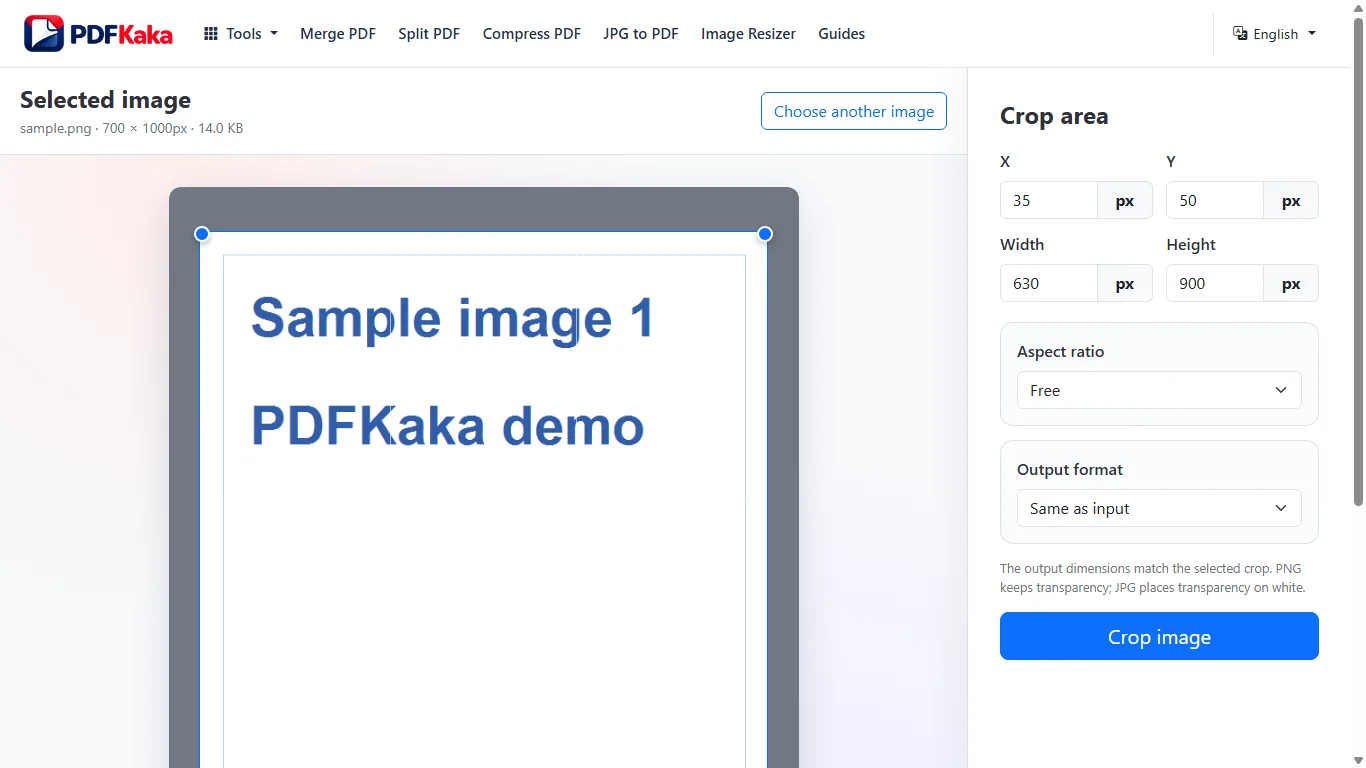
Выберите пропорции перед размещением рамки
- Выберите исходный JPG или PNG.
- Выберите готовое соотношение, например 1:1, 4:3 или 16:9, либо введите своё.
- Переместите рамку обрезки так, чтобы сохранить нужное лицо, текст или другой важный объект.
- Проверьте в полях ширины и высоты, достаточно ли пикселей остаётся.
- Выберите JPG или PNG, выполните обрезку и заново откройте результат.
Соотношение сторон отличается от точного размера
Обрезка с соотношением 3:2 может иметь размер 600 × 400 или 1 200 × 800 пикселей. Если получателю нужен один точный размер, проверьте оба числа. Инструмент обрезки выбирает существующую прямоугольную область. Затем используйте изменение размера изображения, если нужны другие размеры или верхний предел в KB.
Проверьте, что было удалено
Результат прямоугольный, в том числе квадратный при соотношении 1:1. Это не круглая маска. Оставляйте глаза, подписи и обязательный текст внутри области. JPG использует сжатие с потерями, а PNG может сохранять прозрачные пиксели.
Обрезка изображения JPG онлайн
Выберите один корректный JPG, настройте прямоугольную область визуально или через точные поля пикселей и скачайте результат в формате JPG или PNG.
Выберите исходный JPG, расположите прямоугольник обрезки и задайте выходной формат. Если сохраняете JPG, выберите подходящее качество и после скачивания проверьте мелкие детали: обрезанный JPEG обычно кодируется заново.
Обрезайте JPEG один раз из оригинала
- Выберите исходный JPG или JPEG, а не многократно отредактированную копию.
- Расположите прямоугольник визуально или введите X, Y, ширину и высоту.
- Выберите выходной формат JPG, если получателю нужна фотография в формате JPEG.
- Настройте качество JPG, чтобы найти баланс детализации и размера файла.
- Выполните обрезку и проверьте лица, текст и края в сохранённом изображении.
Выбирайте JPG или PNG по назначению
JPEG кодируется с потерями. PNG позволяет избежать ещё одного кодирования JPEG при обрезке, но преобразование уже сжатого JPEG в PNG не восстанавливает ранее утраченные детали и может увеличить файл. Ни один из этих форматов не гарантирует определённый верхний предел в KB.
Сохраните весь важный объект внутри рамки
Оставьте место вокруг лица, подписи или предмета, который должен распознать получатель. Если одновременно требуются фиксированные пропорции и точный размер в пикселях, проверьте их отдельно. Для окончательных размеров или лимита байтов затем используйте изменение размера изображения.
Как обрезка влияет на качество фотографии
Обрезайте исходную фотографию, избегайте повторного кодирования и выбирайте PNG или высокое качество JPG, если небольшой размер файла не является главным требованием.
Начните с лучшего оригинала, обрежьте один раз и проверьте экспортированное изображение в полном размере. В меньшей области остаётся меньше пикселей, а экспорт JPG может внести потери кодирования, даже если объект выглядит похожим.
Сохраняйте реально существующие детали
Обрезка меняет кадрирование, удаляя внешние пиксели. Последующее увеличение оставшейся области делает эти пиксели крупнее, но не восстанавливает новые детали съёмки. Сохраните достаточно исходных пикселей для конечного просмотра или печати.
- Сохраните нетронутый оригинал фотографии.
- Выберите только ту обрезку, которая нужна для желаемого кадрирования.
- Используйте PNG, если полезно избежать ещё одного кодирования JPEG с потерями и получатель принимает этот формат.
- При экспорте JPG начните с высокого качества.
- Сравните сохранённую обрезку с той же областью оригинала в полном размере.
Проверяйте сложные детали, а не только общую картинку
Проверьте тонкие волоски, надписи, детали лица, резкие края и блоки сжатия. Небольшая предпросмотрная картинка на телефоне может скрывать искажения, заметные при большем просмотре или печати. Если первый экспорт не подходит, начните снова с оригинала.
Частые вопросы
Создаёт ли соотношение 1:1 круглую фотографию профиля?
Оно создаёт квадратную обрезку. Сайт получателя может показывать этот квадрат внутри круга, но инструмент не экспортирует круглое изображение.
Может ли выбор соотношения сторон гарантировать размер файла?
Нет. Размер файла зависит от числа пикселей, выходного формата и кодирования. При необходимости отдельно измените размер с заданным верхним пределом в KB.
Будет ли сохранение обрезанного JPEG полностью без потерь?
Не стоит на это рассчитывать. Изображение кодируется заново: проверьте результат и избегайте ненужных повторных обработок.
Нужно ли сохранять каждый обрезанный JPEG как PNG?
Нет. Используйте формат, который принимает получатель. PNG не восстанавливает ранее утраченные детали JPEG и может оказаться значительно больше.
Может ли PNG восстановить размытый JPEG?
Нет. Он позволяет избежать ещё одного кодирования JPEG с потерями при обрезке, но не восстанавливает детали, уже отсутствующие в оригинале.
Доказывает ли меньший размер файла хорошее качество обрезки?
Нет. Оценивайте сохранённый объект в том размере, в котором он будет использоваться, сравнивая его с оригиналом.