Обрезать изображение
Как обрезать изображение до точного размера
Введите ширину и высоту области в пикселях, затем расположите этот прямоугольник над частью JPG или PNG, которую хотите оставить.
Посмотреть пример
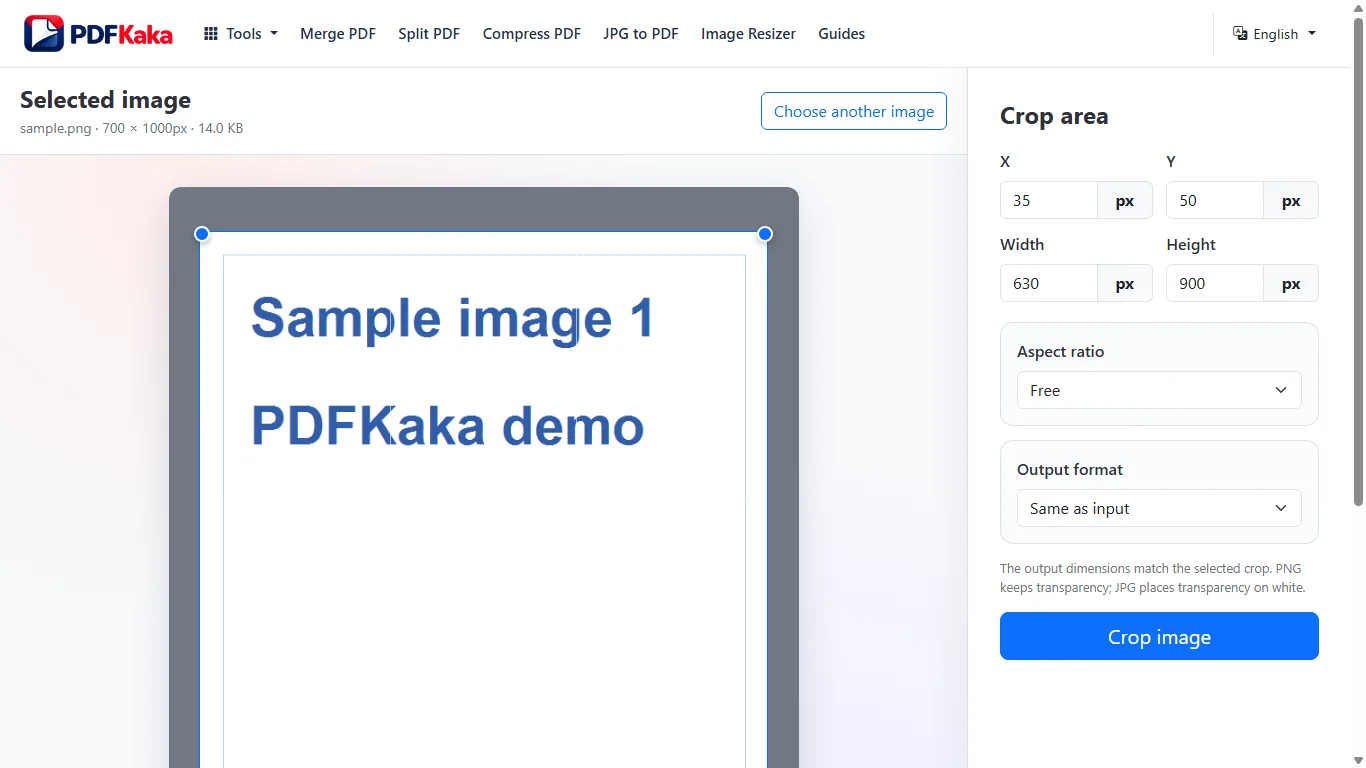
Задайте прямоугольник, требуемый получателем
- Выберите JPG или PNG и запишите исходную ширину и высоту.
- Введите требуемую ширину и высоту обрезки в пикселях.
- Измените X и Y или переместите рамку так, чтобы важный объект оставался внутри.
- Убедитесь, что весь прямоугольник помещается в исходном изображении.
- Выберите выходной формат, выполните обрезку и проверьте размеры сохранённого файла в пикселях.
Не растягивайте обрезку для решения другой задачи
Обрезка удаляет область за пределами прямоугольника. Она не создаёт недостающие пиксели, если требуемый размер больше оригинала. Если исходное изображение достаточно большое, но пропорции неверны, сначала обрежьте его, затем при необходимости отдельно измените выходной размер. Перед обеими операциями сохраните оригинал.
Проверьте края сохранённого изображения
Проверьте первые и последние строки и столбцы пикселей вокруг текста, подписей, лиц и логотипов. Обрезка с верными числовыми размерами всё ещё может удалить нужное содержимое. Выберите PNG, если нужна прозрачность. JPG использует кодирование с потерями.
Частые вопросы
Чем управляют X и Y?
Они задают положение верхнего левого угла области в исходном изображении. Ширина и высота описывают прямоугольник, который нужно сохранить.
Можно ли обрезать маленькую фотографию до большего точного размера?
Сама область обрезки должна помещаться в оригинале. Увеличение выполняется отдельно изменением размера и не восстанавливает отсутствующие детали.