قص الصورة
كيفية قص صورة إلى حجم دقيق
أدخل عرض القطع وارتفاعه بالبكسل، ثم ضع هذا المستطيل بالضبط فوق جزء JPG أو PNG الذي تريد الاحتفاظ به.
عرض مثال توضيحي
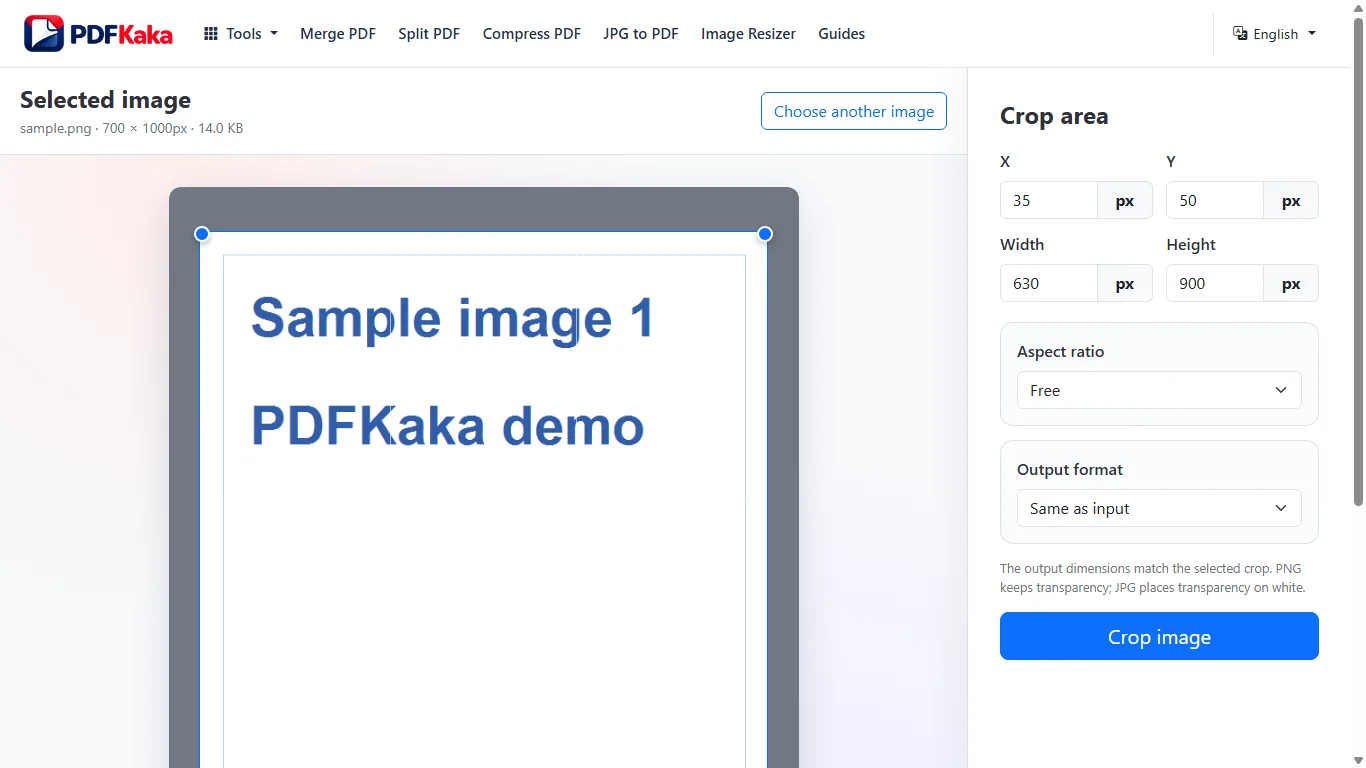
قم بتعيين المستطيل الذي تتطلبه الوجهة
- اختر ملف JPG أو PNG ولاحظ عرض مصدره وارتفاعه.
- أدخل عرض القطع والارتفاع المطلوب بالبكسل.
- اضبط X وY أو حرك الإطار بحيث يظل الهدف المهم بالداخل.
- تأكد من أن المستطيل بأكمله يتناسب مع المصدر.
- اختر تنسيق الإخراج، وقم بالقص والتحقق من أبعاد البكسل المحفوظة.
لا تقم بتمديد الاقتصاص لحل مشكلة مختلفة
يزيل الاقتصاص المنطقة الواقعة خارج مستطيله. لا يقوم بإنشاء وحدات بكسل مفقودة عندما يتجاوز الحجم المطلوب الحجم الأصلي. إذا كان المصدر كبيرًا بدرجة كافية ولكن بنسب خاطئة، فقم بالاقتصاص أولاً، ثم قم بتغيير الحجم إذا كان حجم الإخراج منفصلًا مطلوبًا. احتفظ بالأصل قبل أي من العمليتين.
افحص الحواف المحفوظة
تحقق من الصفوف والأعمدة الأولى والأخيرة حول النص والتوقيعات والوجوه والشعارات. لا يزال بإمكان الاقتصاص الصحيح عدديًا حذف المحتوى المطلوب. اختر PNG عندما تكون الشفافية مطلوبة؛ يستخدم JPG ترميزًا ضائعًا.
الأسئلة الشائعة
ما الذي يتحكم فيه X و Y؟
يقومون بوضع الزاوية العلوية اليسرى للاقتصاص داخل الصورة المصدر. العرض والارتفاع يصفان المستطيل الذي يجب الاحتفاظ به.
هل يمكنني قص صورة صغيرة بحجم أكبر بالضبط؟
يجب أن يتناسب الاقتصاص نفسه مع المصدر. تعتبر عملية التكبير عملية منفصلة لتغيير الحجم ولا يمكنها استعادة التفاصيل المفقودة.