Görsel kırp
Bir görsel tam boyuta nasıl kırpılır
Kırpma genişliğini ve yüksekliğini piksel olarak girin. Ardından bu kesin dikdörtgeni JPG veya PNG’nin korumak istediğiniz bölümüne yerleştirin.
Görsel örneği göster
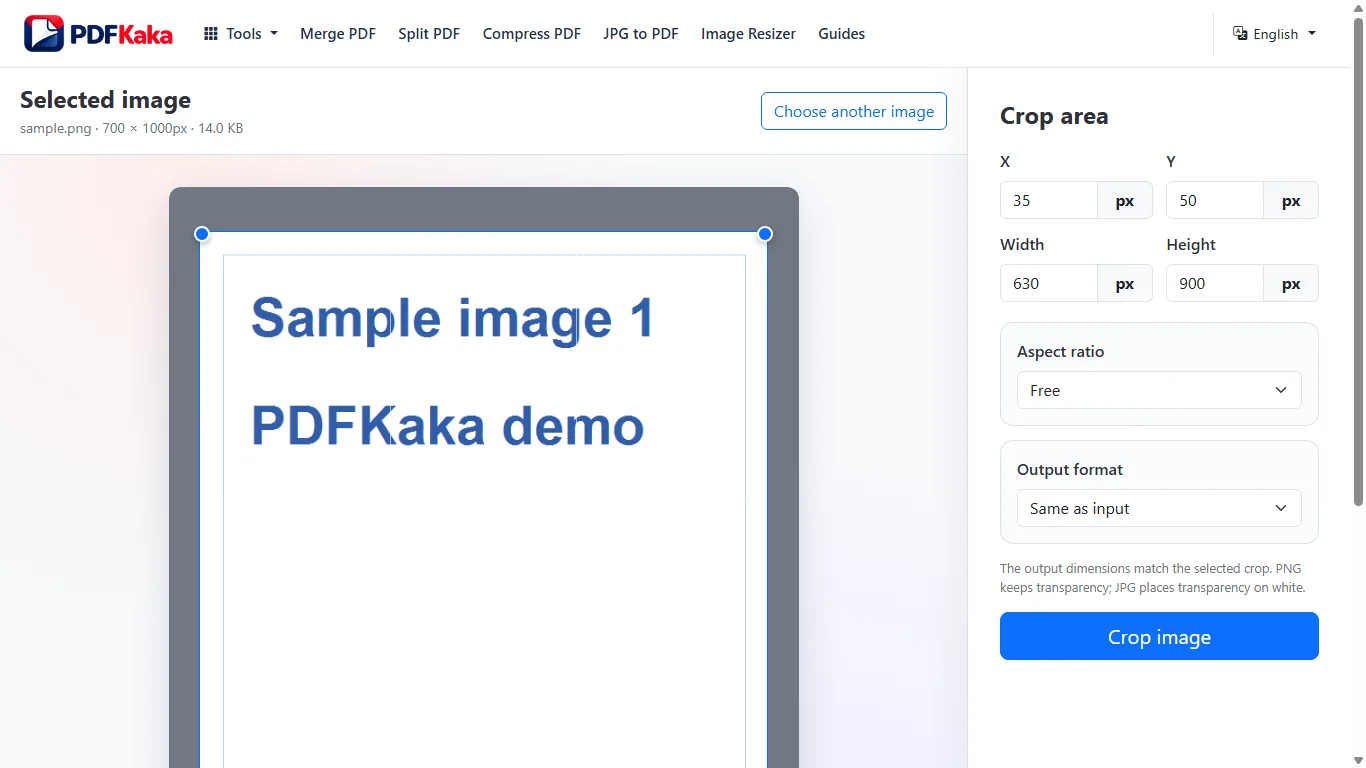
Dosyanın gönderileceği yerin istediği dikdörtgeni ayarlayın
- Bir JPG veya PNG seçip kaynak genişliğini ve yüksekliğini not edin.
- İstenen kırpma genişliğini ve yüksekliğini piksel olarak girin.
- Önemli konunun içeride kalması için X ve Y’yi ayarlayın veya çerçeveyi taşıyın.
- Dikdörtgenin tamamının kaynak görüntüye sığdığını kontrol edin.
- Çıktı biçimini seçin, kırpın ve kaydedilen piksel boyutlarını doğrulayın.
Başka bir sorunu çözmek için kırpmayı esnetmeyin
Kırpma, dikdörtgeninin dışındaki alanı kaldırır. İstenen boyut asıl görüntüyü aştığında eksik pikseller oluşturmaz. Kaynak yeterince büyükse ancak oranları yanlışsa önce kırpın; ayrı bir çıktı boyutu isteniyorsa sonra yeniden boyutlandırın. Her iki işlemden önce de aslı saklayın.
Kaydedilen kenarları inceleyin
Metnin, imzaların, yüzlerin ve logoların çevresindeki ilk ve son satırları ve sütunları kontrol edin. Sayısal olarak doğru bir kırpma yine de gerekli içeriği dışarıda bırakabilir. Saydamlık gerektiğinde PNG seçin. JPG kayıplı kodlama kullanır.
Sık Sorulan Sorular
X ve Y neyi kontrol eder?
Kaynak görüntü içinde kırpmanın sol üst köşesini konumlandırır. Genişlik ve yükseklik, korunacak dikdörtgeni tanımlar.
Küçük bir fotoğrafı daha büyük kesin boyutta kırpabilir miyim?
Kırpmanın kendisi kaynak görüntünün içine sığmalıdır. Büyütme, ayrı bir boyutlandırma işlemidir ve eksik ayrıntıları geri getiremez.