इमेज क्रॉप करें
इमेज को सटीक आकार में कैसे क्रॉप करें
क्रॉप की चौड़ाई और ऊंचाई को पिक्सेल में दर्ज करें, फिर उस सटीक आयत को JPG या PNG के उस हिस्से पर रखें जिसे आप रखना चाहते हैं।
दृश्य उदाहरण देखें
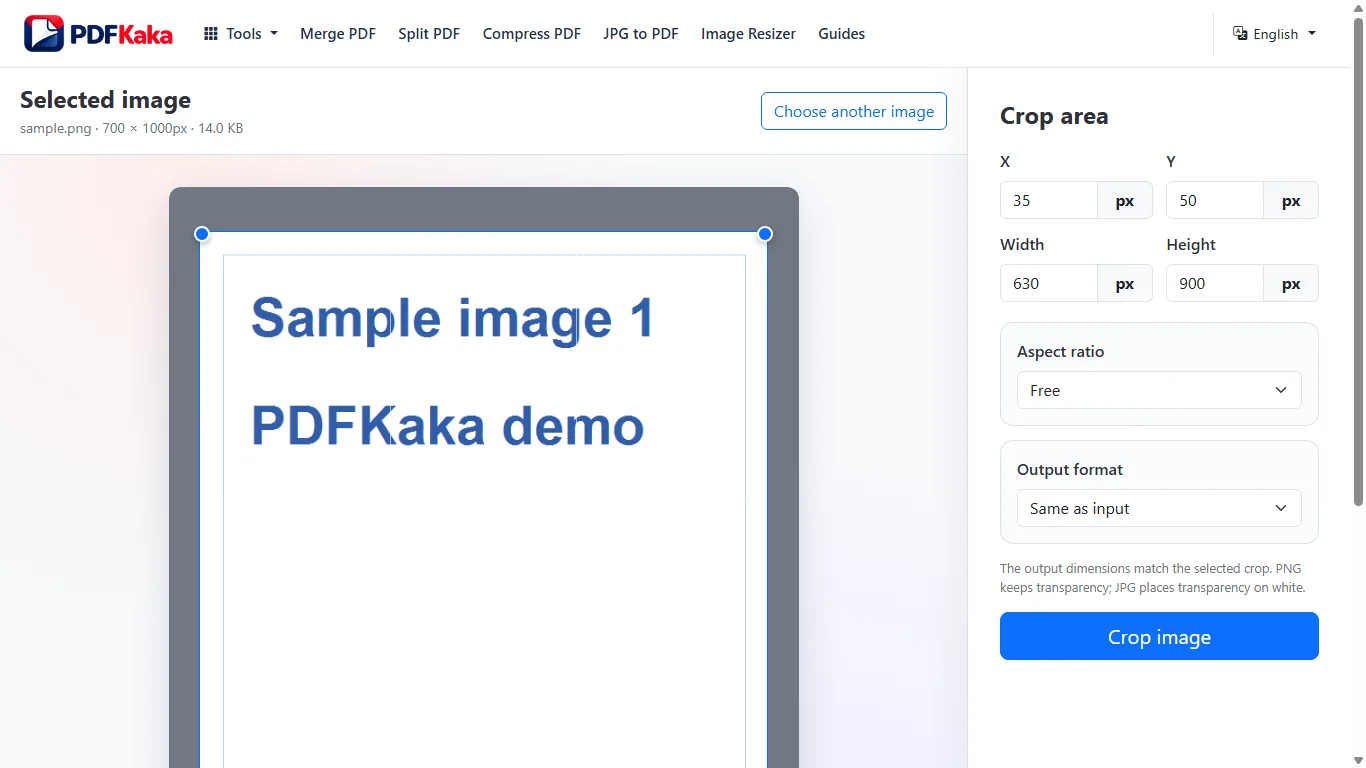
गंतव्य के लिए आवश्यक आयत सेट करें
- एक JPG या PNG चुनें और उसकी स्रोत चौड़ाई और ऊंचाई नोट करें।
- क्रॉप की ज़रूरी चौड़ाई और ऊँचाई पिक्सेल में भरें।
- X और Y को समायोजित करें या फ़्रेम को स्थानांतरित करें ताकि महत्वपूर्ण विषय अंदर रहे।
- जांचें कि संपूर्ण आयत स्रोत के भीतर फिट बैठता है।
- आउटपुट स्वरूप चुनें, क्रॉप करें और सहेजे गए पिक्सेल आयामों को सत्यापित करें।
अलग समस्या हल करने के लिए क्रॉप को खींचकर विकृत न करें
क्रॉप अपने आयत के बाहर का क्षेत्र हटाता है। माँगा आकार मूल से बड़ा हो तो गायब पिक्सेल नहीं बनाता। मूल इमेज पर्याप्त बड़ी हो लेकिन अनुपात गलत हो तो पहले क्रॉप करें, फिर अलग आउटपुट आकार चाहिए तो आकार बदलें। दोनों कार्यों से पहले मूल रखें।
सहेजे गए किनारों का निरीक्षण करें
टेक्स्ट, हस्ताक्षर, चेहरे और लोगो के आसपास पहली तथा अंतिम पिक्सेल पंक्तियाँ और कॉलम जाँचें। संख्या के हिसाब से सही क्रॉप भी ज़रूरी सामग्री छोड़ सकता है। पारदर्शिता चाहिए तो PNG चुनें; JPG हानिपूर्ण एन्कोडिंग इस्तेमाल करता है।
अक्सर पूछे जाने वाले सवाल
X और Y क्या नियंत्रित करते हैं?
ये मूल इमेज के भीतर क्रॉप का ऊपरी-बायाँ कोना तय करते हैं। चौड़ाई और ऊँचाई रखने वाले आयत का आकार बताती हैं।
क्या मैं एक छोटी तस्वीर को बड़े सटीक आकार में काट सकता हूँ?
क्रॉप मूल इमेज के भीतर समाना चाहिए। बड़ा करना अलग आकार बदलाव है और खोया विवरण वापस नहीं ला सकता।