Recortar imagen
Cómo recortar una imagen a un tamaño exacto
Introduce la anchura y altura del recorte en píxeles y coloca ese rectángulo exacto sobre la parte del JPG o PNG que quieras conservar.
Ver un ejemplo visual
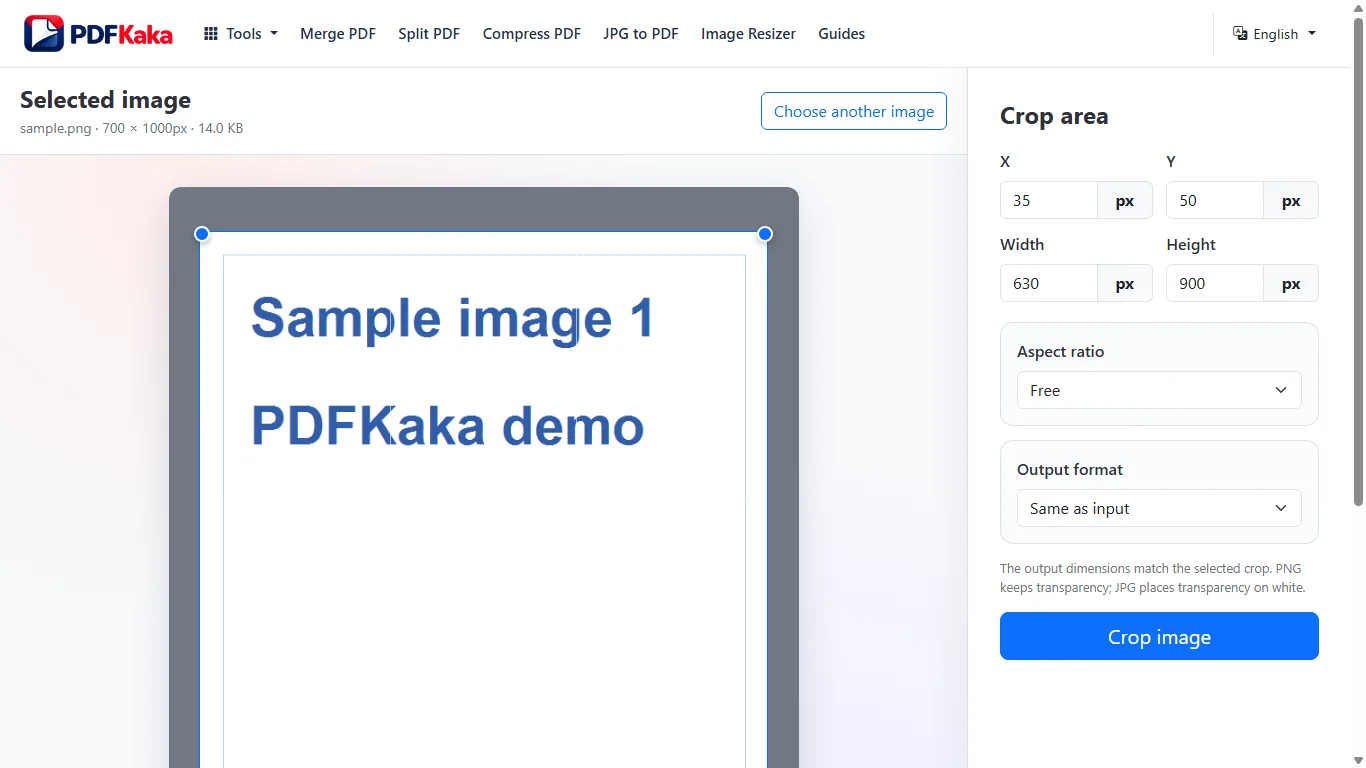
Define el rectángulo que exige el destino
- Elige un JPG o PNG y comprueba su anchura y altura originales.
- Introduce la anchura y altura necesarias del recorte en píxeles.
- Ajusta X e Y o mueve el marco para mantener el motivo importante dentro.
- Comprueba que todo el rectángulo quepa en la imagen original.
- Elige el formato, recorta y comprueba las dimensiones guardadas en píxeles.
No estires el recorte para resolver otro problema
Un recorte elimina la zona exterior de su rectángulo. No crea píxeles ausentes cuando el tamaño solicitado supera al original. Si el original es suficientemente grande pero tiene otra proporción, recorta primero y después redimensiona si necesitas un tamaño de salida distinto. Conserva el original antes de cualquiera de las operaciones.
Revisa los bordes guardados
Comprueba las primeras y últimas filas y columnas alrededor del texto, firmas, caras y logotipos. Un recorte numéricamente correcto puede omitir contenido necesario. Elige PNG si necesitas transparencia; JPG utiliza codificación con pérdidas.
Preguntas frecuentes
¿Qué controlan X e Y?
Sitúan la esquina superior izquierda del recorte dentro de la imagen original. La anchura y altura describen el rectángulo que se conserva.
¿Puedo recortar una foto pequeña a un tamaño exacto mayor?
El recorte debe caber en el original. Ampliar es otra operación de redimensionado y no recupera los detalles ausentes.