Recortar imagen
Cómo recortar una imagen a una relación de aspecto específica
Selecciona 4:3, 3:2, 16:9, 9:16, la proporción original o introduce una personalizada antes de ajustar el área de recorte.
En esta página
- Elige la proporción antes de colocar el marco
- Proporción y tamaño exacto son cosas distintas
- Comprueba lo que se ha eliminado
- recortar una imagen JPG en línea
- Recorta el JPEG una sola vez desde el original
- Elige JPG o PNG según el uso real
- Mantén el motivo completo dentro del marco
- Cómo afecta el recorte a la calidad de una foto
- Conserva el detalle que realmente existe
- Revisa los detalles difíciles, no solo la imagen entera
Ver un ejemplo visual
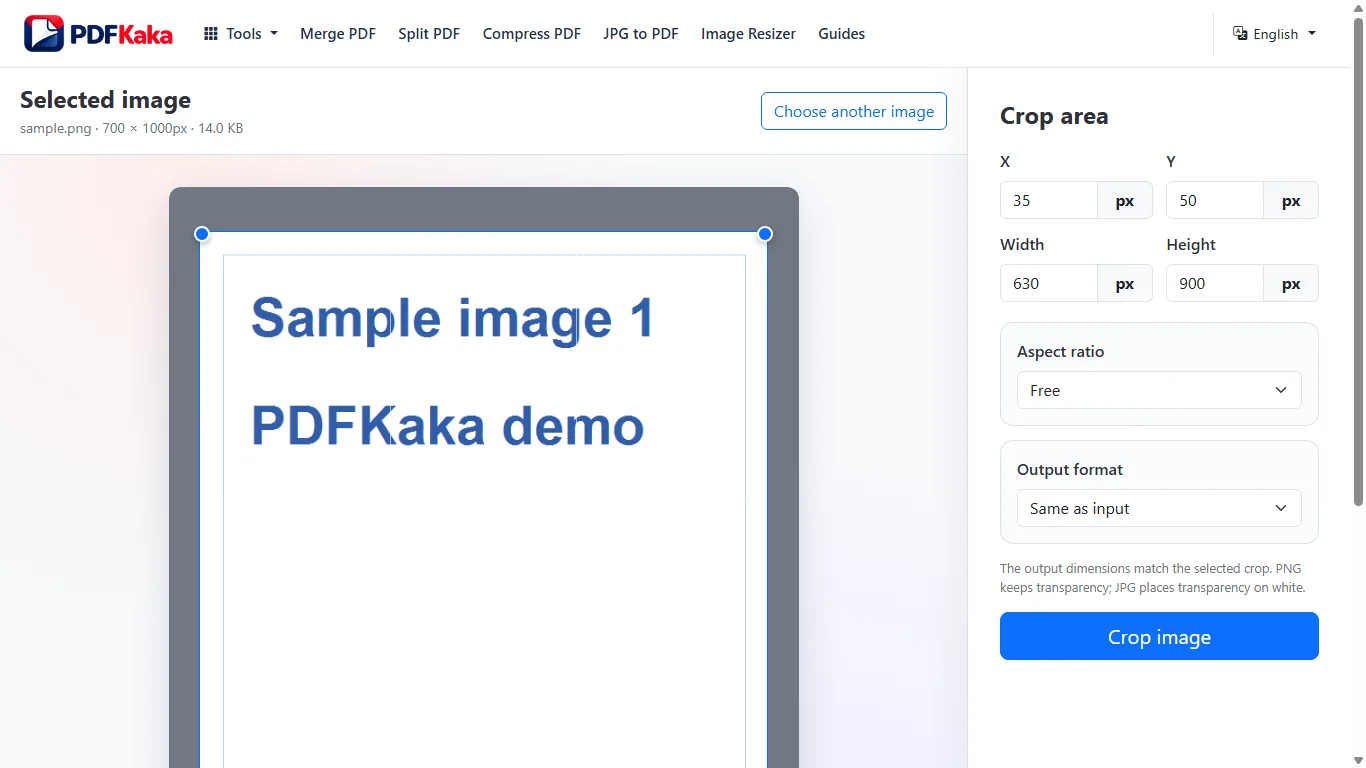
Elige la proporción antes de colocar el marco
- Elige el JPG o PNG original.
- Selecciona una proporción como 1:1, 4:3 o 16:9, o introduce una personalizada.
- Mueve el marco para conservar la cara, el texto o el motivo importante.
- Comprueba que los campos de anchura y altura indiquen suficientes píxeles.
- Elige JPG o PNG, crea el recorte y vuelve a abrir el resultado.
Proporción y tamaño exacto son cosas distintas
Un recorte 3:2 podría tener 600 × 400 o 1,200 × 800 píxeles. Si el destino exige un tamaño exacto, comprueba ambos valores. Recortar imagen selecciona un rectángulo existente; después usa Redimensionar imagen si también necesitas otras dimensiones o un límite de KB.
Comprueba lo que se ha eliminado
La exportación es rectangular, incluido el cuadrado 1:1; no es una máscara circular. Conserva los ojos, las firmas y el texto obligatorio dentro del recorte. JPG tiene pérdidas, mientras que PNG puede conservar píxeles transparentes.
recortar una imagen JPG en línea
Selecciona un JPG válido, ajusta el recorte rectangular visualmente o con los campos de píxeles exactos y descarga el resultado como JPG o PNG.
Elige el JPG original, coloca el rectángulo y selecciona el formato de salida. Si mantienes JPG, elige una calidad adecuada y revisa los detalles después de descargar; recortar un JPEG normalmente crea un archivo codificado de nuevo.
Recorta el JPEG una sola vez desde el original
- Elige el JPG o JPEG original en lugar de una copia editada repetidamente.
- Coloca el rectángulo visualmente o introduce X, Y, anchura y altura.
- Elige JPG si el destino necesita una fotografía en formato JPEG.
- Ajusta la calidad JPG para equilibrar detalle y tamaño de archivo.
- Crea el recorte y revisa caras, texto y bordes en la imagen guardada.
Elige JPG o PNG según el uso real
La codificación JPEG tiene pérdidas. PNG puede evitar otra codificación JPEG del recorte, pero convertir un JPEG ya comprimido a PNG no recupera los detalles perdidos y puede crear un archivo mayor. Ninguno de los formatos garantiza un tamaño máximo en KB.
Mantén el motivo completo dentro del marco
Deja espacio alrededor de la cara, firma u objeto que el destino deba reconocer. Si exige una proporción fija y unas dimensiones exactas, comprueba ambas por separado antes de usar Redimensionar imagen para ajustar las dimensiones o el límite de bytes finales.
Cómo afecta el recorte a la calidad de una foto
Recorta desde la foto original, evita codificarla repetidamente y usa PNG o una calidad JPG alta cuando el tamaño reducido no sea la prioridad.
Empieza con el mejor original, recorta una vez y revisa la exportación a tamaño completo. Un recorte menor contiene menos píxeles; la salida JPEG puede introducir pérdidas aunque el motivo conservado parezca igual.
Conserva el detalle que realmente existe
Recortar cambia el encuadre eliminando píxeles exteriores. Ampliar después la zona restante agranda esos píxeles, pero no recupera nuevos detalles de la cámara. Conserva suficientes píxeles para el tamaño final en pantalla o impreso.
- Conserva una fotografía original sin modificar.
- Recorta solo lo necesario para el encuadre previsto.
- Usa PNG si conviene evitar otra codificación JPEG con pérdidas y el destino lo acepta.
- Para una salida JPG, empieza con una calidad JPG alta.
- Compara el recorte guardado con la misma zona del original a tamaño completo.
Revisa los detalles difíciles, no solo la imagen entera
Comprueba el pelo fino, las letras, los detalles faciales, los bordes definidos y los bloques de compresión. Una vista pequeña del móvil puede ocultar defectos que se ven al abrir o imprimir más grande. Vuelve al original si la primera exportación no sirve.
Preguntas frecuentes
¿Elegir 1:1 crea una foto de perfil redonda?
Crea un recorte cuadrado. El destino puede mostrar ese cuadrado dentro de un círculo, pero esta herramienta no exporta una imagen circular.
¿La proporción puede garantizar un tamaño de archivo?
No. El tamaño depende de los píxeles, el formato y la codificación. Si hace falta, aplica después un redimensionado con un máximo de KB.
¿Guardar un recorte JPEG será totalmente sin pérdidas?
No lo des por hecho. El recorte se codifica de nuevo; revisa el resultado y evita repetir el proceso sin necesidad.
¿Conviene convertir cada recorte JPEG a PNG?
No. Usa el formato aceptado por el destino. PNG no recupera el detalle perdido del JPEG y puede ocupar mucho más.
¿PNG puede recuperar un JPEG borroso?
No. Puede evitar otra codificación JPEG con pérdidas del recorte, pero no reconstruye detalles que ya faltan en el original.
¿Un archivo menor demuestra que la calidad del recorte es buena?
No. Evalúa el motivo conservado al tamaño en que realmente se usará y compáralo con el original.