قص الصورة
كيفية قص صورة بنسبة عرض إلى ارتفاع محددة
حدد 4:3، 3:2، 16:9، 9:16، النسبة الأصلية، أو أدخل نسبة مخصصة قبل ضبط مساحة الاقتصاص.
في هذه الصفحة
- اختر النسب قبل التنسيب
- النسبة تختلف عن الحجم الدقيق
- تحقق مما تمت إزالته
- قص صورة JPG عبر الإنترنت
- قم بقص ملف JPEG مرة واحدة من الملف الأصلي
- اختر JPG أو PNG للاستخدام الفعلي
- احتفظ بالموضوع بأكمله في الإطار
- كيف يؤثر الاقتصاص على جودة الصورة
- الحفاظ على التفاصيل الموجودة بالفعل
- تحقق من الميزات الصعبة، وليس الصورة بأكملها فقط
عرض مثال توضيحي
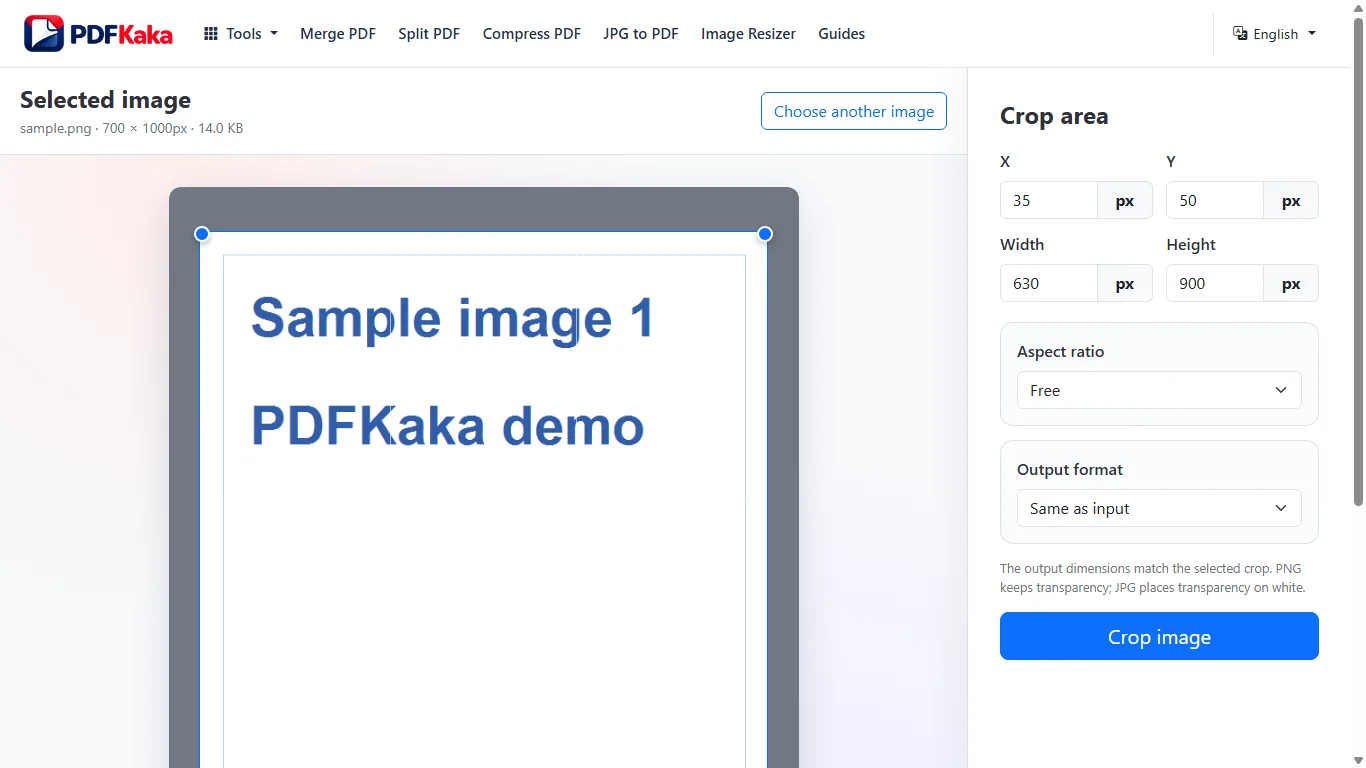
اختر النسب قبل التنسيب
- اختر الصورة الأصلية JPG أو PNG.
- حدد إعدادًا مسبقًا مثل 1:1 أو 4:3 أو 16:9، أو أدخل النسبة المخصصة.
- قم بتحريك إطار الاقتصاص للاحتفاظ بالوجه أو النص أو الموضوع المهم.
- تحقق من حقول العرض والارتفاع لمعرفة عدد وحدات البكسل القابلة للاستخدام.
- اختر JPG أو PNG، وقم بإنشاء الاقتصاص وأعد فتح الإخراج.
النسبة تختلف عن الحجم الدقيق
يمكن أن يكون الاقتصاص 3:2 هو 600 × 400 أو 1,200 × 800 بكسل. إذا كانت الوجهة تتطلب حجمًا واحدًا محددًا، فافحص كلا الرقمين. يقوم Crop Image بتحديد مستطيل موجود؛ استخدم Image Resizer بعد ذلك عندما تحتاج الصورة التي تم اقتصاصها أيضًا إلى أبعاد مختلفة أو سقف بالكيلوبايت.
تحقق مما تمت إزالته
التصدير مستطيل، بما في ذلك مربع 1:1؛ إنه ليس قناعًا دائريًا. احتفظ بالعيون والتوقيعات والنص المطلوب داخل الاقتصاص. يستخدم JPG ضغطًا يفقد بعض المعلومات، بينما يمكن لـ PNG الاحتفاظ بالبكسلات الشفافة.
قص صورة JPG عبر الإنترنت
حدد ملف JPG صالحًا، واضبط الاقتصاص المستطيل بشكل مرئي أو باستخدام حقول البكسل المحددة، وقم بتنزيل النتيجة بتنسيق JPG أو PNG.
اختر ملف JPG الأصلي، ثم ضع مستطيل الاقتصاص وحدد تنسيق الإخراج. إذا كنت تحتفظ بصيغة JPG، فاختر جودة JPG مناسبة وافحص التفاصيل الدقيقة بعد التنزيل؛ عادةً ما يؤدي قص ملف JPEG إلى إنشاء ملف مشفر حديثًا.
قم بقص ملف JPEG مرة واحدة من الملف الأصلي
- اختر نسخة JPG أو JPEG الأصلية بدلاً من النسخة التي تم تحريرها بشكل متكرر.
- ضع المستطيل بصريًا أو أدخل X وY والعرض والارتفاع.
- اختر إخراج JPG عندما تريد الوجهة صورة بتنسيق JPEG.
- استخدم التحكم في جودة JPG لتحقيق التوازن بين التفاصيل وحجم الملف.
- قم بإنشاء الاقتصاص وفحص الوجوه والنص والحواف في الصورة المحفوظة.
اختر JPG أو PNG للاستخدام الفعلي
ترميز JPEG مفقود. يمكن أن يتجنب PNG خطوة ترميز JPEG أخرى للاقتصاص، لكن تحويل JPEG مضغوط بالفعل إلى PNG لا يمكنه استعادة التفاصيل التي فقدتها سابقًا ويمكن أن ينشئ ملفًا أكبر. لا يضمن أي من اختياري التنسيق الحد الأقصى لحجم كيلوبايت.
احتفظ بالموضوع بأكمله في الإطار
اترك مساحة حول الوجه أو التوقيع أو العنصر الذي يجب أن تتعرف عليه الوجهة. إذا كانت هناك حاجة إلى نسبة ثابتة وحجم بكسل دقيق، فتحقق منهما بشكل مستقل قبل استخدام Image Resizer لمعرفة أي أبعاد نهائية أو حد بايت.
كيف يؤثر الاقتصاص على جودة الصورة
قم بالاقتصاص من الصورة الأصلية، وتجنب إعادة الترميز المتكرر، واستخدم PNG أو جودة JPG عالية عندما لا يكون حجم الملف الصغير هو المطلب الرئيسي.
ابدأ بأفضل نسخة أصلية، وقم بقصها مرة واحدة وتفحص الصورة المصدرة بالحجم الكامل. يحتوي الاقتصاص الأصغر على عدد أقل من البكسلات؛ يمكن أن يؤدي إخراج JPEG إلى فقدان التشفير حتى عندما يبدو الموضوع المحتفظ به مشابهًا.
الحفاظ على التفاصيل الموجودة بالفعل
يؤدي الاقتصاص إلى تغيير الإطارات عن طريق إزالة وحدات البكسل الخارجية. يؤدي توسيع المساحة المتبقية لاحقًا إلى ظهور وحدات البكسل هذه بشكل أكبر ولكنها لا تستعيد تفاصيل الكاميرا الجديدة. احتفظ بما يكفي من وحدات البكسل المصدرية للعرض النهائي أو استخدام الطباعة.
- احتفظ بصورة أصلية لم تمسها.
- اختر فقط الاقتصاص المطلوب للإطار المقصود.
- استخدم PNG عندما يكون تجنب ترميز JPEG الإضافي الذي قد يكون مفيدًا وتقبله الوجهة.
- بالنسبة لمخرجات JPG، ابدأ بإعداد جودة JPG عالية.
- قارن الاقتصاص المحفوظ بنفس مساحة النص الأصلي بالحجم الكامل.
تحقق من الميزات الصعبة، وليس الصورة بأكملها فقط
فحص الشعر الناعم والحروف وتفاصيل الوجه والحواف الحادة وكتل الضغط. يمكن للمعاينة الصغيرة للهاتف أن تخفي الضرر الذي يصبح واضحًا عند فتح الملف أو طباعته بحجم أكبر. العمل من الأصل مرة أخرى إذا كان التصدير الأول غير مناسب.
الأسئلة الشائعة
هل يؤدي تحديد 1:1 إلى إنشاء صورة ملف شخصي مستديرة؟
يخلق اقتصاص مربع. قد تعرض الوجهة هذا المربع داخل دائرة، لكن هذه الأداة لا تقوم بتصدير صورة دائرية.
هل يمكن أن يضمن إعداد النسبة حجم الملف؟
لا، يعتمد حجم الملف على وحدات البكسل وتنسيق الإخراج والتشفير. استخدم الحد الأقصى لتغيير الحجم بالكيلوبايت كخطوة منفصلة إذا لزم الأمر.
هل سيكون حفظ اقتصاص JPEG بلا خسارة تمامًا؟
لا تفترض ذلك. يتم إعادة ترميز الاقتصاص؛ فحص النتيجة وتجنب التمريرات المتكررة غير الضرورية.
هل يجب أن يتحول كل مقطع JPEG إلى PNG؟
لا، استخدم التنسيق الذي قبلته الوجهة. لا يمكن لـ PNG استعادة تفاصيل JPEG السابقة وقد تكون أكبر من ذلك بكثير.
هل يمكن لـ PNG استعادة صورة JPEG غير واضحة؟
لا، يمكنه تجنب تشفير JPEG آخر مفقود للمقطع، لكن لا يمكنه إعادة بناء التفاصيل المفقودة بالفعل من المصدر.
هل يثبت الملف الأصغر أن جودة الاقتصاص جيدة؟
لا، قم بالحكم على الموضوع المحتفظ به بالحجم الذي سيتم استخدامه فيه فعليًا، إلى جانب المصدر.