انتقل إلى المحتوى الرئيسي

قص الصورة على الانترنت

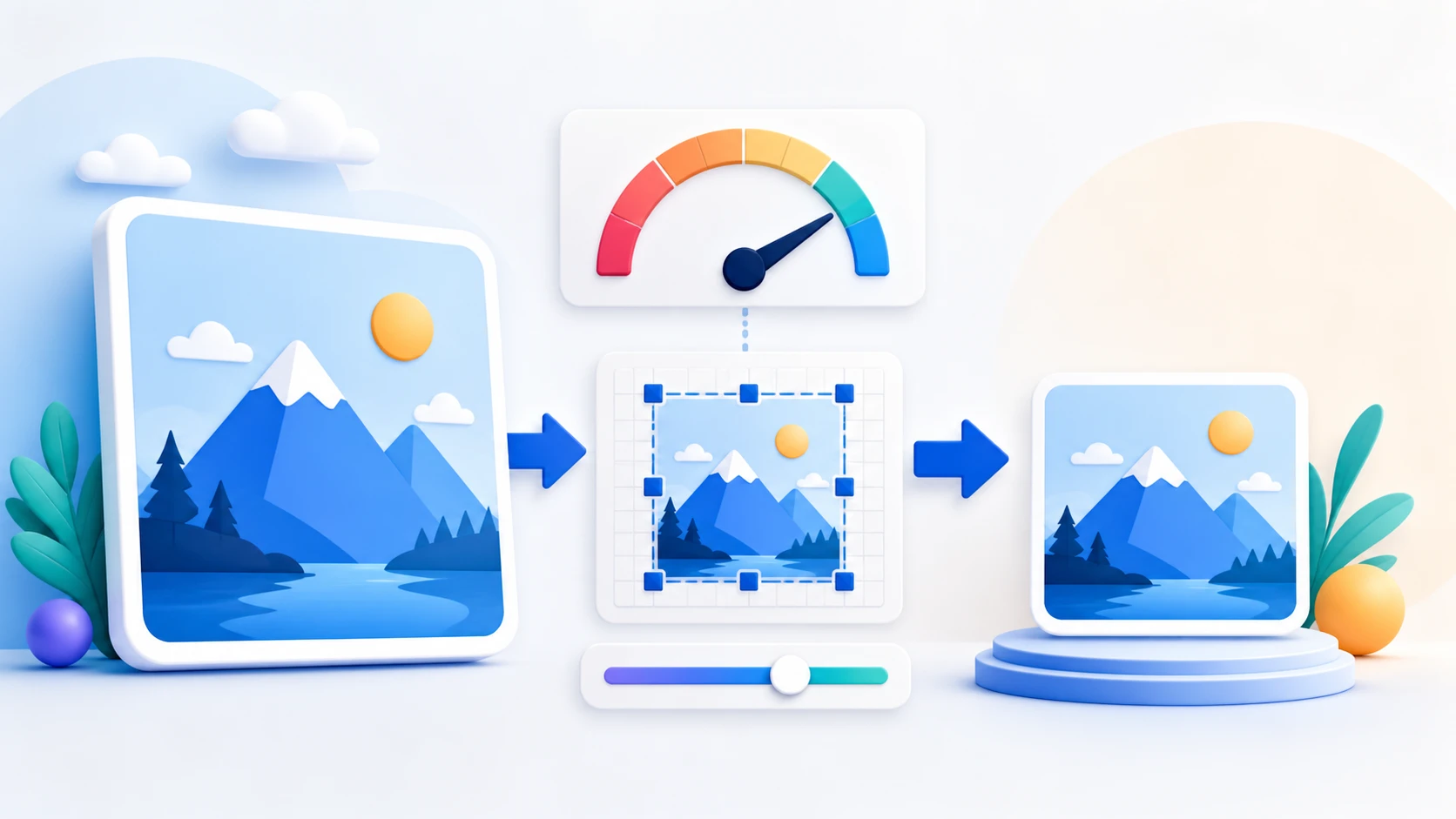
حدد جزء الصورة الذي تريد الاحتفاظ به، وقم بتغيير حجم مستطيل الاقتصاص أو وضعه، وقم بتنزيل النتيجة التي تم اقتصاصها. استخدم Image Resizer عندما تحتاج إلى تغيير الأبعاد دون قطع المحتوى.

أو قم بإسقاط صورة واحدة هنا

ملف JPG أو PNG واحد بحد أقصى 25 MiB

الاقتصاص المستطيلة · إخراج JPG أو PNG

تبقى الملفات في متصفحك لا يتم رفع الملفات لا يلزم إنشاء حساب

كيفية اقتصاص صورة على الانترنت

  1. اختر صورة مدعومة.
  2. اسحب منطقة الاقتصاص وقم بتغيير حجمها، أو أدخل قيم الاقتصاص الدقيقة عندما تكون مدعومة.
  3. اختر نسبة العرض إلى الارتفاع المدعومة إذا كانت الوجهة تتطلب واحدة.
  4. مراجعة المساحة المحتجزة وأبعاد الإخراج.
  5. قص الصورة وتنزيل النتيجة.

أسئلة حول قص الصور

هل يمكنني اقتصاص صورة لأبعاد البكسل الدقيقة؟

نعم. أدخل عددًا صحيحًا X وY وقيم العرض والارتفاع لمستطيل الاقتصاص.

هل يمكنني الاقتصاص إلى مربع أو نسبة العرض إلى الارتفاع؟

نعم. النسب المتوفرة هي مجانية وأصلية و1:1 و4:3 و3:2 و16:9 و9:16 ومخصص.

هل الاقتصاص يغير حجم الصورة؟

يؤدي الاقتصاص إلى إزالة وحدات البكسل الموجودة خارج المنطقة المحددة. لم يتم تحجيم المنطقة المحتفظ بها؛ يصبح عرض البكسل وارتفاعه هما أبعاد الإخراج.

هل تظل شفافية PNG شفافة؟

نعم في إخراج PNG. لا يمكن لمخرجات JPG تخزين الشفافية ويستخدم خلفية بيضاء.

هل يمكنني اقتصاص صورة في دائرة؟

لا، فالأداة الحالية تنشئ اقتصاصات مستطيلة فقط.

هل يتم رفع صوري؟

لا، تتم معالجة محتويات الصورة المحددة محليًا في هذا المتصفح.

هل تحتاج إلى مهمة أخرى للمستندات؟ تغيير حجم الصور.

حول هذه الأداة

احتفظ فقط بالجزء الدقيق من الصورة التي تحتاجها

يقوم Crop Image بتغيير الحدود المرئية للمصدر عن طريق إزالة وحدات البكسل الموجودة خارج المستطيل المحدد. ولا يؤدي إلى إنشاء تفاصيل مفقودة أو استعادة وحدات البكسل التي تم اقتصاصها بالفعل.

مفيدة من أجل

  • قم بإزالة الحدود الفارغة أو حواف لقطات الشاشة أو الخلفية غير المرغوب فيها.
  • قم بإعداد صور مربعة أو عمودية أو أفقية للموضع المطلوب.
  • قم بالاقتصاص إلى أبعاد البكسل الدقيقة عندما يكون عنصر التحكم هذا مدعومًا.

معلومات مهمة

  • تقبل الأداة JPG/JPEG وPNG ويمكنها إنشاء مخرجات JPG أو PNG أو نفس المدخلات.
  • الاقتصاص ليس مثل تغيير الحجم؛ تحتفظ وحدات البكسل المحتفظ بها بمحتواها الأصلي ما لم تقوم الأداة أيضًا بإعادة ترميز الإخراج.
  • يحافظ إخراج PNG على وحدات البكسل الشفافة. لا يمكن لـ JPG تخزين الشفافية ويستخدم خلفية بيضاء.
التوجيه العملي

قص صور JPG وPNG إلى مستطيل دقيق

استخدم Crop Image عندما تحتاج إلى إزالة الحواف غير المرغوب فيها، أو إنشاء صورة مربعة، أو مطابقة نسبة العرض إلى الارتفاع المطلوبة، أو الاحتفاظ بعدد محدد من وحدات البكسل. يظل التحديد المرئي والحقول الرقمية متزامنين، وتتم المعالجة محليًا في المتصفح.

اختر مساحة الاقتصاص المحددة بالبكسل

أدخل إحداثيات X وY مع العرض والارتفاع، أو اسحب مربع الاقتصاص وقم بتغيير حجمه. تستخدم الصورة التي تم تنزيلها عرض القطع والارتفاع كأبعاد الإخراج الخاصة بها.

قفل الاقتصاص إلى نسبة العرض إلى الارتفاع مفيدة

اختر الأصل، 1:1، 4:3، 3:2، 16:9، 9:16، أو نسبة مخصصة. يبقى التحديد داخل الصورة المصدر أثناء نقلها أو تغيير حجمها.

قم بتنزيل JPG أو PNG بسلوك تنسيق واضح

احتفظ بالتنسيق المصدر أو اختر JPG أو PNG. يحافظ PNG على وحدات البكسل الشفافة؛ يوفر JPG إعداد الجودة ويضع مناطق شفافة على اللون الأبيض.

أسئلة يطرحها الناس حول هذه المهمة

هل يمكنني قص الصورة بالحجم المحدد؟

نعم. اضبط عرض القطع وارتفاعه بالبكسلات الكاملة. تقوم الأداة باقتصاص تلك المساحة دون تكبيرها، وبالتالي فإن النتيجة لها أبعاد البكسل نفسها.

هل يمكنني اقتصاص صورة في دائرة؟

لا. تنشئ هذه الأداة قصًّا مستطيلًا، بما في ذلك الشكل المربع، ولا تنشئ قناعًا دائريًا.

هل تم تحميل صورتي؟

لا، فك تشفير الصور ومعاينة الاقتصاص والتشفير والتحقق من الصحة والتنزيل يظل في هذا المتصفح.