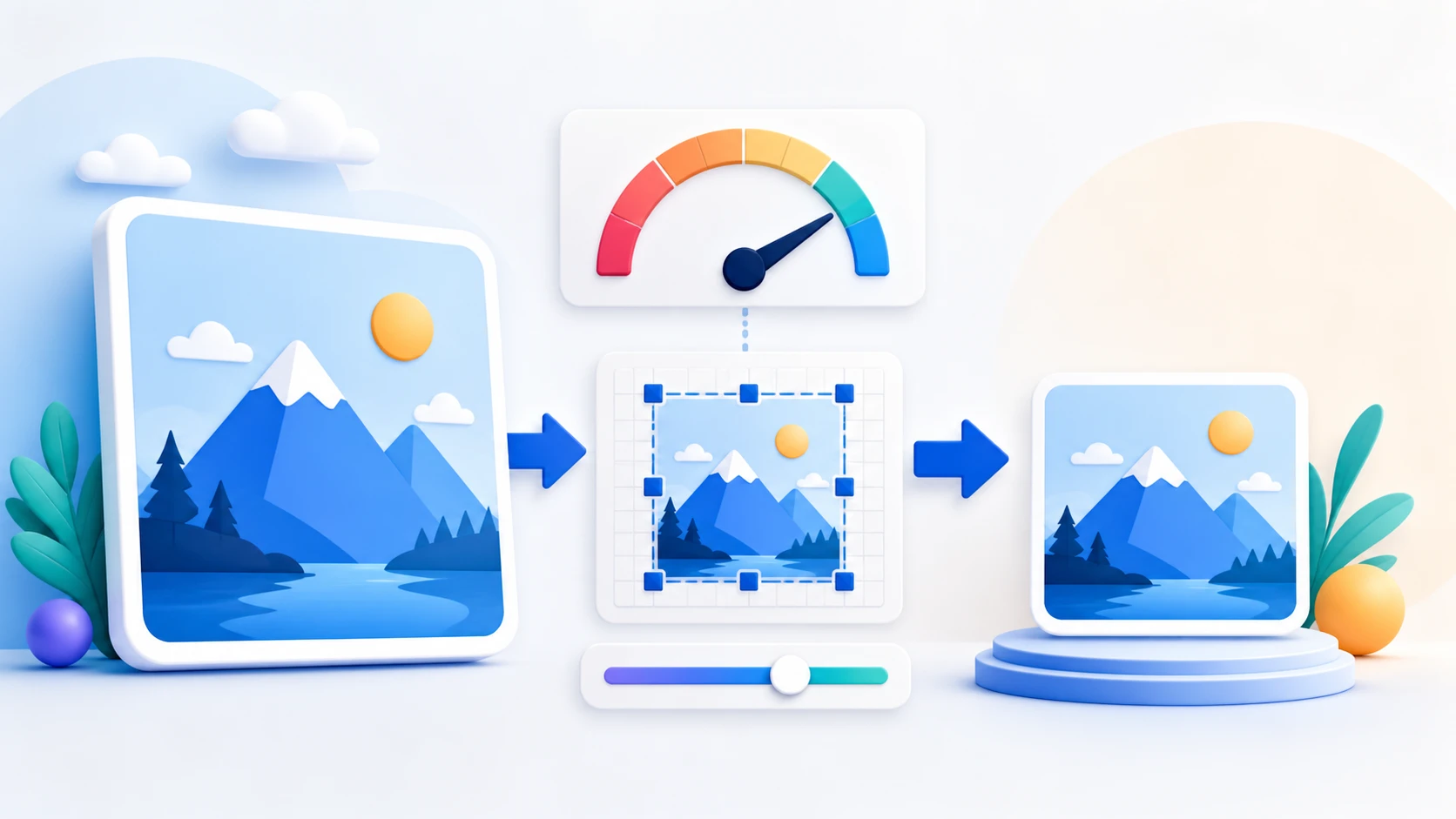
Comment utiliser Recadrer une image
- Sélectionnez les fichiers compatibles sur votre appareil.
- Vérifiez les fichiers et choisissez les paramètres disponibles.
- Traitez les fichiers, vérifiez le résultat et téléchargez-le.
Utilisez Recadrer une image directement dans votre navigateur sans envoyer vos documents à PDFKaka.
ou déposez les fichiers ici
Vérifiez les limites de fichiers et de pages indiquées pour cet outil.
Non. Le traitement normal s’effectue localement dans ce navigateur ; PDFKaka ne reçoit donc pas le contenu des documents.
Non. Les outils PDFKaka actuels fonctionnent sans inscription ni connexion.
Besoin d’une autre tâche documentaire ? Redimensionner une image.
Recadrer une image fonctionne sur votre appareil et propose un téléchargement direct après le traitement.
Effectuez une tâche documentaire courante sans envoyer le fichier source à PDFKaka.
Travaillez sans créer de compte.
Téléchargez le résultat directement depuis cette session du navigateur.
Conservez le fichier original jusqu’à ce que vous ayez vérifié le résultat.
Les fichiers volumineux ou complexes peuvent utiliser beaucoup de mémoire sur l’appareil.
Vérifiez les résultats importants avant de les partager ou de les utiliser.
Oui. Vous pouvez utiliser Recadrer une image de PDFKaka gratuitement dans un navigateur récent, sans créer de compte.
Oui. Sélectionnez le fichier, traitez-le et téléchargez le résultat sans inscription ni connexion.
Oui. L’outil fonctionne dans un navigateur récent sur téléphone, tablette et ordinateur. Les fichiers volumineux peuvent demander davantage de mémoire.
Partez du résultat souhaité, puis suivez un parcours clair avec les bons outils.
Drag the crop box or enter exact pixel values.