Ir al contenido principal

Recortar imagen en línea

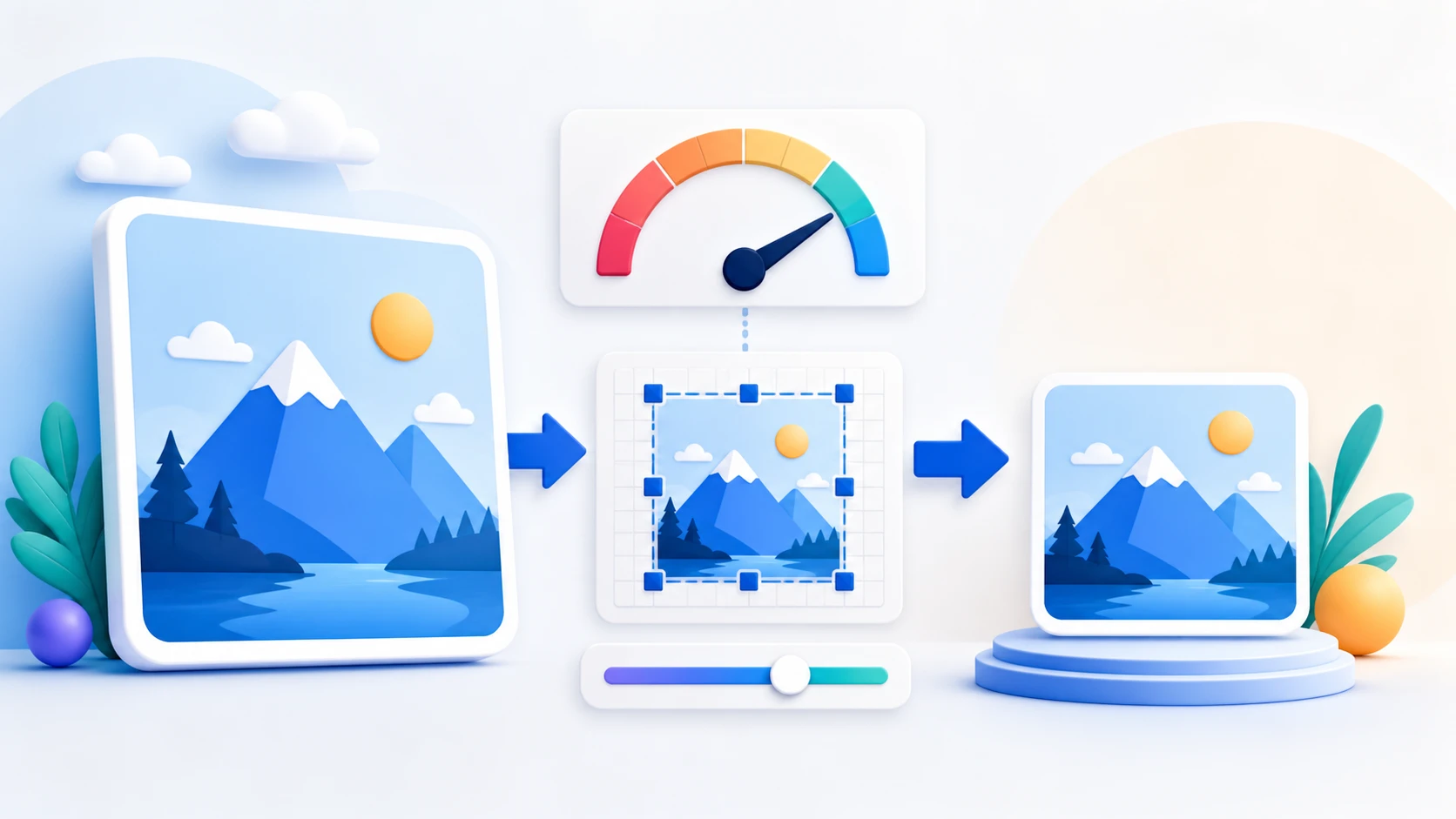
Selecciona qué parte conservar, redimensiona o mueve el rectángulo y descarga el recorte. Usa Redimensionar imagen para cambiar dimensiones sin quitar contenido.

o suelta una imagen aquí

Un JPG o PNG de hasta 25 MiB

Recortes rectangulares · Salida JPG o PNG

Los archivos permanecen en tu navegador Sin subida de archivos No se necesita una cuenta

Cómo recortar una imagen en línea

  1. Elige una imagen compatible.
  2. Arrastra y redimensiona el área de recorte o introduce valores exactos donde se admita.
  3. Elige una proporción compatible si el destino la exige.
  4. Revisa área conservada y dimensiones de salida.
  5. Recorta la imagen y descarga el resultado.
Preguntas sobre recortar imágenes

¿Puedo recortar una imagen a dimensiones exactas en píxeles?

Sí. Introduce enteros exactos de X, Y, anchura y altura para el rectángulo.

¿Puedo recortar en cuadrado o por proporción?

Sí. Las proporciones son Libre, Original, 1:1, 4:3, 3:2, 16:9, 9:16 y Personalizada.

¿Recortar redimensiona la imagen?

Recortar elimina píxeles fuera de la región elegida. El área conservada no se escala; su anchura y altura en píxeles son las dimensiones de salida.

¿La transparencia PNG permanece transparente?

Sí en PNG. JPG no guarda transparencia y usa blanco.

¿Puedo recortar una imagen en círculo?

No. La herramienta actual crea solo recortes rectangulares.

¿Se suben mis imágenes?

No. Las imágenes seleccionadas se procesan localmente en este navegador.

¿Necesitas otra tarea con documentos? Redimensionar imágenes.

Acerca de esta herramienta

Conservar solo la parte exacta de imagen necesaria

Recortar imagen cambia los límites visibles quitando píxeles fuera del rectángulo elegido. No crea detalle ausente ni restaura píxeles ya recortados.

Útil para

  • Quita bordes vacíos, bordes de capturas o fondos no deseados.
  • Prepara imágenes cuadradas, verticales u horizontales para una ubicación exigida.
  • Recorta a dimensiones exactas de píxel cuando ese control esté disponible.

Conviene saber

  • Admite JPG/JPEG y PNG y crea salida JPG, PNG o igual al formato de entrada.
  • Recortar no equivale a redimensionar; los píxeles conservados mantienen su contenido salvo que la herramienta vuelva a codificar la salida.
  • PNG conserva píxeles transparentes. JPG no guarda transparencia y usa fondo blanco.
Orientación práctica

Recortar imágenes JPG y PNG a un rectángulo preciso

Usa Recortar imagen para quitar bordes, crear un cuadrado, cumplir proporción o conservar píxeles exactos. La selección visual y números se sincronizan y el proceso es local.

Elegir un área de recorte exacta en píxeles

Introduce coordenadas X e Y con anchura y altura o arrastra y redimensiona el recuadro. La imagen descargada usa las dimensiones del recorte como salida.

Bloquear el recorte a una proporción útil

Elige Original, 1:1, 4:3, 3:2, 16:9, 9:16 o una proporción personalizada. La selección permanece dentro de la imagen al moverla o redimensionarla.

Descargar JPG o PNG con un comportamiento de formato claro

Conserva el formato original o elige JPG o PNG. PNG conserva píxeles transparentes; JPG ofrece calidad y coloca la transparencia sobre blanco.

Preguntas habituales sobre esta tarea

¿Puedo recortar una imagen a un tamaño exacto?

Sí. Define anchura y altura enteras en píxeles. Recorta sin ampliar y produce esas dimensiones exactas.

¿Puedo recortar una imagen en círculo?

No. Crea recortes rectangulares, incluidos cuadrados. No afirma crear máscaras circulares.

¿Se sube mi foto?

No. La decodificación, vista previa de recorte, codificación, validación y descarga de imagen permanecen en este navegador.