انتقل إلى المحتوى الرئيسي

PDF إلى PowerPoint على الانترنت

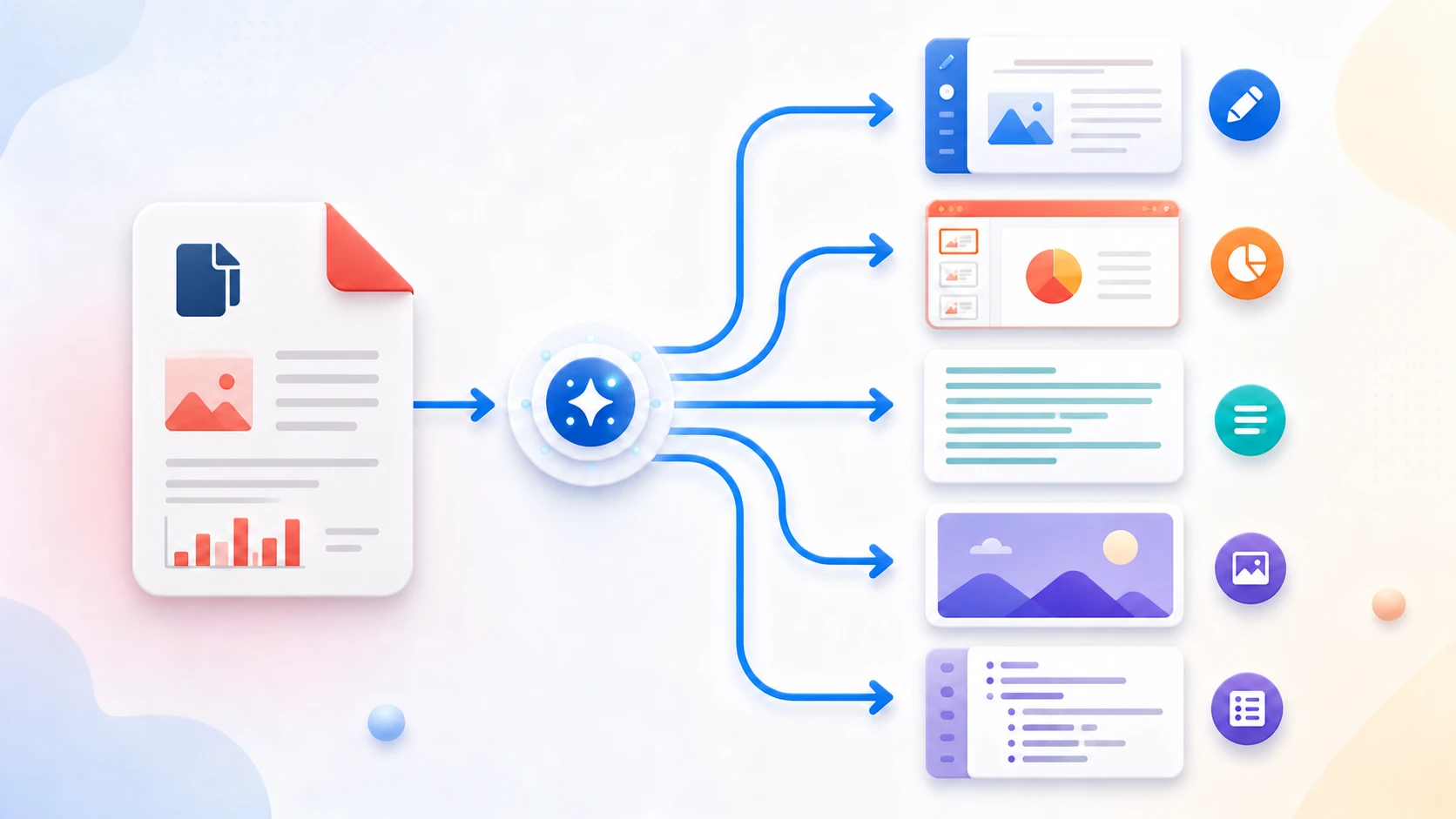
قم بإنشاء شريحة واحدة لكل صفحة PDF. الحفاظ على المظهر هو الوضع الافتراضي؛ يقوم النص الأصلي القابل للتحرير بوضع النص المصدر المدعوم في مربعات نص حقيقية على خلفية رسومية. تظل عمليات المسح والنص غير المدعوم في الخلفية.

أو قم بإسقاط الملف هنا

ما يصل إلى 50 MiB لكل ملف PDF

ما يصل إلى صفحات 100

تبقى الملفات في متصفحك لا يتم رفع الملفات لا يلزم إنشاء حساب

كيفية تحويل PDF إلى PowerPoint

  1. اختر ملف PDF مدعومًا.
  2. اختر الحفاظ على المظهر أو النص الأصلي القابل للتحرير، ثم اختر جودة صورة الصفحة.
  3. ابدأ عملية التحويل من PDF إلى PowerPoint.
  4. اقرأ ملخص التغطية، ثم قم بتنزيل PPTX وافتحه في برنامج PowerPoint أو محرر متوافق.
  5. قارن ترتيب الشرائح والملاءمة والخطوط وسهولة القراءة والنص القابل للتحرير مع ملف PDF المصدر قبل إجراء المزيد من التعديلات.
أسئلة معالجة المتصفح

هل ستصبح كل صفحة PDF شريحة واحدة؟

نعم. تصبح كل صفحة PDF شريحة PowerPoint واحدة.

هل سيكون نص PowerPoint قابلاً للتحرير؟

اختر نصًا أصليًا قابلاً للتحرير لإنشاء مربعات نص حقيقية من نص المصدر الأفقي المدعوم. وضع المظهر هو صورة فقط. تظل عمليات المسح وقيم النموذج والنص غير المدعوم أو الذي تم تدويره في الخلفية.

هل سيبدو ملف PPTX تمامًا مثل ملف PDF؟

يحافظ وضع المظهر على كل صفحة معروضة كصورة. يعمل الوضع الأصلي على تقريب خطوط النص وتحديد موضعه على خلفية الرسومات. قد تترك الصفحات اللاحقة ذات النسب المختلفة مساحة بيضاء؛ قارن الشرائح المحفوظة.

هل يمكنني تحويل صفحات PDF محددة فقط؟

لا، فالأداة تقوم بتحويل كل صفحة. استخدم استخراج الصفحات أولاً عندما تكون هناك حاجة إلى صفحات محددة فقط.

ماذا يحدث للرسوم البيانية والصور؟

تظل المخططات والصور في الخلفية في كلا الوضعين؛ ولا تصبح مخططات أصلية قابلة للتحرير أو كائنات صور مصدر منفصلة.

هل تُرفع ملفاتي إلى PDFKaka؟

لا، تتم معالجة محتويات PDF المحددة محليًا في هذا المتصفح.

هل تحتاج إلى مهمة أخرى للمستندات؟ كل الأدوات.

حول هذه الأداة

انقل صفحات PDF إلى سير عمل العرض التقديمي

اختر شرائح قائمة على الصور للمظهر، أو وضع النص الأصلي للنص المدعوم القابل للتحرير على الرسومات المحتجزة. قم بمراجعة ملخص التغطية ومقارنة الخطوط والموضع مع ملف PDF.

مفيدة من أجل

  • تحويل صفحات PDF إلى شرائح العرض التقديمي.
  • إعادة استخدام التقرير أو النشرة أو المحتوى المرئي في PowerPoint.
  • قم بإنشاء نقطة بداية PPTX من ملف PDF موجود.

معلومات مهمة

  • تحتفظ كل شريحة بخلفية الصفحة. ينقل الوضع الأصلي نص المستوى الأعلى الأفقي المدعوم إلى مربعات قابلة للتحرير دون تكرار هذا النص في الخلفية.
  • يستخدم PDF وPowerPoint أنظمة تخطيط مختلفة، لذا قد تتغير المسافات والنسب.
  • تظل عمليات المسح وقيم النماذج والنص المدورة أو المتداخلة والمخططات والجداول والروابط والمحتويات الأخرى غير المدعومة في الخلفية. الخطوط والموضع تتطلب المراجعة.
التوجيه العملي

تحويل صفحات PDF إلى شرائح PowerPoint

يقوم PDF إلى PowerPoint بإنشاء شريحة واحدة لكل صفحة. يستخدم الحفاظ على المظهر صورًا كاملة للصفحة؛ يقوم النص الأصلي القابل للتحرير بفصل نص المصدر الأفقي المدعوم إلى مربعات حقيقية على خلفية رسومية.

الحفاظ على مظهر صفحات PDF

تحتفظ الشرائح المبنية على الصور بتصميم الصفحة المرئية بشكل أكثر موثوقية من محاولة إعادة بناء كل خط وكائن وعنصر تخطيط.

إنشاء عرض تقديمي من التقارير أو النشرات

استخدم صفحات PDF كاملة كشرائح، ثم أضف ملاحظات المتحدث أو شرائح العناوين أو محتوى جديد قابل للتحرير حولها في PowerPoint.

تعرف على ما يظل قابلاً للتحرير

يُبلغ الوضع الأصلي عن تغطية النص القابل للتحرير. تظل عمليات المسح وقيم النماذج والنصوص والمخططات والصور غير المدعومة في الخلفية؛ مراجعة الخطوط الأصلية والموضع.

أسئلة يطرحها الناس حول هذه المهمة

هل يمكنني تحويل PDF إلى PowerPoint عبر الإنترنت مجانًا؟

نعم. يقوم المحول بإنشاء PPTX مع صفحات PDF موضوعة كصور شرائح دون الحاجة إلى حساب.

هل سيكون النص في PowerPoint قابلاً للتحرير؟

النص المصدر الأفقي المدعوم قابل للتحرير في وضع النص الأصلي. وضع المظهر هو صورة فقط؛ تظل عمليات المسح والنص الذي تم تدويره أو المتداخل وقيم النموذج والنص غير المدعوم في الخلفية.

لماذا يمكن أن يصبح ملف PowerPoint كبيرًا؟

يؤدي عرض الصفحة عالي الجودة إلى إنتاج صور شرائح أكبر. وبالتالي يمكن للمستندات الطويلة إنشاء ملف PPTX كبير الحجم.