इमेज क्रॉप करें
इमेज को निश्चित आस्पेक्ट रेशियो में कैसे क्रॉप करें
क्रॉप क्षेत्र बदलने से पहले 4:3, 3:2, 16:9, 9:16 या मूल अनुपात चुनें अथवा अपना अनुपात भरें।
इस पृष्ठ पर
- प्लेसमेंट से पहले अनुपात चुनें
- अनुपात सटीक आकार से भिन्न है
- जांचें कि क्या हटाया गया
- JPG छवि को ऑनलाइन क्रॉप करें
- JPEG को मूल से एक बार काटें
- वास्तविक उपयोग के लिए JPG या PNG चुनें
- पूरे विषय को फ़्रेम में रखें
- क्रॉपिंग फोटो की गुणवत्ता को कैसे प्रभावित करती है
- उस विवरण को सुरक्षित रखें जो वास्तव में मौजूद है
- संपूर्ण चित्र ही नहीं, बल्कि कठिन विशेषताओं की भी जाँच करें
दृश्य उदाहरण देखें
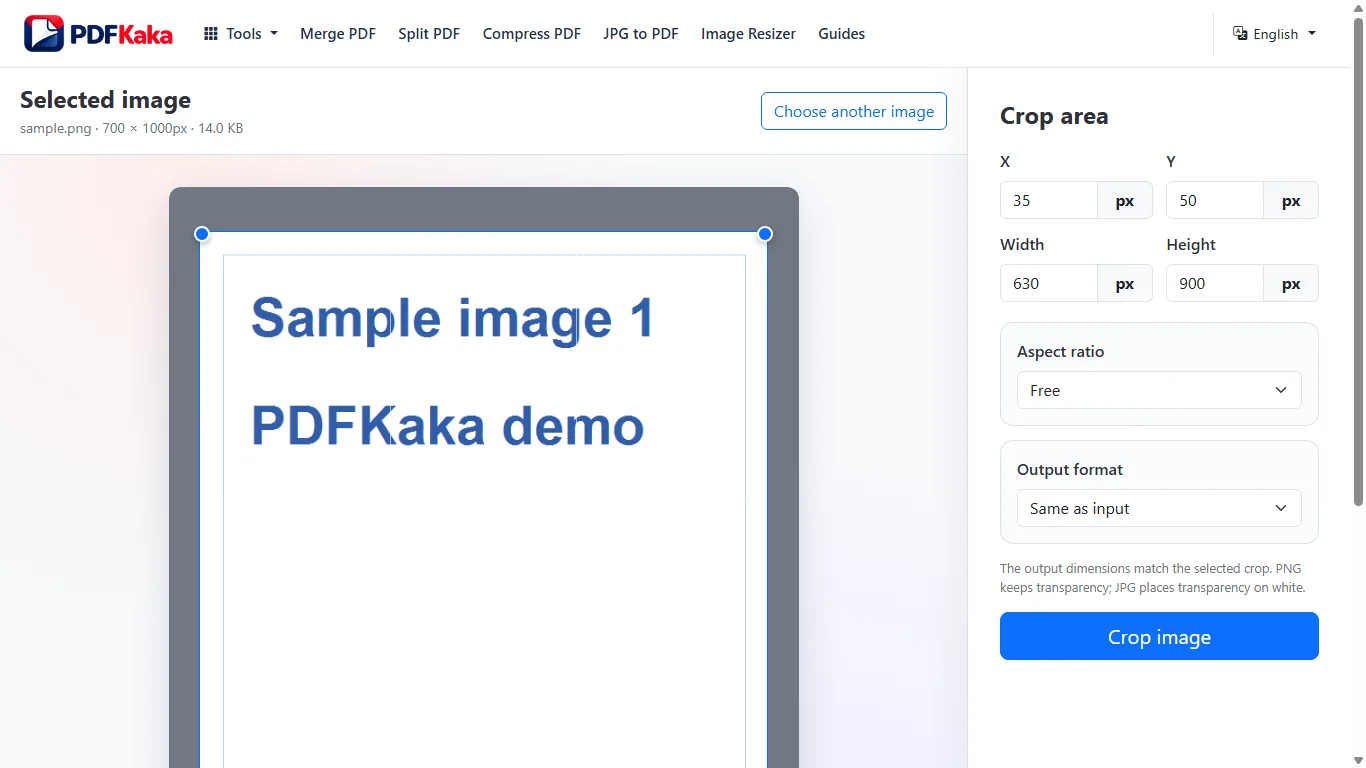
प्लेसमेंट से पहले अनुपात चुनें
- मूल JPG या PNG चुनें.
- एक प्रीसेट चुनें जैसे 1:1, 4:3 या 16:9, या कस्टम अनुपात दर्ज करें।
- महत्वपूर्ण चेहरे, पाठ या विषय को बनाए रखने के लिए क्रॉप फ़्रेम को स्थानांतरित करें।
- प्रयोग करने योग्य पिक्सेल गणना के लिए चौड़ाई और ऊंचाई फ़ील्ड की जाँच करें।
- JPG या PNG चुनें, क्रॉप बनाएं और आउटपुट को दोबारा खोलें।
अनुपात सटीक आकार से भिन्न है
एक 3:2 क्रॉप 600 × 400 या 1,200 × 800 पिक्सेल हो सकता है। यदि गंतव्य को एक सटीक आकार की आवश्यकता है, तो दोनों संख्याओं का निरीक्षण करें। क्रॉप छवि मौजूदा आयत का चयन करती है; बाद में इमेज रिसाइज़र का उपयोग करें जब क्रॉप की गई छवि को भी विभिन्न आयामों या KB सीलिंग की आवश्यकता हो।
जांचें कि क्या हटाया गया
निर्यात आयताकार है, जिसमें एक 1:1 वर्ग शामिल है; यह कोई गोलाकार मुखौटा नहीं है. आंखें, हस्ताक्षर और आवश्यक पाठ को क्रॉप के अंदर रखें। JPG हानिपूर्ण है, जबकि PNG पारदर्शी पिक्सेल बनाए रख सकता है।
JPG छवि को ऑनलाइन क्रॉप करें
एक वैध JPG चुनें, आयताकार क्रॉप को दृश्य रूप से या सटीक पिक्सेल फ़ील्ड के साथ समायोजित करें, और परिणाम को JPG या PNG के रूप में डाउनलोड करें।
मूल JPG चुनें, क्रॉप आयत को रखें और आउटपुट स्वरूप चुनें। यदि JPG रख रहे हैं, तो उचित JPG गुणवत्ता चुनें और डाउनलोड करने के बाद बारीक विवरण का निरीक्षण करें; JPEG को क्रॉप करने से आम तौर पर एक नई एन्कोडेड फ़ाइल बनती है।
JPEG को मूल से एक बार काटें
- बार-बार संपादित प्रतिलिपि के बजाय मूल JPG या JPEG चुनें।
- आयत को दृष्टिगत रूप से रखें या X, Y, चौड़ाई और ऊंचाई दर्ज करें।
- जब गंतव्य को JPEG प्रारूप में फोटोग्राफ चाहिए तो JPG आउटपुट चुनें।
- विवरण और फ़ाइल आकार को संतुलित करने के लिए JPG गुणवत्ता नियंत्रण का उपयोग करें।
- क्रॉप बनाएं और सहेजी गई छवि में चेहरों, टेक्स्ट और किनारों का निरीक्षण करें।
वास्तविक उपयोग के लिए JPG या PNG चुनें
JPEG एन्कोडिंग हानिपूर्ण है। क्रॉप के लिए PNG एक और JPEG एन्कोडिंग से बच सकता है, लेकिन पहले संपीड़ित JPEG को PNG में बदलने से पहले खोया विवरण वापस नहीं आता और बड़ी फ़ाइल बन सकती है। कोई भी फ़ॉर्मैट अधिकतम KB आकार की गारंटी नहीं देता।
पूरे विषय को फ़्रेम में रखें
किसी चेहरे, हस्ताक्षर या वस्तु के आसपास जगह छोड़ें जिसे गंतव्य को पहचानना चाहिए। यदि एक निश्चित अनुपात और सटीक पिक्सेल आकार दोनों की आवश्यकता है, तो किसी भी अंतिम आयाम या बाइट सीमा के लिए इमेज रिसाइज़र का उपयोग करने से पहले उन्हें स्वतंत्र रूप से जांचें।
क्रॉपिंग फोटो की गुणवत्ता को कैसे प्रभावित करती है
मूल फ़ोटो से काटें, बार-बार पुनः एन्कोडिंग से बचें, और जब छोटा फ़ाइल आकार मुख्य आवश्यकता न हो तो पीएनजी या उच्च JPG गुणवत्ता का उपयोग करें।
सबसे अच्छी मूल फ़ाइल से शुरू करें, एक बार क्रॉप करें और निर्यात इमेज पूरे आकार में जाँचें। छोटे क्रॉप में कम पिक्सेल होते हैं; रखा विषय समान दिखे तब भी JPEG आउटपुट में एन्कोडिंग हानि हो सकती है।
उस विवरण को सुरक्षित रखें जो वास्तव में मौजूद है
क्रॉपिंग बाहरी पिक्सेल को हटाकर फ़्रेमिंग को बदल देती है। बाद में बचे हुए क्षेत्र को बड़ा करने से वे पिक्सेल बड़े दिखाई देते हैं लेकिन नया कैमरा विवरण पुनर्प्राप्त नहीं होता है। अंतिम प्रदर्शन या प्रिंट उपयोग के लिए पर्याप्त स्रोत पिक्सेल रखें।
- एक अछूता मूल फोटोग्राफ रखें।
- इच्छित फ़्रेम के लिए जितना चाहिए उतना ही क्रॉप चुनें।
- पीएनजी का उपयोग तब करें जब अतिरिक्त हानिपूर्ण जेपीईजी एन्कोड से बचना उपयोगी हो और गंतव्य इसे स्वीकार करता हो।
- JPG आउटपुट के लिए, उच्च JPG गुणवत्ता सेटिंग से प्रारंभ करें।
- सहेजे क्रॉप की उसी मूल क्षेत्र से पूरे आकार में तुलना करें।
संपूर्ण चित्र ही नहीं, बल्कि कठिन विशेषताओं की भी जाँच करें
अच्छे बाल, अक्षरांकन, चेहरे का विवरण, तेज किनारों और संपीड़न ब्लॉकों का निरीक्षण करें। फ़ोन का छोटा पूर्वावलोकन क्षति को छिपा सकता है जो फ़ाइल खोलने या बड़े आकार में मुद्रित होने पर स्पष्ट हो जाती है। यदि पहला निर्यात अनुपयुक्त है तो मूल से फिर से काम करें।
अक्सर पूछे जाने वाले सवाल
क्या 1:1 का चयन करने से एक गोल प्रोफ़ाइल चित्र बनता है?
यह वर्गाकार क्रॉप बनाता है। गंतव्य उस वर्ग को गोले में दिखा सकता है, लेकिन टूल गोल इमेज निर्यात नहीं करता।
क्या अनुपात सेटिंग फ़ाइल आकार की गारंटी दे सकती है?
नहीं, फ़ाइल का आकार पिक्सेल, आउटपुट स्वरूप और एन्कोडिंग पर निर्भर करता है। यदि आवश्यक हो तो एक अलग चरण के रूप में अधिकतम-केबी आकार का उपयोग करें।
क्या JPEG क्रॉप सहेजना पूरी तरह बिना हानि होगा?
ऐसा न मानें। क्रॉप दोबारा एन्कोड होता है; परिणाम जाँचें और अनावश्यक बार-बार प्रक्रिया से बचें।
क्या हर JPEG क्रॉप PNG बनना चाहिए?
नहीं, गंतव्य द्वारा स्वीकृत प्रारूप का उपयोग करें। पीएनजी पहले वाले जेपीईजी विवरण को पुनर्स्थापित नहीं कर सकता है और यह बहुत बड़ा हो सकता है।
क्या पीएनजी धुंधली जेपीईजी को पुनर्स्थापित कर सकता है?
नहीं। इससे क्रॉप के लिए एक और हानिपूर्ण JPEG एन्कोड बच सकता है, लेकिन मूल से पहले गायब विवरण दोबारा नहीं बन सकता।
क्या छोटी फ़ाइल साबित करती है कि क्रॉप गुणवत्ता अच्छी है?
नहीं, रखे गए विषय को स्रोत के साथ-साथ उस आकार के आधार पर आंकें जिसका वास्तव में उपयोग किया जाएगा।