स्कैन की PDF को खोजने योग्य कैसे बनाएँ
- समर्थित स्कैन या इमेज आधारित PDF चुनें।
- OCR प्रोसेसिंग शुरू करें।
- OCR की PDF डाउनलोड करें।
- डाउनलोड की PDF खोलें और ज़रूरी नाम, संख्याएँ या शब्द जाँचें।
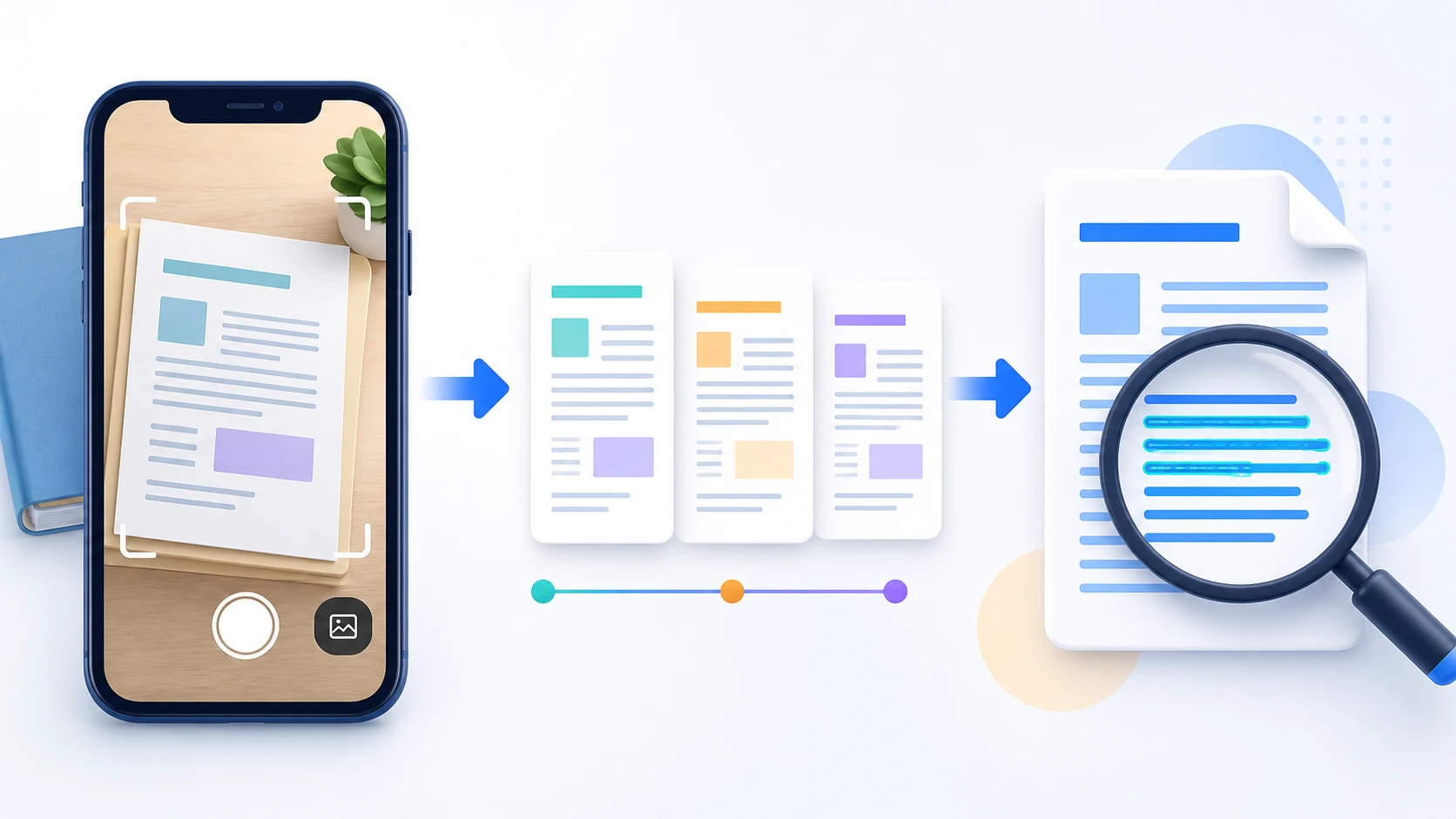
समर्थित स्कैन या इमेज आधारित PDF पृष्ठों पर अक्षर पहचान चलाकर पहचाना टेक्स्ट खोजने योग्य बनाएँ। OCR परिणाम भाषा समर्थन, स्कैन गुणवत्ता, रिज़ॉल्यूशन, घुमाव और दस्तावेज़ लेआउट पर निर्भर हैं।
या फ़ाइल यहाँ डालें
हर PDF अधिकतम 50 MiB
अंग्रेज़ी OCR · अधिकतम 25 पृष्ठ
ऑप्टिकल कैरेक्टर पहचान पृष्ठ इमेज का विश्लेषण करके अक्षर पहचानने की कोशिश करती है, ताकि पहचाना टेक्स्ट खोजने या निकालने योग्य हो।
PDFKaka OCR अभी छपे अंग्रेज़ी टेक्स्ट का समर्थन करता है।
मौजूदा OCR प्रक्रिया छपे अंग्रेज़ी टेक्स्ट के लिए है, हस्तलेखन के लिए नहीं।
नहीं। सटीकता स्कैन गुणवत्ता, रिज़ॉल्यूशन, घुमाव, भाषा, फ़ॉन्ट, लेआउट और सामग्री पर निर्भर है। ज़रूरी टेक्स्ट खुद जाँचें।
OCR हर पृष्ठ JPEG इमेज में दोबारा बनाता है और खोजने योग्य टेक्स्ट परत जोड़ता है। मूल पृष्ठ इमेज के बाइट बिना बदलाव नहीं बचते।
नहीं। चुनी PDF की सामग्री स्थानीय ब्राउज़र में प्रोसेस होती है; OCR संसाधन पहचान शुरू होने पर ही PDFKaka से लोड होते हैं।
कोई दूसरा दस्तावेज़ कार्य करना है? सभी टूल्स.
OCR PDF तब उपयोगी है जब स्कैन में छपा टेक्स्ट हो, लेकिन चयन योग्य टेक्स्ट परत न हो। यह पूर्ण पहचान की गारंटी नहीं देता और हर लेआउट संपादन योग्य दस्तावेज़ सामग्री में दोबारा नहीं बनाता।
OCR PDF ऐसे पृष्ठों के लिए है जो टेक्स्ट दिखते हैं, लेकिन इमेज की तरह काम करते हैं। यह स्कैन पृष्ठों के छपे अंग्रेज़ी अक्षर पहचानकर स्थानीय खोजने योग्य टेक्स्ट परत जोड़ता है। परिणाम में खोज और कॉपी की जा सकती है, लेकिन OCR पूरी तरह सही होने की गारंटी नहीं है और ज़रूरी मान हमेशा जाँचने चाहिए।
हर पृष्ठ पहचान के लिए रेंडर होता है और पहचाना अंग्रेज़ी टेक्स्ट नई PDF में जुड़ता है। इससे केवल इमेज वाले स्कैन में खोज और दोबारा इस्तेमाल आसान हो सकता है।
OCR के बाद मुख्य लक्ष्य दोबारा इस्तेमाल योग्य टेक्स्ट हो तो PDF to Text या PDF to Word इस्तेमाल करें। जटिल लेआउट, कॉलम और तालिकाओं में फिर भी हाथ से सुधार ज़रूरी हो सकता है।
सीधे पृष्ठ, साफ़ छपे अक्षर, अच्छा कंट्रास्ट और पर्याप्त रिज़ॉल्यूशन पहचान में मदद करते हैं। हस्तलेखन, छाया, मुड़े पृष्ठ और धुँधली तस्वीरें सटीकता घटाती हैं।
हाँ। मौजूदा टूल बिना खाते की ज़रूरत के समर्थित छपा अंग्रेज़ी टेक्स्ट स्थानीय रूप से पहचानता है।
OCR खोजने योग्य PDF बनाता है। संपादन योग्य DOCX भी चाहिए तो परिणाम PDF to Word में खोलें।
नहीं। मौजूदा प्रक्रिया छपे अंग्रेज़ी टेक्स्ट के लिए है। हस्तलेखन और दूसरी भाषाएँ भरोसेमंद समर्थित इनपुट नहीं हैं।
अपनी ज़रूरत के परिणाम से शुरू करें और सही टूल के साथ स्पष्ट प्रक्रिया अपनाएँ।