PDF OCR
स्कैन की गई पीडीएफ को ओसीआर के साथ खोजने योग्य कैसे बनाएं
केवल छवि वाले पृष्ठों पर समर्थित मुद्रित अंग्रेजी पाठ को पहचानें और एक नई पीडीएफ में खोजने योग्य पाठ परत जोड़ें।
इस पृष्ठ पर
- पीडीएफ पर ओसीआर चलाएँ
- वर्तमान ओसीआर विश्वसनीय रूप से क्या पहचान सकता है
- एक स्कैन किया हुआ चालान
- इसका पुन: उपयोग करने से पहले इस परिणाम की जाँच करें
- एक बहुपृष्ठ पीडीएफ पर ओसीआर चलाएँ
- पीडीएफ पर ओसीआर चलाएँ
- एक 20-पेज स्कैन की गई रिपोर्ट
- इसका पुन: उपयोग करने से पहले इस परिणाम की जाँच करें
- पीडीएफ को बिना अपलोड किए निजी तौर पर ओसीआर करें
- ओसीआर स्कैन की गई पीडीएफ में क्या जोड़ता है
- किसी साझा कंप्यूटर पर स्कैन
- इसका पुन: उपयोग करने से पहले इस परिणाम की जाँच करें
- वर्ड रूपांतरण से पहले एक स्कैन की गई पीडीएफ को ओसीआर करें
- पीडीएफ पर ओसीआर चलाएँ
- एक स्कैन जिसके लिए दो डिलिवरेबल्स की आवश्यकता होती है
- इसका पुन: उपयोग करने से पहले इस परिणाम की जाँच करें
- स्कैन की गई पीडीएफ को खोजने योग्य बनाएं
- पहले पढ़ने योग्य स्रोत पृष्ठ कैप्चर करें
- खोजने योग्य पूरी तरह से प्रतिलेखित नहीं है
दृश्य उदाहरण देखें
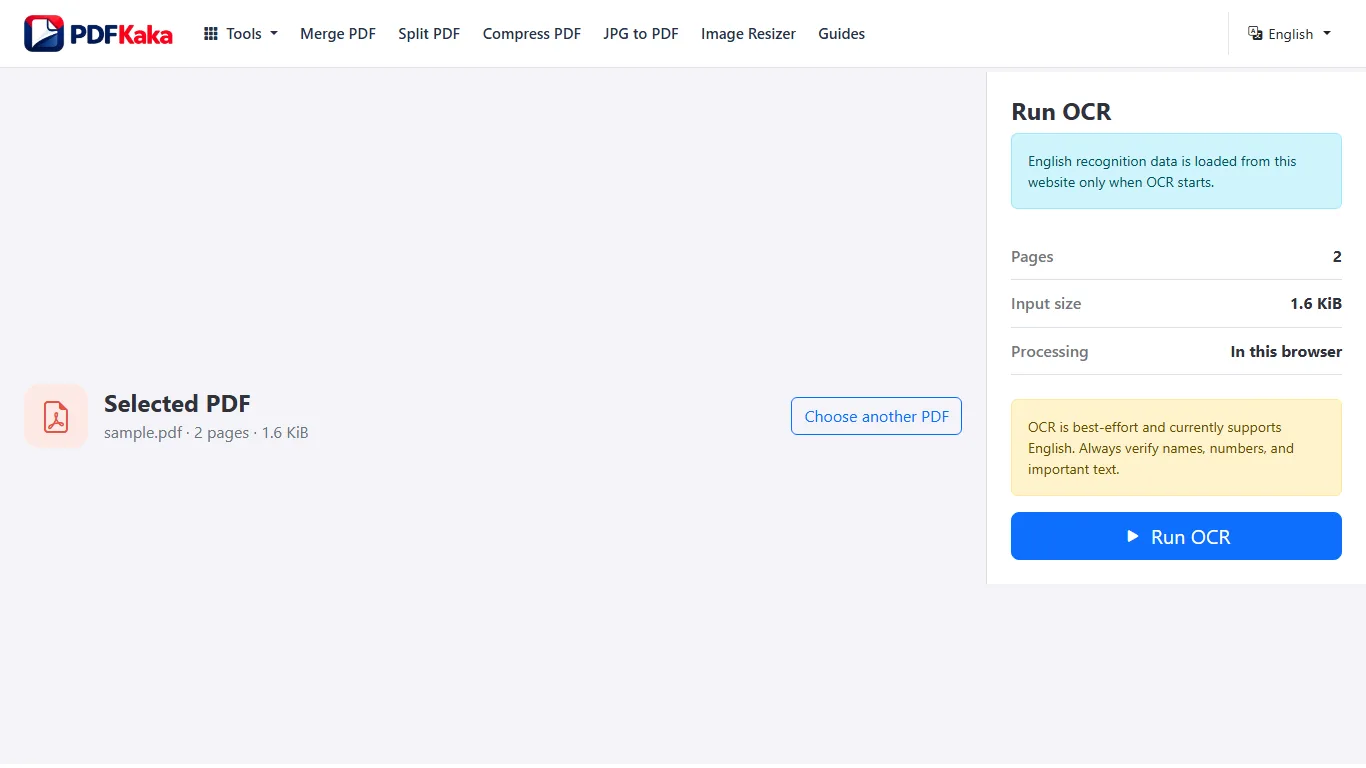
पीडीएफ पर ओसीआर चलाएँ
- ओसीआर पीडीएफ खोलें और प्रदर्शित ओसीआर पृष्ठ सीमा के भीतर मुद्रित अंग्रेजी का एक सीधा स्कैन चुनें।
- पहचान प्रारंभ करें और इंजन द्वारा पृष्ठों को संसाधित करते समय ब्राउज़र टैब को खुला रखें।
- पहचान समाप्त होने पर खोजने योग्य पीडीएफ डाउनलोड करें।
- सहेजी गई फ़ाइल खोलें, ज्ञात वाक्यांश खोजें और चयन की जाँच करने के लिए एक छोटा सा अंश कॉपी करें।
- मान्यता प्राप्त पाठ पर भरोसा करने से पहले मूल स्कैन के साथ नाम, दिनांक, पहचानकर्ता, मात्रा और पृष्ठ क्रम की तुलना करें।
वर्तमान ओसीआर विश्वसनीय रूप से क्या पहचान सकता है
केवल अंग्रेजी ओसीआर मुद्रित; मान्यता सर्वोत्तम प्रयास है. हस्तलेखन और अन्य भाषाएँ विश्वसनीय वर्कफ़्लो के रूप में समर्थित नहीं हैं।
एक स्कैन किया हुआ चालान
चालान पहचानकर्ता के लिए ओसीआर आउटपुट खोजें, फिर राशि का चयन करें और इसे सादे-पाठ संपादक में पेस्ट करें। पृष्ठ छवि के साथ वर्ण दर वर्ण इसकी तुलना करें। दृश्य स्कैन सही दिख सकता है जबकि छिपा हुआ पहचाना हुआ चरित्र गलत है।
इसका पुन: उपयोग करने से पहले इस परिणाम की जाँच करें
- विभिन्न स्रोत पृष्ठों से वाक्यांश खोजें।
- जांचें कि चयन हाइलाइट इच्छित शब्दों के साथ संरेखित है।
- खोजे जाने योग्य व्युत्पन्न के साथ मूल स्कैन को अपने पास रखें।
एक बहुपृष्ठ पीडीएफ पर ओसीआर चलाएँ
प्रदर्शित पृष्ठ और डिवाइस-मेमोरी सीमा के भीतर एक समर्थित मल्टीपेज स्कैन की प्रक्रिया करें, फिर पहले पृष्ठ से अधिक की समीक्षा करें।
25-पेज ओसीआर सीमा के भीतर एक ईमानदार मल्टीपेज स्कैन तैयार करें, पहचान चलाएं और प्रारंभिक, मध्य और अंतिम पृष्ठों की समीक्षा करें। प्रथम पृष्ठ की सफल खोज यह साबित नहीं करती कि पूरी फ़ाइल सही है।
पीडीएफ पर ओसीआर चलाएँ
- ओसीआर पीडीएफ खोलने से पहले पृष्ठ संख्या, ओरिएंटेशन और स्कैन स्पष्टता की जांच करें।
- यदि आवश्यक हो, तो एक छोटा पृष्ठ उपसमूह बनाएं ताकि OCR कार्य में अधिकतम 25 पृष्ठ शामिल हों।
- पीडीएफ का चयन करें, अंग्रेजी पहचान शुरू करें और टैब को सक्रिय रखें।
- पूर्ण खोजने योग्य पीडीएफ डाउनलोड करें।
- प्रारंभिक, मध्य और अंतिम पृष्ठों से अंश खोजें और कॉपी करें, फिर मूल के साथ पहचानकर्ताओं, कुल और पृष्ठ क्रम की तुलना करें।
एक 20-पेज स्कैन की गई रिपोर्ट
पेज 1, 10 और 20 पर एक ज्ञात वाक्यांश चुनें और एक अलग लेआउट के साथ कम से कम एक पेज शामिल करें। एक लैंडस्केप तालिका या धुंधले परिशिष्ट को अपनी स्वयं की जांच की आवश्यकता होती है, भले ही सामान्य गद्य पृष्ठ अच्छी तरह से पहचानते हों।
इसका पुन: उपयोग करने से पहले इस परिणाम की जाँच करें
- सबमिट किए गए सबसेट के साथ आउटपुट पेज गिनती की तुलना करें।
- प्रतिनिधि पृष्ठों पर अभिविन्यास और शब्द-चयन संरेखण का निरीक्षण करें।
- लंबे संग्रह के लिए, सबसेट फ़ाइल नाम और पेज रेंज को ट्रेस करने योग्य रखें।
पीडीएफ को बिना अपलोड किए निजी तौर पर ओसीआर करें
ब्राउज़र में वर्तमान अंग्रेजी ओसीआर इंजन चलाएँ ताकि चयनित पीडीएफ को PDFKaka पर भेजने की आवश्यकता न हो।
चयनित पीडीएफ की ओसीआर प्रोसेसिंग इस ब्राउज़र में चलती है। ब्राउज़र PDFKaka से स्थानीय इंजन और अंग्रेजी पहचान डेटा डाउनलोड कर सकता है, जबकि दस्तावेज़ को अपलोड करने की आवश्यकता नहीं है।
ओसीआर स्कैन की गई पीडीएफ में क्या जोड़ता है
- स्थानीय रूप से खोजने योग्य प्रतिलिपि की समीक्षा करें और उचित होने पर साझा डिवाइस संग्रहण से संवेदनशील फ़ाइलें हटा दें।
इसका पुन: उपयोग करने से पहले इस परिणाम की जाँच करें
- इंजन लोडिंग और पहचान समाप्त होने तक टैब को खुला रखें।
- आवश्यक संपत्तियां लोड होने से पहले ऑफ़लाइन संचालन न मानें।
- साझा करने से पहले डाउनलोड की गई फ़ाइल और उसके संग्रहण स्थान की समीक्षा करें।
वर्ड रूपांतरण से पहले एक स्कैन की गई पीडीएफ को ओसीआर करें
खोजने योग्य टेक्स्ट बनाने के लिए पहले OCR चलाएँ, पहचान त्रुटियों की समीक्षा करें, और फिर सर्वोत्तम प्रयास वाले संपादन योग्य DOCX के लिए PDF से Word का उपयोग करें।
जब आपको समीक्षा के लिए खोजने योग्य मध्यवर्ती प्रतिलिपि की आवश्यकता हो तो ओसीआर पीडीएफ का उपयोग करें, फिर उस समीक्षा किए गए आउटपुट को पीडीएफ से वर्ड में भेजें। यदि आपको केवल DOCX की आवश्यकता है, तो PDF से Word का एकीकृत अंग्रेजी OCR मोड सीधे पहचान कर सकता है।
पीडीएफ पर ओसीआर चलाएँ
- चुनें कि क्या खोजने योग्य पीडीएफ मध्यवर्ती की आवश्यकता है; अन्यथा सीधे पीडीएफ से वर्ड में ओसीआर मोड का उपयोग करें।
- मध्यवर्ती वर्कफ़्लो के लिए, OCR PDF को उसकी पृष्ठ सीमा के भीतर समर्थित मुद्रित-अंग्रेजी स्कैन पर चलाएँ।
- खोजने योग्य पीडीएफ डाउनलोड करें और स्रोत के साथ मान्यता प्राप्त नामों, संख्याओं और अंशों की तुलना करें।
- उस समीक्षा की गई पीडीएफ को पीडीएफ से वर्ड में खोलें और एक उपयुक्त संपादन योग्य मोड चुनें।
- DOCX डाउनलोड करें, किसी मौजूदा शब्द को संपादित करें और स्कैन के साथ तुलना करते हुए पढ़ने के क्रम या तालिका संरचना की मरम्मत करें।
एक स्कैन जिसके लिए दो डिलिवरेबल्स की आवश्यकता होती है
एक ऐसे संग्रह के लिए जिसमें खोजने योग्य पीडीएफ और संपादन योग्य पत्र दोनों की आवश्यकता होती है, ओसीआर पीडीएफ को एक समीक्षा मध्यवर्ती के रूप में रखें और इससे DOCX बनाएं। यदि मान्यता प्राप्त पाठ में कोई कोड गलत है, तो यह मानने के बजाय कि बाद का फ़ाइल प्रारूप मूल वर्णों को पुनर्प्राप्त कर देगा, उस सुधार को रिकॉर्ड करें।
इसका पुन: उपयोग करने से पहले इस परिणाम की जाँच करें
- वर्ड लेआउट पर निर्णय लेने से पहले पहचान की पुष्टि करें।
- जांचें कि वर्ड फ़ाइल में उपस्थिति-मोड पृष्ठ छवियों के बजाय मूल पाठ शामिल है।
- पैराग्राफ फ़ॉर्मेटिंग से अलग मात्रा और स्रोत तालिका संबंधों की समीक्षा करें।
स्कैन की गई पीडीएफ को खोजने योग्य बनाएं
स्कैन में आमतौर पर चयन योग्य वर्णों के बजाय पृष्ठ छवियां होती हैं। ओसीआर एक सर्वोत्तम प्रयास वाली टेक्स्ट परत जोड़ता है जिसे खोजा और कॉपी किया जा सकता है।
पीडीएफ में स्कैन केवल छवियों को पीडीएफ में रखता है। खोजने योग्य मुद्रित-अंग्रेजी पाठ जोड़ने के लिए, उस छवि पीडीएफ को सहेजें, इसे ओसीआर पीडीएफ में खोलें, पहचान चलाएं और नई खोज योग्य प्रतिलिपि का निरीक्षण करें।
पहले पढ़ने योग्य स्रोत पृष्ठ कैप्चर करें
सम प्रकाश, तीव्र फोकस और चौकोर फ़्रेमिंग का उपयोग करें। पीडीएफ पर स्कैन स्वचालित रूप से परिप्रेक्ष्य को सही नहीं करता है, छाया नहीं हटाता है या पाठ को नहीं पहचानता है। ओसीआर के बाद खराब स्रोत कैप्चर खराब रह सकता है।
- दस्तावेज़ छवियों को कैप्चर करें या चुनें और उन्हें स्कैन से पीडीएफ में व्यवस्थित करें।
- छवि-आधारित पीडीएफ बनाएं और डाउनलोड करें।
- उस सहेजे गए पीडीएफ को ओसीआर पीडीएफ में उसकी प्रदर्शित सीमा के भीतर खोलें।
- मुद्रित-अंग्रेजी पहचान चलाएँ और OCR परिणाम डाउनलोड करें।
- सहेजे गए पीडीएफ में विशिष्ट नाम, दिनांक और संख्याएं खोजें और पृष्ठ छवि के साथ उनकी तुलना करें।
खोजने योग्य पूरी तरह से प्रतिलेखित नहीं है
ओसीआर पीडीएफ पेज उपस्थिति को फिर से बनाने के लिए एक खोजने योग्य टेक्स्ट परत जोड़ता है। पहचान से अक्षरों, स्तंभों और संख्याओं को गलत पढ़ा जा सकता है; अंग्रेजी समर्थित मान्यता क्षेत्र है, और लिखावट या मनमानी स्क्रिप्ट का वादा नहीं किया जाता है। कैप्चर को मूल रखें और पुन: उपयोग से पहले किसी भी निकाले गए पाठ की समीक्षा करें।
अक्सर पूछे जाने वाले सवाल
क्या PDFKaka OCR लिखावट या हर भाषा?
नहीं, वर्तमान ओसीआर मुद्रित अंग्रेजी के लिए है और सर्वोत्तम प्रयास पहचान का उपयोग करता है। हस्तलेखन और अन्य भाषाएँ विश्वसनीय वर्कफ़्लो के रूप में समर्थित नहीं हैं।
ओसीआर पीडीएफ के लिए वर्तमान इनपुट सीमा क्या है?
OCR कार्य के लिए अधिकतम 25 पृष्ठों के साथ 50 MiB तक एक पीडीएफ। किसी लंबे दस्तावेज़ को शुरू करने से पहले पहचान की आवश्यकता वाले पृष्ठों तक कम करें; सामान्य पीडीएफ-टूल पेज सीमा को ओसीआर सीमा के रूप में न समझें।
OCR PDF क्या बनाता है?
वर्तमान पहचानकर्ता मुद्रित अंग्रेजी के लिए है और यह सर्वोत्तम प्रयास है। यह मूल पीडीएफ ऑब्जेक्ट या इंटरैक्टिव फॉर्म संरचना को संरक्षित करने के बजाय, खोजने योग्य टेक्स्ट परत के साथ प्रदान की गई पृष्ठ छवियां बनाता है। लिखावट और अन्य भाषाएँ विश्वसनीय समर्थित वर्कफ़्लो नहीं हैं।
क्या खोजने योग्य पीडीएफ का मतलब यह है कि स्कैन छवि को संपादन योग्य दस्तावेज़ लेआउट में बदल दिया गया था?
नहीं, आउटपुट खोज और चयन के लिए मान्यता प्राप्त पाठ के साथ प्रदान की गई पृष्ठ छवियों को जोड़ता है। जब सर्वोत्तम प्रयास वाला संपादन योग्य DOCX अगला लक्ष्य हो तो Word OCR का उपयोग करें।
क्या एक 100-पेज पीडीएफ एक कार्य में पूर्ण OCR वर्कफ़्लो का उपयोग कर सकता है?
नहीं, OCR जॉब में 25-पेज सीमा है, भले ही अन्य PDF उपकरण लंबे दस्तावेज़ स्वीकार कर सकते हैं। एक समर्थित उपसमुच्चय सबमिट करें जिसे मान्यता की आवश्यकता है।
टूल अभी भी नेटवर्क अनुरोध क्यों कर सकता है?
ब्राउज़र इस वेबसाइट से एप्लिकेशन कोड, ओसीआर इंजन और अंग्रेजी पहचान डेटा लोड कर सकता है। वे परिसंपत्ति अनुरोध चयनित पीडीएफ की सामग्री अपलोड करने से भिन्न हैं।
क्या प्रत्येक स्कैन किए गए वर्ड रूपांतरण से पहले अलग ओसीआर पीडीएफ चरण अनिवार्य है?
नहीं, पीडीएफ से वर्ड में एक अंग्रेजी ओसीआर विकल्प शामिल है। एक अलग समीक्षा की गई खोजने योग्य पीडीएफ तब उपयोगी होती है जब यह आपके वर्कफ़्लो में एक आवश्यक आउटपुट या चेकपॉइंट भी हो।
क्या स्कैन टू पीडीएफ स्वचालित रूप से खोजने योग्य टेक्स्ट जोड़ता है?
नहीं, ओसीआर पीडीएफ एक अलग वैकल्पिक कदम है।
क्या मुझे किसी मान्यताप्राप्त राशि पर बिना जाँचे भरोसा करना चाहिए?
नहीं, दृश्य स्रोत के साथ महत्वपूर्ण संख्याओं, नामों और पहचानकर्ताओं की तुलना करें।