PDF OCR
OCR ile Taranmış PDF Nasıl Aranabilir Yapılır
Yalnızca görüntü içeren sayfalarda desteklenen basılı İngilizce metni tanıyın ve yeni PDF’ye aranabilir metin katmanı ekleyin.
Bu sayfada
- PDF üzerinde OCR çalıştırın
- Mevcut OCR neleri güvenilir biçimde tanıyabilir?
- Taranmış fatura
- Yeniden kullanmadan önce bu sonucu kontrol edin
- Çok sayfalı PDF’de OCR çalıştırma
- PDF üzerinde OCR çalıştırın
- 20 sayfalık taranmış rapor
- Yeniden kullanmadan önce bu sonucu kontrol edin
- PDF’yi yüklemeden gizliliği koruyarak OCR uygulama
- OCR taranmış PDF’ye ne ekler?
- Ortak bilgisayardaki tarama
- Yeniden kullanmadan önce bu sonucu kontrol edin
- Word’e dönüştürmeden önce taranmış PDF’ye OCR uygulama
- PDF üzerinde OCR çalıştırın
- İki çıktı gereken tarama
- Yeniden kullanmadan önce bu sonucu kontrol edin
- Taranmış PDF’yi aranabilir yapma
- Önce okunabilir kaynak sayfalar çekin
- Aranabilir olmak kusursuz yazıya aktarım değildir
Görsel örneği göster
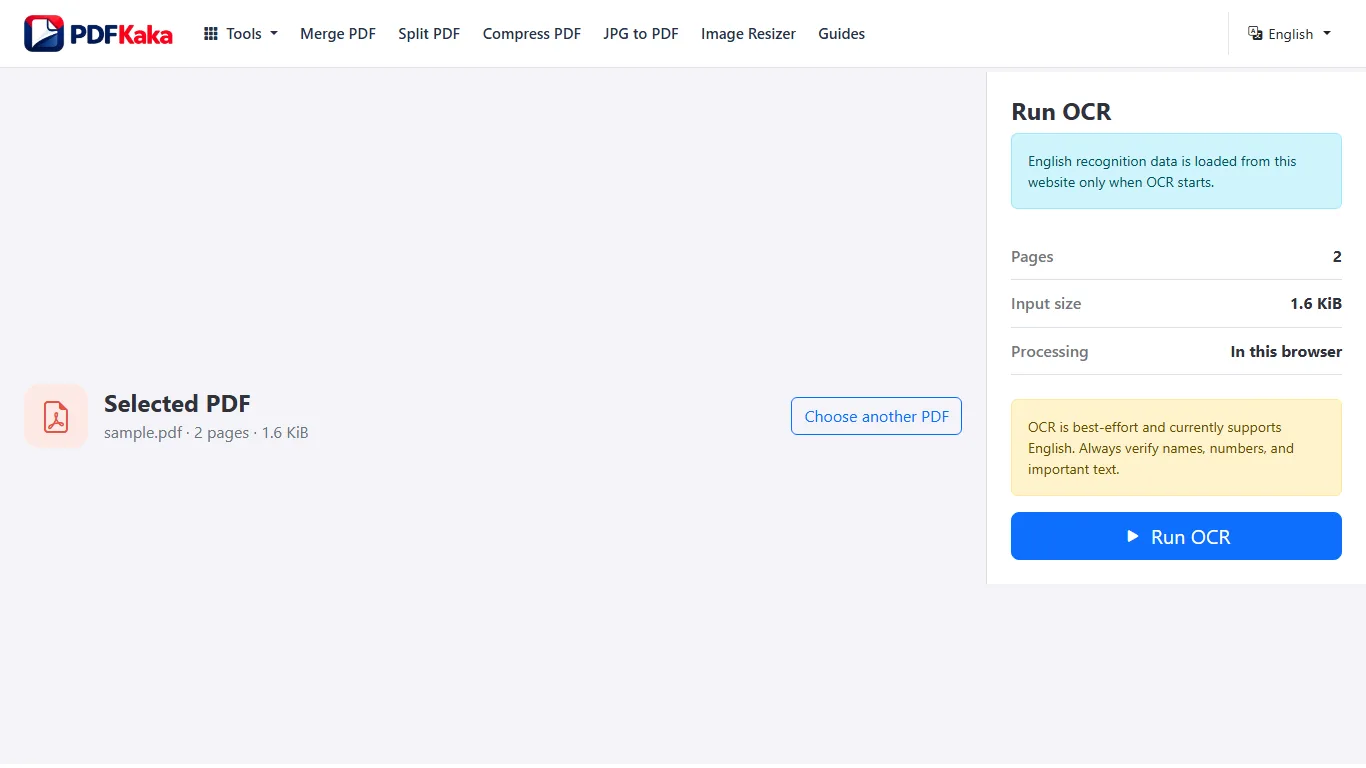
PDF üzerinde OCR çalıştırın
- OCR PDF’yi açıp gösterilen OCR sayfa sınırına uyan, düzgün yönde basılı İngilizce tarama seçin.
- Tanımayı başlatın ve motor sayfaları işlerken tarayıcı sekmesini açık tutun.
- Tanıma bitince aranabilir PDF’yi indirin.
- Kaydedilen dosyayı açın, bilinen ifadeleri arayın ve seçimi kontrol etmek için kısa bölüm kopyalayın.
- Tanımanın ürettiği metne güvenmeden önce adları, tarihleri, kimlikleri, tutarları ve sayfa sırasını asıl taramayla karşılaştırın.
Mevcut OCR neleri güvenilir biçimde tanıyabilir?
Yalnızca basılı İngilizce OCR desteklenir. Tanıma kusursuz değildir. El yazısı ve diğer diller güvenilir akışlar olarak desteklenmez.
Taranmış fatura
OCR çıktısında fatura kimliğini arayın. Sonra tutarı seçip düz metin düzenleyicisine yapıştırın. Sayfa görüntüsüyle karakter karakter karşılaştırın. Gizli tanınan karakter yanlışken görsel tarama doğru görünebilir.
Yeniden kullanmadan önce bu sonucu kontrol edin
- Farklı kaynak sayfalardan ifadeleri arayın.
- Seçim vurgusunun istenen sözcüklerle hizalandığını kontrol edin.
- Asıl taramayı aranabilir türeviyle birlikte saklayın.
Çok sayfalı PDF’de OCR çalıştırma
Desteklenen çok sayfalı taramayı gösterilen sayfa ve cihaz belleği sınırlarında işleyin. Yalnızca ilk sayfadan fazlasını inceleyin.
25 sayfalık OCR sınırına uyan düzgün yönde çok sayfalı tarama hazırlayın. Tanımayı çalıştırıp başlangıç, orta ve son sayfaları inceleyin. İlk sayfada başarılı arama tüm dosyanın doğru olduğunu kanıtlamaz.
PDF üzerinde OCR çalıştırın
- OCR PDF’yi açmadan önce sayfa sayısını, yönü ve tarama netliğini kontrol edin.
- Gerekiyorsa OCR işinin en fazla 25 sayfa içermesi için daha küçük sayfa alt kümesi oluşturun.
- PDF’yi seçin, İngilizce tanımayı başlatın ve sekmeyi etkin tutun.
- Tamamlanan aranabilir PDF’yi indirin.
- Başlangıç, orta ve son sayfalardan bölümler arayıp kopyalayın. Ardından kimlikleri, toplamları ve sayfa sırasını asıllarla karşılaştırın.
20 sayfalık taranmış rapor
Sayfa 1, 10 ve 20’de bilinen bir ifade seçin. Farklı yerleşimi olan en az bir sayfayı da ekleyin. Sıradan metin sayfaları iyi tanınsa bile yatay tablo veya soluk ek ayrıca kontrol edilmelidir.
Yeniden kullanmadan önce bu sonucu kontrol edin
- Çıktı sayfa sayısını gönderilen alt kümeyle karşılaştırın.
- Örnek sayfalarda yönü ve sözcük seçimi hizasını inceleyin.
- Daha uzun arşivde alt küme dosya adlarını ve sayfa aralıklarını izlenebilir tutun.
PDF’yi yüklemeden gizliliği koruyarak OCR uygulama
Seçilen PDF’nin PDFKaka’ya gönderilmesine gerek kalmaması için mevcut İngilizce OCR motorunu tarayıcıda çalıştırın.
Seçilen PDF’nin OCR işlemi bu tarayıcıda çalışır. Tarayıcı yerel motoru ve İngilizce tanıma verisini PDFKaka’dan indirebilir ancak belgenin kendisinin yüklenmesi gerekmez.
OCR taranmış PDF’ye ne ekler?
- Aranabilir kopyayı yerel olarak inceleyin ve uygun olduğunda hassas dosyaları ortak cihaz depolamasından kaldırın.
Yeniden kullanmadan önce bu sonucu kontrol edin
- Motor yüklenmesi ve tanıma bitene kadar sekmeyi açık tutun.
- Gerekli dosyalar yüklenmeden çevrimdışı çalışmayı varsaymayın.
- Paylaşmadan önce indirilen dosyayı ve depolama konumunu inceleyin.
Word’e dönüştürmeden önce taranmış PDF’ye OCR uygulama
Aranabilir metin oluşturmak için önce OCR çalıştırın, tanıma hatalarını inceleyin ve ardından eldeki olanaklarla düzenlenebilir DOCX için PDF’den Word’e aracını kullanın.
İncelenecek aranabilir ara kopya gerektiğinde OCR PDF’yi kullanın ve incelenen çıktıyı PDF’den Word’e aktarın. Yalnızca DOCX gerekiyorsa PDF’den Word’e aracının bütünleşik İngilizce OCR modu tanımayı doğrudan yapabilir.
PDF üzerinde OCR çalıştırın
- Aranabilir PDF ara çıktısının gerekip gerekmediğine karar verin. Gerekmiyorsa doğrudan PDF’den Word’e OCR modunu kullanın.
- Ara çıktı akışında sayfa sınırına uyan desteklenen basılı İngilizce taramada OCR PDF’yi çalıştırın.
- Aranabilir PDF’yi indirin; tanınan adları, sayıları ve bölümleri kaynakla karşılaştırın.
- İncelenen PDF’yi PDF’den Word’e aracında açıp uygun düzenlenebilir modu seçin.
- DOCX’i indirin, mevcut bir sözcüğü düzenleyin ve taramayla karşılaştırarak okuma sırasını veya tablo yapısını düzeltin.
İki çıktı gereken tarama
Hem aranabilir PDF hem de düzenlenebilir mektup gereken arşivde OCR PDF’sini incelenen ara çıktı olarak saklayıp DOCX’i bundan oluşturun. Tanınan metinde kod yanlışsa sonraki dosya biçiminin asıl karakterleri geri getireceğini varsaymak yerine düzeltmeyi kaydedin.
Yeniden kullanmadan önce bu sonucu kontrol edin
- Word yerleşimini değerlendirmeden önce tanımayı doğrulayın.
- Word dosyasının görünüm modu sayfa görüntüleri yerine gerçek metin içerdiğini kontrol edin.
- Tutarları ve kaynak tablodaki ilişkileri paragraf biçimlendirmesinden ayrı inceleyin.
Taranmış PDF’yi aranabilir yapma
Tarama normalde seçilebilir karakterler yerine sayfa görüntüleri içerir. OCR, aranıp kopyalanabilen, hata içerebilen bir metin katmanı ekler.
Taramadan PDF’ye yalnızca görüntüleri PDF’ye yerleştirir. Aranabilir basılı İngilizce metin eklemek için bu görüntü PDF’sini kaydedin, OCR PDF’de açın, tanımayı çalıştırıp yeni aranabilir kopyayı inceleyin.
Önce okunabilir kaynak sayfalar çekin
Dengeli ışık, net odak ve düzgün kadraj kullanın. Taramadan PDF’ye perspektifi otomatik düzeltmez, gölgeleri kaldırmaz veya metni tanımaz. Kötü kaynak çekimi OCR’den sonra da kötü kalabilir.
- Belge görüntülerini çekin veya seçin ve Taramadan PDF’ye aracında sıralayın.
- Görüntü tabanlı PDF’yi oluşturup indirin.
- Kaydedilen PDF’yi gösterilen sınırlar içinde OCR PDF’de açın.
- Basılı İngilizce tanımayı çalıştırıp OCR sonucunu indirin.
- Kaydedilen PDF’de ayırt edici adları, tarihleri ve sayıları arayıp sayfa görüntüsüyle karşılaştırın.
Aranabilir olmak kusursuz yazıya aktarım değildir
OCR PDF, yeniden oluşturulan sayfa görünümlerine aranabilir metin katmanı ekler. Tanıma harfleri, sütunları ve sayıları yanlış okuyabilir. Desteklenen tanıma kapsamı İngilizcedir; el yazısı veya her yazı sistemi taahhüt edilmez. Asıl çekimi saklayın ve çıkarılan metni yeniden kullanmadan önce inceleyin.
Sık Sorulan Sorular
PDFKaka el yazısına veya her dile OCR uygular mı?
Hayır. Mevcut OCR basılı İngilizce için tasarlanmıştır ve tanıma kusursuz değildir. El yazısı ve diğer diller güvenilir akışlar olarak desteklenmez.
OCR PDF’nin mevcut girdi sınırı nedir?
OCR işi için en fazla 50 MiB ve 25 sayfalık tek PDF. Başlamadan önce uzun belgeyi tanıma gereken sayfalara indirin. Genel PDF aracı sayfa sınırını OCR sınırı olarak yorumlamayın.
OCR PDF ne oluşturur?
Mevcut tanıyıcı basılı İngilizce için tasarlanmıştır ve kusursuz değildir. Gerçek PDF nesnelerini veya etkileşimli form yapısını korumak yerine aranabilir metin katmanlı sayfa görüntüleri oluşturur. El yazısı ve diğer diller güvenilir desteklenen akışlar değildir.
Aranabilir PDF, tarama görüntüsünün düzenlenebilir belge yerleşimine dönüştüğü anlamına mı gelir?
Hayır. Çıktı, arama ve seçim için oluşturulan sayfa görüntülerini tanınan metinle birleştirir. Sonraki hedef eldeki olanaklarla düzenlenebilir DOCX ise Word OCR kullanın.
100 sayfalık PDF tam OCR akışını tek işte kullanabilir mi?
Hayır. Diğer PDF araçları daha uzun belgeler kabul edebilse de OCR işi 25 sayfayla sınırlıdır. Tanıma gereken desteklenen alt kümeyi gönderin.
Araç neden yine de ağ isteği yapabilir?
Tarayıcı uygulama kodunu, OCR motorunu ve İngilizce tanıma verisini bu siteden yükleyebilir. Bu dosya istekleri seçilen PDF’nin içeriğini yüklemekten farklıdır.
Her taranmış Word dönüştürmesinden önce ayrı OCR PDF adımı zorunlu mu?
Hayır. PDF’den Word’e İngilizce OCR seçeneği içerir. Ayrı incelenmiş aranabilir PDF, ayrıca gereken çıktıysa veya akışınızda kontrol noktasıysa yararlıdır.
Taramadan PDF’ye otomatik olarak aranabilir metin ekler mi?
Hayır. OCR PDF ayrı, isteğe bağlı adımdır.
Tanınan tutara kontrol etmeden güvenmeli miyim?
Hayır. Önemli sayıları, adları ve kimlikleri görünen kaynakla karşılaştırın.