Распознавание PDF
Как сделать сканированный PDF доступным для поиска с OCR
Распознайте поддерживаемый печатный английский текст на страницах, содержащих только изображения, и добавьте текстовый слой для поиска в новый PDF.
На этой странице
- Запуск OCR для PDF
- Что способен распознавать текущий OCR
- Сканированный счёт
- Проверьте результат перед дальнейшим использованием
- запустить OCR для многостраничного PDF
- Запуск OCR для PDF
- Сканированный отчёт на 20 страницах
- Проверьте результат перед дальнейшим использованием
- Распознавание PDF без загрузки документа на сервер
- Что OCR добавляет в сканированный PDF
- Скан на общем компьютере
- Проверьте результат перед дальнейшим использованием
- Распознавание сканированного PDF перед преобразованием в Word
- Запуск OCR для PDF
- Скан, для которого нужны два результата
- Проверьте результат перед дальнейшим использованием
- сделать сканированный PDF доступным для поиска
- Сначала получите читаемые изображения страниц
- Доступность для поиска не означает идеальную расшифровку
Посмотреть пример
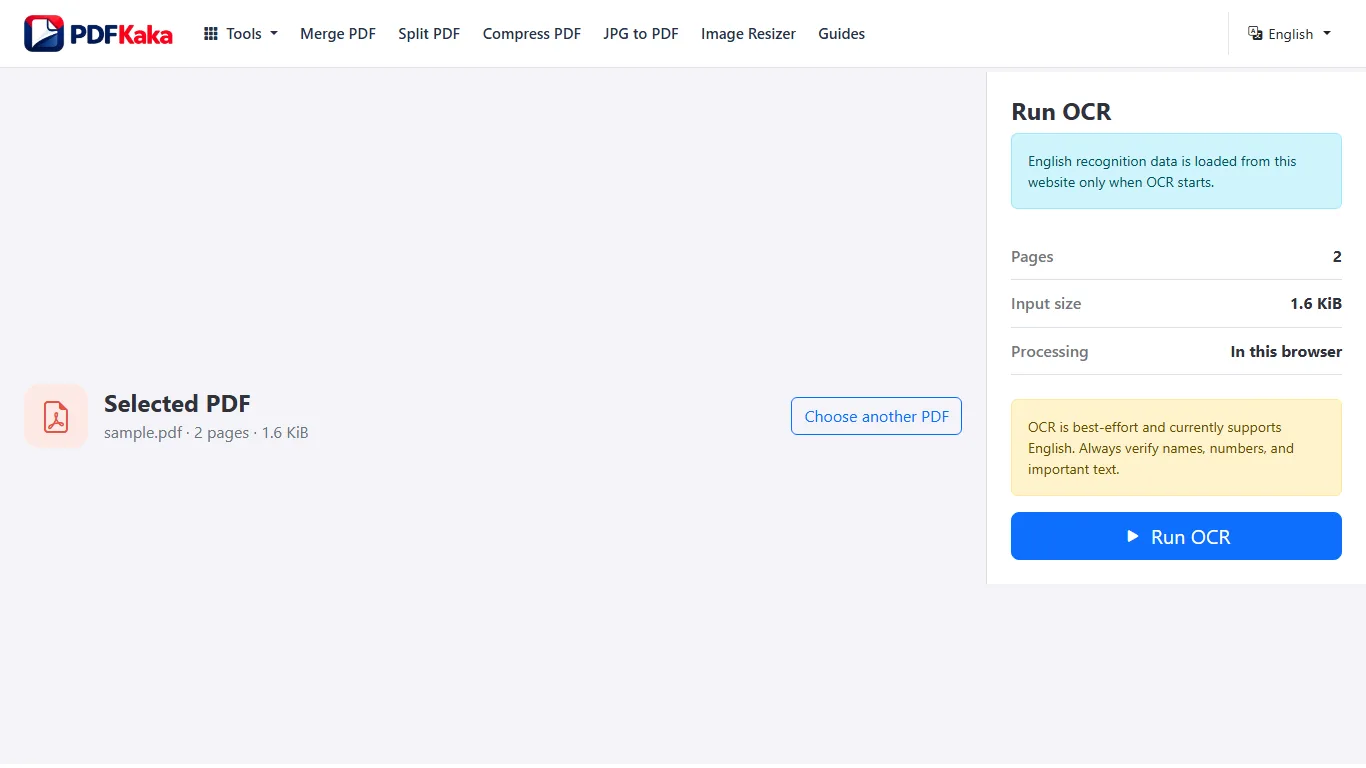
Запуск OCR для PDF
- Откройте «OCR PDF» и выберите правильно ориентированный скан печатного английского текста в пределах указанного лимита страниц OCR.
- Запустите распознавание и не закрывайте вкладку браузера, пока движок обрабатывает страницы.
- После завершения распознавания скачайте PDF с возможностью поиска.
- Откройте сохранённый файл, найдите известные фразы и скопируйте короткий отрывок, чтобы проверить выделение текста.
- Прежде чем полагаться на распознанный текст, сравните имена, даты, идентификаторы, суммы и порядок страниц с исходным сканом.
Что способен распознавать текущий OCR
OCR поддерживает только печатный английский текст; распознавание выполняется с возможными ошибками. Рукописный текст и другие языки не поддерживаются как надёжные сценарии.
Сканированный счёт
Найдите в результате OCR идентификатор счёта, затем выделите сумму и вставьте её в текстовый редактор. Посимвольно сравните её с изображением страницы. Сам скан может выглядеть правильно, хотя скрытый распознанный символ ошибочен.
Проверьте результат перед дальнейшим использованием
- Ищите фразы с разных исходных страниц.
- Проверьте, совпадает ли подсветка выделения с нужными словами.
- Храните исходный скан вместе с производной копией, доступной для поиска.
запустить OCR для многостраничного PDF
Обработайте поддерживаемый многостраничный скан в пределах указанных ограничений по страницам и памяти устройства, затем проверьте не только первую страницу.
Подготовьте правильно ориентированный многостраничный скан в пределах лимита OCR в 25 страниц, запустите распознавание и проверьте начальные, средние и последние страницы. Успешный поиск на первой странице не доказывает правильность всего файла.
Запуск OCR для PDF
- Перед открытием «OCR PDF» проверьте количество страниц, ориентацию и чёткость скана.
- При необходимости создайте меньшую выборку, чтобы задание OCR содержало не более 25 страниц.
- Выберите PDF, запустите распознавание английского текста и держите вкладку активной.
- Скачайте готовый PDF с возможностью поиска.
- Найдите и скопируйте отрывки с начальных, средних и последних страниц, затем сравните идентификаторы, итоговые суммы и порядок страниц с оригиналами.
Сканированный отчёт на 20 страницах
Выберите известную фразу на страницах 1, 10 и 20 и включите хотя бы одну страницу с другим макетом. Альбомная таблица или бледное приложение требуют отдельной проверки, даже если обычный текст распознаётся хорошо.
Проверьте результат перед дальнейшим использованием
- Сравните количество страниц результата с переданной выборкой.
- На характерных страницах проверьте ориентацию и совпадение выделения со словами.
- Для большого архива сохраняйте понятную связь между именами файлов выборок и диапазонами страниц.
Распознавание PDF без загрузки документа на сервер
Запустите текущий движок OCR для английского текста в браузере: выбранный PDF не требуется отправлять в PDFKaka.
OCR выбранного PDF выполняется в этом браузере. Браузер может скачать локальный движок и данные распознавания английского текста с PDFKaka, но загружать сам документ на сервер не требуется.
Что OCR добавляет в сканированный PDF
- Проверьте копию с возможностью поиска локально и при необходимости удалите конфиденциальные файлы из общего хранилища устройства.
Проверьте результат перед дальнейшим использованием
- Не закрывайте вкладку до завершения загрузки движка и распознавания.
- Не рассчитывайте на работу без интернета до загрузки необходимых ресурсов.
- Перед отправкой проверьте скачанный файл и место его хранения.
Распознавание сканированного PDF перед преобразованием в Word
Сначала выполните OCR, чтобы получить текст для поиска, проверьте ошибки распознавания, затем используйте «PDF в Word» для создания редактируемого DOCX с возможными неточностями.
Используйте «OCR PDF», если нужна промежуточная копия для поиска и проверки, затем передайте проверенный результат в «PDF в Word». Если нужен только DOCX, встроенный режим английского OCR в «PDF в Word» может выполнить распознавание напрямую.
Запуск OCR для PDF
- Решите, нужен ли промежуточный PDF с возможностью поиска; в противном случае используйте OCR непосредственно в «PDF в Word».
- Для промежуточного варианта запустите «OCR PDF» на поддерживаемом скане печатного английского текста в пределах лимита страниц.
- Скачайте PDF с возможностью поиска и сравните распознанные имена, числа и отрывки с источником.
- Откройте проверенный PDF в «PDF в Word» и выберите подходящий редактируемый режим.
- Скачайте DOCX, измените существующее слово и исправьте порядок чтения или структуру таблицы, сравнивая результат со сканом.
Скан, для которого нужны два результата
Если архиву нужны и PDF с поиском, и редактируемое письмо, сохраните OCR PDF как проверенный промежуточный файл и создайте из него DOCX. Если код распознан неправильно, зафиксируйте исправление, а не рассчитывайте, что последующее изменение формата восстановит исходные символы.
Проверьте результат перед дальнейшим использованием
- Проверьте распознавание, прежде чем оценивать макет Word.
- Убедитесь, что файл Word содержит обычный редактируемый текст, а не изображения страниц из режима сохранения внешнего вида.
- Проверяйте суммы и связи в исходных таблицах отдельно от форматирования абзацев.
сделать сканированный PDF доступным для поиска
Обычно скан содержит изображения страниц, а не выделяемые символы. OCR добавляет текстовый слой для поиска и копирования, который может содержать ошибки.
«Сканировать в PDF» только помещает изображения в PDF. Чтобы добавить печатный английский текст для поиска, сохраните такой PDF, откройте его в «OCR PDF», запустите распознавание и проверьте новую копию с возможностью поиска.
Сначала получите читаемые изображения страниц
Обеспечьте равномерное освещение, чёткий фокус и съёмку без перекоса. «Сканировать в PDF» не исправляет перспективу автоматически, не удаляет тени и не распознаёт текст. Плохой исходный снимок может остаться плохим и после OCR.
- Сфотографируйте или выберите изображения документа и расположите их в «Сканировать в PDF».
- Создайте и скачайте PDF на основе изображений.
- Откройте сохранённый PDF в «OCR PDF» в пределах указанных ограничений.
- Запустите распознавание печатного английского текста и скачайте результат OCR.
- Найдите в сохранённом PDF характерные имена, даты и числа и сравните их с изображением страницы.
Доступность для поиска не означает идеальную расшифровку
«OCR PDF» добавляет текстовый слой для поиска к заново созданным изображениям страниц. Распознавание может ошибаться в буквах, колонках и числах; поддерживаемый язык — английский, а распознавание рукописного текста или произвольных письменностей не обещается. Сохраните исходные снимки и проверяйте извлечённый текст перед повторным использованием.
Частые вопросы
Распознаёт ли PDFKaka рукописный текст или любой язык?
Нет. Текущий OCR предназначен для печатного английского текста и может допускать ошибки. Рукописный текст и другие языки не поддерживаются как надёжные сценарии.
Каков текущий лимит входных данных в «OCR PDF»?
Один PDF до 50 MiB, не более 25 страниц в задании OCR. Перед запуском сократите более длинный документ до страниц, нуждающихся в распознавании; общий лимит страниц PDF-инструментов не является лимитом OCR.
Что создаёт «OCR PDF»?
Текущий распознаватель предназначен для печатного английского текста и может ошибаться. Он создаёт отрисованные изображения страниц с текстовым слоем для поиска, а не сохраняет исходные объекты PDF или структуру интерактивных форм. Рукописный текст и другие языки не являются надёжно поддерживаемыми сценариями.
Означает ли PDF с поиском, что изображение скана превратилось в редактируемый макет документа?
Нет. Результат сочетает отрисованные изображения страниц с распознанным текстом для поиска и выделения. Если следующая цель — редактируемый DOCX с возможными неточностями, используйте OCR в Word.
Можно ли полностью распознать PDF на 100 страниц в одном задании?
Нет. Лимит задания OCR составляет 25 страниц, хотя другие PDF-инструменты могут принимать более длинные документы. Передайте поддерживаемую выборку страниц, которым нужно распознавание.
Почему инструмент всё равно может делать сетевые запросы?
Браузер может загружать код приложения, движок OCR и данные распознавания английского текста с этого сайта. Эти запросы ресурсов отличаются от загрузки содержимого выбранного PDF на сервер.
Обязателен ли отдельный шаг «OCR PDF» перед каждым преобразованием скана в Word?
Нет. «PDF в Word» включает возможность английского OCR. Отдельный проверенный PDF с поиском полезен, когда он сам нужен как результат или как промежуточная точка проверки.
Добавляет ли «Сканировать в PDF» текст для поиска автоматически?
Нет. «OCR PDF» — отдельный необязательный шаг.
Можно ли доверять распознанной сумме без проверки?
Нет. Сравните важные числа, имена и идентификаторы с видимым источником.