التعرف الضوئي على PDF
كيفية جعل ملف PDF الممسوح ضوئيًا قابلاً للبحث باستخدام OCR
تعرف على النص الإنجليزي المطبوع المدعوم على صفحات الصور فقط وأضف طبقة نصية قابلة للبحث إلى ملف PDF جديد.
في هذه الصفحة
- قم بتشغيل التعرف الضوئي على الحروف على ملف PDF
- ما يمكن أن يتعرف عليه التعرف الضوئي على الحروف (OCR) الحالي بشكل موثوق
- فاتورة ممسوحة ضوئيًا
- تحقق من هذه النتيجة قبل إعادة استخدامها
- قم بتشغيل OCR على ملف PDF متعدد الصفحات
- قم بتشغيل التعرف الضوئي على الحروف على ملف PDF
- تقرير ممسوح ضوئيًا بصفحة 20
- تحقق من هذه النتيجة قبل إعادة استخدامها
- التعرف الضوئي على الحروف لملف PDF بشكل خاص دون تحميله
- ما يضيفه OCR إلى ملف PDF الممسوح ضوئيًا
- المسح الضوئي على جهاز كمبيوتر مشترك
- تحقق من هذه النتيجة قبل إعادة استخدامها
- OCR لملف PDF ممسوح ضوئيًا قبل تحويل Word
- قم بتشغيل التعرف الضوئي على الحروف على ملف PDF
- المسح الذي يحتاج إلى تسليمين
- تحقق من هذه النتيجة قبل إعادة استخدامها
- جعل ملف PDF ممسوحًا ضوئيًا قابلاً للبحث
- التقط صفحات المصدر القابلة للقراءة أولاً
- لا يتم نسخها بشكل كامل للبحث
عرض مثال توضيحي
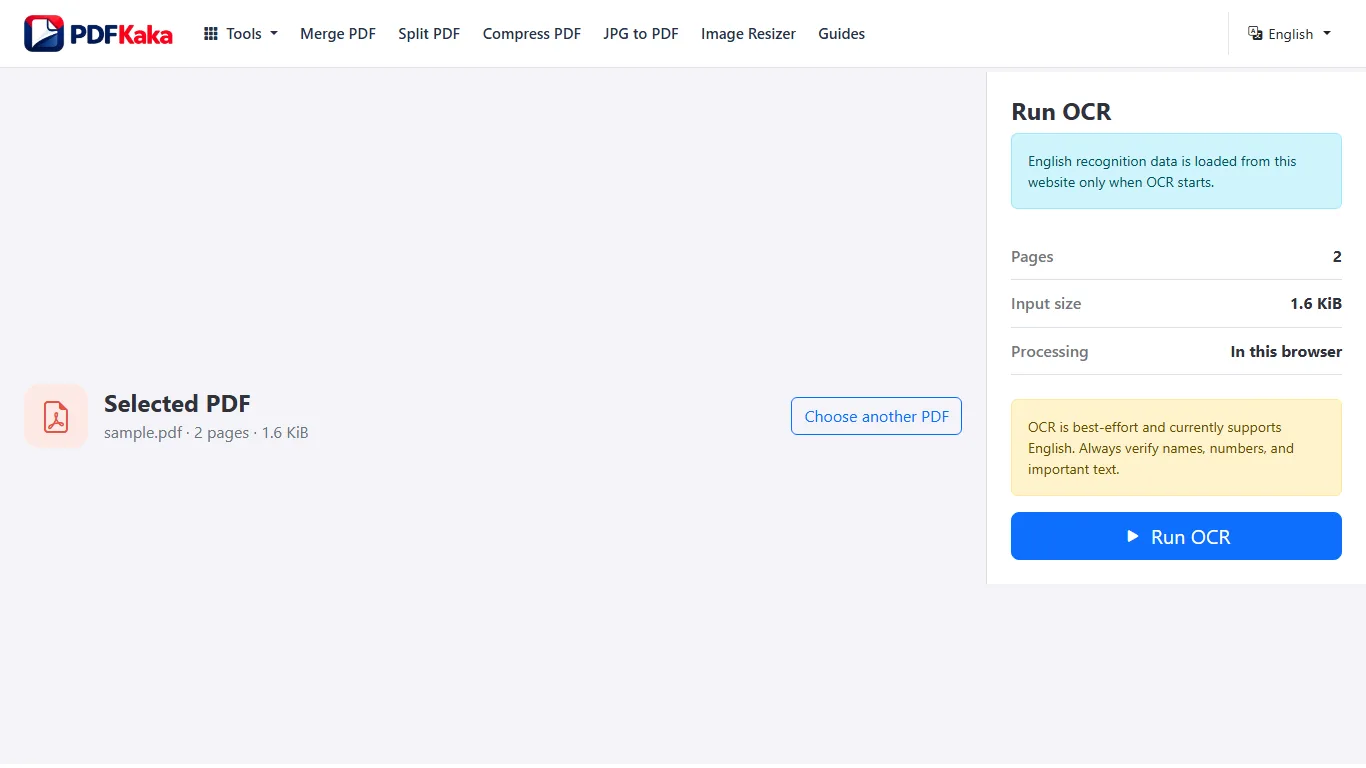
قم بتشغيل التعرف الضوئي على الحروف على ملف PDF
- افتح OCR PDF وحدد مسحًا رأسيًا للغة الإنجليزية المطبوعة ضمن حد صفحات OCR المعروض.
- ابدأ عملية التعرف واترك علامة تبويب المتصفح مفتوحة أثناء قيام المحرك بمعالجة الصفحات.
- قم بتنزيل ملف PDF القابل للبحث عند انتهاء عملية التعرف.
- افتح الملف المحفوظ، وابحث عن العبارات المعروفة وانسخ مقطعًا قصيرًا للتحقق من الاختيار.
- قارن الأسماء والتواريخ والمعرفات والمبالغ وترتيب الصفحات مع المسح الأصلي قبل الاعتماد على النص الذي تم التعرف عليه.
ما يمكن أن يتعرف عليه التعرف الضوئي على الحروف (OCR) الحالي بشكل موثوق
يقتصر التعرّف الضوئي على الحروف على النص الإنجليزي المطبوع، وقد يحتوي الناتج على أخطاء. لا يُعدّ الخط اليدوي أو اللغات الأخرى من الاستخدامات المدعومة التي يمكن الاعتماد عليها.
فاتورة ممسوحة ضوئيًا
ابحث في مخرجات التعرف الضوئي على الحروف عن معرف الفاتورة، ثم حدد المبلغ والصقه في محرر النص العادي. قارنها حرفًا بحرف مع صورة الصفحة. يمكن أن يبدو الفحص البصري صحيحًا بينما يكون الحرف المخفي الذي تم التعرف عليه خاطئًا.
تحقق من هذه النتيجة قبل إعادة استخدامها
- ابحث عن عبارات من صفحات مصدر مختلفة.
- تأكد من أن تمييز التحديد يتوافق مع الكلمات المقصودة.
- احتفظ بالمسح الأصلي إلى جانب المشتق القابل للبحث.
قم بتشغيل OCR على ملف PDF متعدد الصفحات
قم بمعالجة فحص مدعوم للصفحات المتعددة ضمن حدود الصفحة المعروضة وذاكرة الجهاز، ثم قم بمراجعة أكثر من الصفحة الأولى.
قم بإعداد مسح ضوئي عمودي متعدد الصفحات ضمن حد OCR للصفحة 25، وقم بتشغيل التعرف ومراجعة الصفحات المبكرة والمتوسطة والنهائية. لا يثبت البحث الناجح في الصفحة الأولى صحة الملف بأكمله.
قم بتشغيل التعرف الضوئي على الحروف على ملف PDF
- تحقق من عدد الصفحات والاتجاه ووضوح المسح الضوئي قبل فتح OCR PDF.
- إذا لزم الأمر، قم بإنشاء مجموعة فرعية أصغر من الصفحات بحيث تحتوي مهمة OCR على صفحات 25 على الأكثر.
- حدد ملف PDF، وابدأ التعرف على اللغة الإنجليزية، وأبق علامة التبويب نشطة.
- قم بتنزيل ملف PDF القابل للبحث المكتمل.
- ابحث عن المقاطع وانسخها من الصفحات الأولى والمتوسطة والأخيرة، ثم قارن المعرفات والإجماليات وترتيب الصفحات بالأصول.
تقرير ممسوح ضوئيًا بصفحة 20
اختر عبارة معروفة في الصفحات 1 و10 و20 وقم بتضمين صفحة واحدة على الأقل بتصميم مختلف. يحتاج الجدول الأفقي أو الملحق الباهت إلى فحصه الخاص حتى عندما يتم التعرف على صفحات النثر العادية جيدًا.
تحقق من هذه النتيجة قبل إعادة استخدامها
- قارن عدد صفحات الإخراج مع المجموعة الفرعية المقدمة.
- فحص الاتجاه ومحاذاة اختيار الكلمات على الصفحات التمثيلية.
- للحصول على أرشيف أطول، احتفظ بأسماء ملفات المجموعة الفرعية ونطاقات الصفحات قابلة للتتبع.
التعرف الضوئي على الحروف لملف PDF بشكل خاص دون تحميله
قم بتشغيل محرك OCR الإنجليزي الحالي في المتصفح بحيث لا يلزم إرسال ملف PDF المحدد إلى PDFKaka.
يتم تشغيل معالجة OCR لملف PDF المحدد في هذا المتصفح. يمكن للمتصفح تنزيل المحرك المحلي وبيانات التعرف باللغة الإنجليزية من PDFKaka، بينما لا يلزم تحميل المستند نفسه.
ما يضيفه OCR إلى ملف PDF الممسوح ضوئيًا
- قم بمراجعة النسخة القابلة للبحث محليًا وقم بإزالة الملفات الحساسة من مساحة تخزين الجهاز المشتركة عندما يكون ذلك مناسبًا.
تحقق من هذه النتيجة قبل إعادة استخدامها
- أبقِ اللسان مفتوحًا حتى انتهاء تحميل المحرك والتعرف عليه.
- لا تفترض التشغيل دون اتصال قبل تحميل الأصول المطلوبة.
- قم بمراجعة الملف الذي تم تنزيله وموقع تخزينه قبل المشاركة.
OCR لملف PDF ممسوح ضوئيًا قبل تحويل Word
قم بتشغيل OCR أولاً لإنشاء نص قابل للبحث، ومراجعة أخطاء التعرف، ثم استخدم PDF إلى Word للحصول على DOCX قابل للتحرير بأفضل جهد.
استخدم OCR PDF عندما تحتاج إلى نسخة متوسطة قابلة للبحث لمراجعتها، ثم أرسل تلك المخرجات التي تمت مراجعتها إلى PDF إلى Word. إذا كنت تحتاج فقط إلى DOCX، فيمكن أن يؤدي وضع التعرف الضوئي على الحروف (OCR) المدمج في PDF إلى Word إلى التعرف مباشرة.
قم بتشغيل التعرف الضوئي على الحروف على ملف PDF
- اختر ما إذا كانت هناك حاجة إلى وسيط PDF قابل للبحث فيه؛ وإلا استخدم وضع OCR مباشرة في PDF إلى Word.
- بالنسبة لسير العمل المتوسط، قم بتشغيل OCR PDF على النسخة الممسوحة ضوئيًا باللغة الإنجليزية المطبوعة المدعومة ضمن الحد الأقصى لعدد الصفحات.
- قم بتنزيل ملف PDF القابل للبحث وقارن الأسماء والأرقام والمقاطع المعروفة مع المصدر.
- افتح ملف PDF الذي تمت مراجعته في ملف PDF إلى Word واختر الوضع المناسب القابل للتحرير.
- قم بتنزيل DOCX، وقم بتحرير كلمة موجودة وإصلاح ترتيب القراءة أو بنية الجدول أثناء مقارنتها بالمسح الضوئي.
المسح الذي يحتاج إلى تسليمين
بالنسبة إلى الأرشيف الذي يحتاج إلى ملف PDF قابل للبحث ورسالة قابلة للتحرير، احتفظ بملف OCR PDF كوسيط تمت مراجعته وقم بإنشاء DOCX منه. إذا كان هناك خطأ في أحد التعليمات البرمجية في النص الذي تم التعرف عليه، فقم بتسجيل هذا التصحيح بدلاً من افتراض أن تنسيق الملف الأحدث سوف يستعيد الأحرف الأصلية.
تحقق من هذه النتيجة قبل إعادة استخدامها
- التحقق من صحة التعرف قبل الحكم على تخطيط Word.
- تأكد من أن ملف Word يحتوي على نص أصلي بدلاً من صور الصفحات في وضع المظهر.
- قم بمراجعة المبالغ وعلاقات الجدول المصدر بشكل منفصل عن تنسيق الفقرة.
جعل ملف PDF ممسوحًا ضوئيًا قابلاً للبحث
يحتوي الفحص عادةً على صور الصفحة بدلاً من الأحرف القابلة للتحديد. يضيف التعرف الضوئي على الحروف (OCR) طبقة نصية بأفضل جهد يمكن البحث فيها ونسخها.
يؤدي المسح الضوئي إلى PDF إلى وضع الصور في ملف PDF فقط. لإضافة نص مطبوع باللغة الإنجليزية يمكن البحث فيه، احفظ تلك الصورة بتنسيق PDF، وافتحها في ملف OCR PDF، ثم قم بتشغيل التعرف وفحص النسخة الجديدة القابلة للبحث.
التقط صفحات المصدر القابلة للقراءة أولاً
استخدم الإضاءة المتساوية والتركيز الدقيق والإطار المربع. لا يؤدي المسح الضوئي إلى PDF إلى تصحيح المنظور أو إزالة الظلال أو التعرف على النص تلقائيًا. يمكن أن يظل التقاط المصدر السيئ سيئًا بعد التعرف الضوئي على الحروف.
- التقط صور المستندات أو اخترها وقم بترتيبها في المسح الضوئي إلى PDF.
- قم بإنشاء وتنزيل ملف PDF المبني على الصور.
- افتح ملف PDF المحفوظ في OCR PDF ضمن الحدود المعروضة.
- قم بتشغيل التعرف على اللغة الإنجليزية المطبوعة وقم بتنزيل نتيجة التعرف الضوئي على الحروف.
- ابحث عن الأسماء والتواريخ والأرقام المميزة في ملف PDF المحفوظ وقارنها بصورة الصفحة.
لا يتم نسخها بشكل كامل للبحث
يضيف OCR PDF طبقة نصية قابلة للبحث لإعادة بناء مظاهر الصفحة. يمكن أن يخطئ التعرف في قراءة الحروف والأعمدة والأرقام؛ اللغة الإنجليزية هي نطاق التعرف المدعوم، ولا يتم التعهد بالكتابة اليدوية أو النصوص البرمجية التعسفية. احتفظ بالصورة الأصلية وراجع أي نص مستخرج قبل إعادة استخدامه.
الأسئلة الشائعة
هل PDFKaka بخط اليد OCR أم بكل لغة؟
لا، إن نظام التعرف الضوئي على الحروف (OCR) الحالي مخصص للغة الإنجليزية المطبوعة ويستخدم التعرف على أفضل الجهود. الكتابة اليدوية واللغات الأخرى غير مدعومة كمسارات عمل موثوقة.
ما هو حد الإدخال الحالي لـ OCR PDF؟
ملف PDF واحد يصل إلى 50 MiB، بحد أقصى صفحات 25 لمهمة التعرف الضوئي على الحروف. قم بتقليل المستند الأطول إلى الصفحات التي تحتاج إلى التعرف عليها قبل البدء؛ لا تفسر الحد العام لصفحة أداة PDF على أنه حد التعرف الضوئي على الحروف.
ما الذي ينشئه OCR PDF؟
أداة التعرف الحالية مخصصة للغة الإنجليزية المطبوعة وهي أفضل جهد. يقوم بإنشاء صور صفحة معروضة بطبقة نصية قابلة للبحث، بدلاً من الحفاظ على كائنات PDF الأصلية أو بنية النموذج التفاعلية. الكتابة اليدوية واللغات الأخرى ليست عمليات سير عمل مدعومة بشكل موثوق.
هل يعني ملف PDF القابل للبحث أن الصورة الممسوحة ضوئيًا قد تم تحويلها إلى تخطيط مستند قابل للتحرير؟
لا. تجمع المخرجات بين صور الصفحة المعروضة والنص الذي تم التعرف عليه للبحث والتحديد. استخدم Word OCR عندما يكون الهدف التالي هو DOCX القابل للتحرير بأفضل جهد.
هل يمكن لملف PDF ذو صفحة 100 استخدام سير عمل التعرف الضوئي على الحروف بالكامل في مهمة واحدة؟
لا. تحتوي مهمة OCR على حد 25 للصفحات على الرغم من أن أدوات PDF الأخرى يمكنها قبول مستندات أطول. قم بإرسال مجموعة فرعية مدعومة تحتاج إلى التعرف عليها.
لماذا لا يزال بإمكان الأداة تقديم طلبات الشبكة؟
قد يقوم المتصفح بتحميل رمز التطبيق ومحرك التعرف الضوئي على الحروف وبيانات التعرف على اللغة الإنجليزية من هذا الموقع. تختلف طلبات الأصول هذه عن تحميل محتويات ملف PDF المحدد.
هل خطوة OCR PDF المنفصلة إلزامية قبل كل تحويل Word ممسوح ضوئيًا؟
لا. يتضمن PDF to Word خيار التعرف الضوئي على الحروف باللغة الإنجليزية. يعد ملف PDF المنفصل والقابل للبحث مفيدًا عندما يكون أيضًا مخرجًا مطلوبًا أو نقطة تفتيش في سير العمل الخاص بك.
هل يضيف المسح الضوئي إلى PDF نصًا قابلاً للبحث تلقائيًا؟
رقم OCR PDF هو خطوة اختيارية منفصلة.
هل يجب أن أثق بمبلغ معترف به دون التحقق؟
لا، قارن الأرقام والأسماء والمعرفات المهمة بالمصدر المرئي.