OCR de PDF
Cómo hacer buscable un PDF escaneado con OCR
Reconoce texto inglés impreso compatible en páginas de imagen y añade una capa buscable a un PDF nuevo.
En esta página
- Ejecuta OCR en el PDF
- Qué puede reconocer de forma fiable el OCR actual
- Una factura escaneada
- Comprueba el resultado antes de reutilizarlo
- aplicar OCR a un PDF de varias páginas
- Ejecuta OCR en el PDF
- Un informe escaneado de 20 páginas
- Comprueba el resultado antes de reutilizarlo
- Aplicar OCR a un PDF de forma privada sin subirlo
- Qué añade el OCR a un PDF escaneado
- Un escaneo en un ordenador compartido
- Comprueba el resultado antes de reutilizarlo
- Aplicar OCR a un escaneo antes de convertir a Word
- Ejecuta OCR en el PDF
- Un escaneo que necesita dos entregas
- Comprueba el resultado antes de reutilizarlo
- hacer buscable un PDF escaneado
- Captura primero páginas legibles
- Buscable no significa transcrito perfectamente
Ver un ejemplo visual
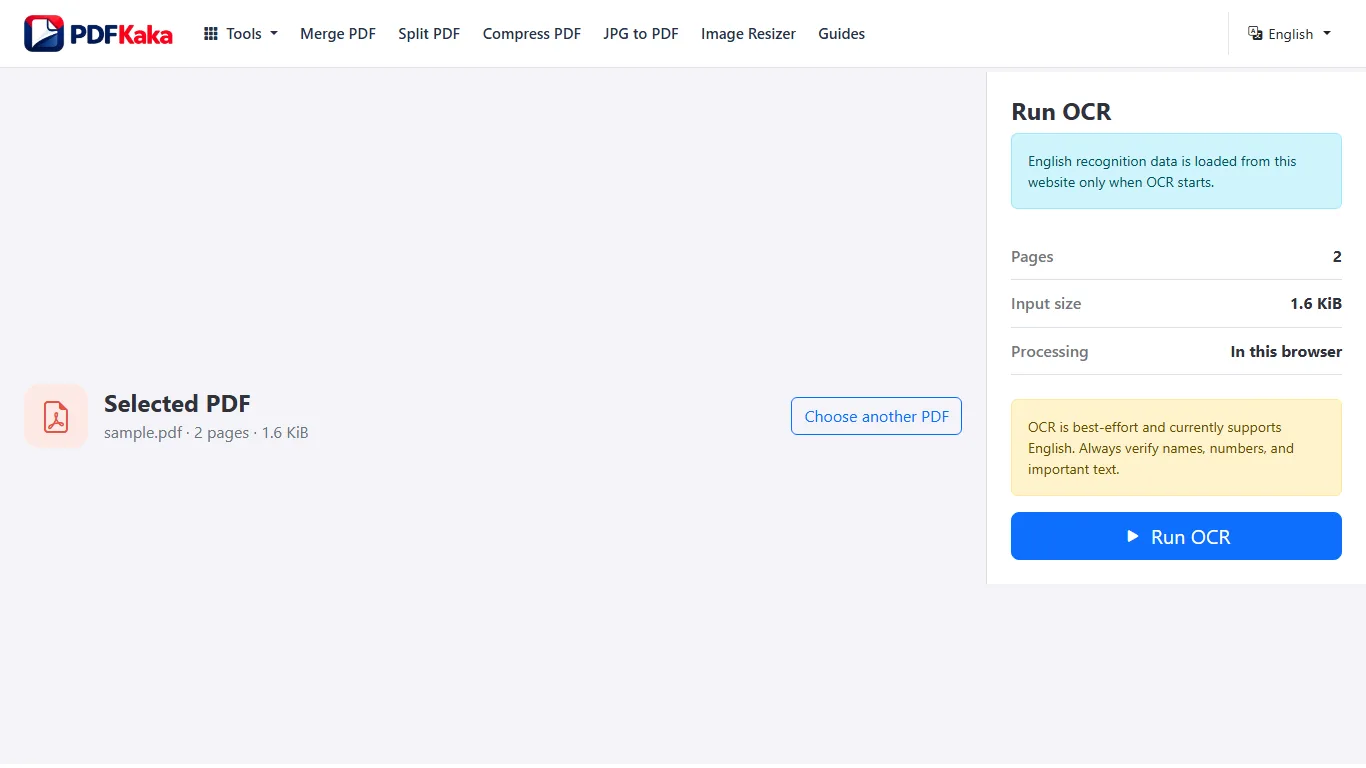
Ejecuta OCR en el PDF
- Abre OCR PDF y selecciona un escaneo de inglés impreso bien orientado dentro del límite de páginas mostrado.
- Inicia el reconocimiento y mantén la pestaña abierta mientras el motor procesa las páginas.
- Descarga el PDF buscable cuando termine.
- Abre el archivo guardado, busca frases conocidas y copia un pasaje breve para comprobar la selección.
- Compara nombres, fechas, identificadores, importes y orden con el escaneo original antes de confiar en el texto reconocido.
Qué puede reconocer de forma fiable el OCR actual
OCR solo para inglés impreso; la exactitud no está garantizada. La escritura a mano y otros idiomas no se admiten como procesos fiables.
Una factura escaneada
Busca el identificador en la salida OCR, selecciona el importe y pégalo en un editor de texto. Compáralo carácter por carácter con la imagen. El escaneo puede verse correcto aunque un carácter reconocido oculto esté mal.
Comprueba el resultado antes de reutilizarlo
- Busca frases de páginas originales diferentes.
- Comprueba que el resaltado de selección se alinee con las palabras previstas.
- Conserva el escaneo original junto con la copia buscable.
aplicar OCR a un PDF de varias páginas
Procesa un escaneo compatible dentro de los límites de páginas y memoria mostrados; revisa más que la primera página.
Prepara un escaneo bien orientado dentro de las 25 páginas de OCR, ejecútalo y revisa páginas iniciales, intermedias y finales. Una búsqueda correcta en la primera no demuestra que todo el archivo esté bien.
Ejecuta OCR en el PDF
- Comprueba páginas, orientación y claridad antes de abrir OCR PDF.
- Si hace falta, crea una selección menor para que el trabajo OCR tenga como máximo 25 páginas.
- Selecciona el PDF, inicia reconocimiento en inglés y mantén activa la pestaña.
- Descarga el PDF buscable terminado.
- Busca y copia pasajes iniciales, intermedios y finales; compara identificadores, totales y orden con los originales.
Un informe escaneado de 20 páginas
Elige una frase conocida en las páginas 1, 10 y 20 e incluye al menos una con otro diseño. Una tabla horizontal o un anexo tenue necesitan su propia revisión aunque el texto normal se reconozca bien.
Comprueba el resultado antes de reutilizarlo
- Compara las páginas de salida con la selección enviada.
- Revisa la orientación y la alineación de selección en páginas representativas.
- Para un archivo largo, mantén identificables los nombres y rangos de cada selección.
Aplicar OCR a un PDF de forma privada sin subirlo
Ejecuta el motor inglés actual en el navegador para no tener que enviar el PDF seleccionado a PDFKaka.
El OCR del PDF seleccionado se ejecuta en este navegador. Puede descargar el motor local y los datos de inglés de PDFKaka, pero no necesita subir el propio documento.
Qué añade el OCR a un PDF escaneado
- Revisa la copia buscable localmente y elimina archivos sensibles del almacenamiento compartido cuando corresponda.
Comprueba el resultado antes de reutilizarlo
- Mantén la pestaña abierta hasta que termine la carga del motor y el reconocimiento.
- No supongas que funcionará sin conexión antes de cargar los recursos necesarios.
- Revisa la descarga y su ubicación antes de compartir.
Aplicar OCR a un escaneo antes de convertir a Word
Crea primero texto buscable con OCR, revisa sus errores y usa después PDF a Word para un DOCX editable cuya fidelidad debe comprobarse.
Usa OCR PDF si necesitas una copia intermedia buscable para revisar; lleva esa salida comprobada a PDF a Word. Si solo necesitas DOCX, el modo OCR inglés integrado en PDF a Word puede reconocer directamente.
Ejecuta OCR en el PDF
- Decide si necesitas un PDF buscable intermedio; si no, usa directamente el modo OCR de PDF a Word.
- Para el proceso intermedio, ejecuta OCR PDF en un escaneo de inglés impreso compatible dentro del límite de páginas.
- Descarga el PDF buscable y compara los nombres, números y pasajes reconocidos con el original.
- Abre el PDF revisado en PDF a Word y elige un modo editable adecuado.
- Descarga el DOCX, edita una palabra existente y corrige el orden o las tablas comparando con el escaneo.
Un escaneo que necesita dos entregas
Si el archivo necesita un PDF buscable y una carta editable, conserva el OCR PDF como paso intermedio revisado y crea el DOCX a partir de él. Si un código se reconoce mal, registra la corrección; el formato posterior no recuperará los caracteres originales.
Comprueba el resultado antes de reutilizarlo
- Valida el reconocimiento antes de evaluar el diseño Word.
- Comprueba que Word contenga texto real y no imágenes del modo de apariencia.
- Revisa importes y relaciones de las tablas por separado del formato de párrafos.
hacer buscable un PDF escaneado
Un escaneo suele contener imágenes y no caracteres seleccionables. El OCR añade una capa de texto aproximada que se puede buscar y copiar.
Escanear a PDF solo coloca imágenes en PDF. Para añadir inglés impreso buscable, guarda ese PDF de imágenes, ábrelo en OCR PDF, reconoce el texto y revisa la copia nueva.
Captura primero páginas legibles
Usa luz uniforme, enfoque nítido y encuadre recto. Escanear a PDF no corrige automáticamente la perspectiva, no elimina sombras ni reconoce texto. Una captura deficiente puede seguir siéndolo después del OCR.
- Captura o elige las imágenes y ordénalas en Escanear a PDF.
- Crea y descarga el PDF de imágenes.
- Abre esa copia en OCR PDF respetando sus límites.
- Ejecuta reconocimiento de inglés impreso y descarga el resultado.
- Busca nombres distintivos, fechas y números en el PDF guardado y compáralos con la imagen.
Buscable no significa transcrito perfectamente
OCR PDF añade texto buscable a páginas reconstruidas. Puede interpretar mal letras, columnas y números; el reconocimiento admitido es inglés, sin prometer escritura a mano ni cualquier sistema de escritura. Conserva la captura original y revisa lo extraído antes de reutilizarlo.
Preguntas frecuentes
¿PDFKaka hace OCR de escritura a mano o de cualquier idioma?
No. El OCR actual está pensado para inglés impreso y su exactitud no está garantizada. La escritura a mano y otros idiomas no se admiten como procesos fiables.
¿Cuál es el límite actual de entrada de OCR PDF?
Un PDF de hasta 50 MiB y un máximo de 25 páginas por trabajo OCR. Selecciona solo las páginas que necesitan reconocimiento antes de empezar; el límite general de otras herramientas PDF no es el de OCR.
¿Qué crea OCR PDF?
El reconocedor actual está pensado para inglés impreso y no garantiza exactitud completa. Crea imágenes renderizadas con texto buscable, sin conservar objetos PDF nativos ni formularios interactivos. Escritura a mano y otros idiomas no son procesos compatibles fiables.
¿Un PDF buscable convierte la imagen escaneada en un diseño editable?
No. Combina imágenes de página con texto reconocido para búsqueda y selección. Usa OCR de Word si después necesitas un DOCX editable cuya fidelidad deberás revisar.
¿Puede un PDF de 100 páginas pasar por OCR completo en un trabajo?
No. El OCR tiene un límite de 25 páginas aunque otras herramientas acepten documentos mayores. Usa una selección compatible que necesite reconocimiento.
¿Por qué la herramienta aún puede usar la red?
El navegador puede cargar código, motor OCR y datos ingleses desde esta web. Son solicitudes de recursos, no una carga del contenido del PDF seleccionado.
¿Es obligatorio ejecutar OCR PDF antes de cada conversión de escaneo a Word?
No. PDF a Word incluye OCR inglés. Un PDF buscable revisado por separado sirve cuando también es una entrega necesaria o un punto de control.
¿Escanear a PDF añade texto buscable automáticamente?
No. OCR PDF es un paso opcional separado.
¿Debo confiar en un importe reconocido sin comprobarlo?
No. Compara números, nombres e identificadores importantes con el original visible.