मुख्य सामग्री पर जाएँ

JPG, PNG और WebP इमेज कन्वर्टर

नीचे दिखाई गई सीमाओं में स्थिर JPG, PNG या WebP इमेज का समूह बदलें। एक आउटपुट फ़ॉर्मैट और गुणवत्ता चुनें, पहले परिणाम का प्रीव्यू देखें और हर बदली इमेज या पूरा ZIP डाउनलोड करें।

या इमेज यहाँ डालें

अधिकतम 20 इमेज · हर एक 25 MiB · कुल 100 MiB

हर भुजा पर अधिकतम 16,384px और कुल 4,00,00,000 पिक्सेल

फ़ाइलें आपके ब्राउज़र में रहती हैं फ़ाइल अपलोड नहीं होती अकाउंट आवश्यक नहीं

इमेज फ़ॉर्मैट ऑनलाइन कैसे बदलें

  1. दिखाई गई सीमाओं के भीतर समर्थित JPG, PNG या WebP इमेज चुनें। प्रक्रिया से पहले फ़ाइलें जोड़ें या हटाएँ।
  2. टूल में उपलब्ध आउटपुट फ़ॉर्मैट चुनें।
  3. उपलब्ध हो तो JPEG या WebP गुणवत्ता जैसी सत्यापित फ़ॉर्मैट संबंधी सेटिंग बदलें।
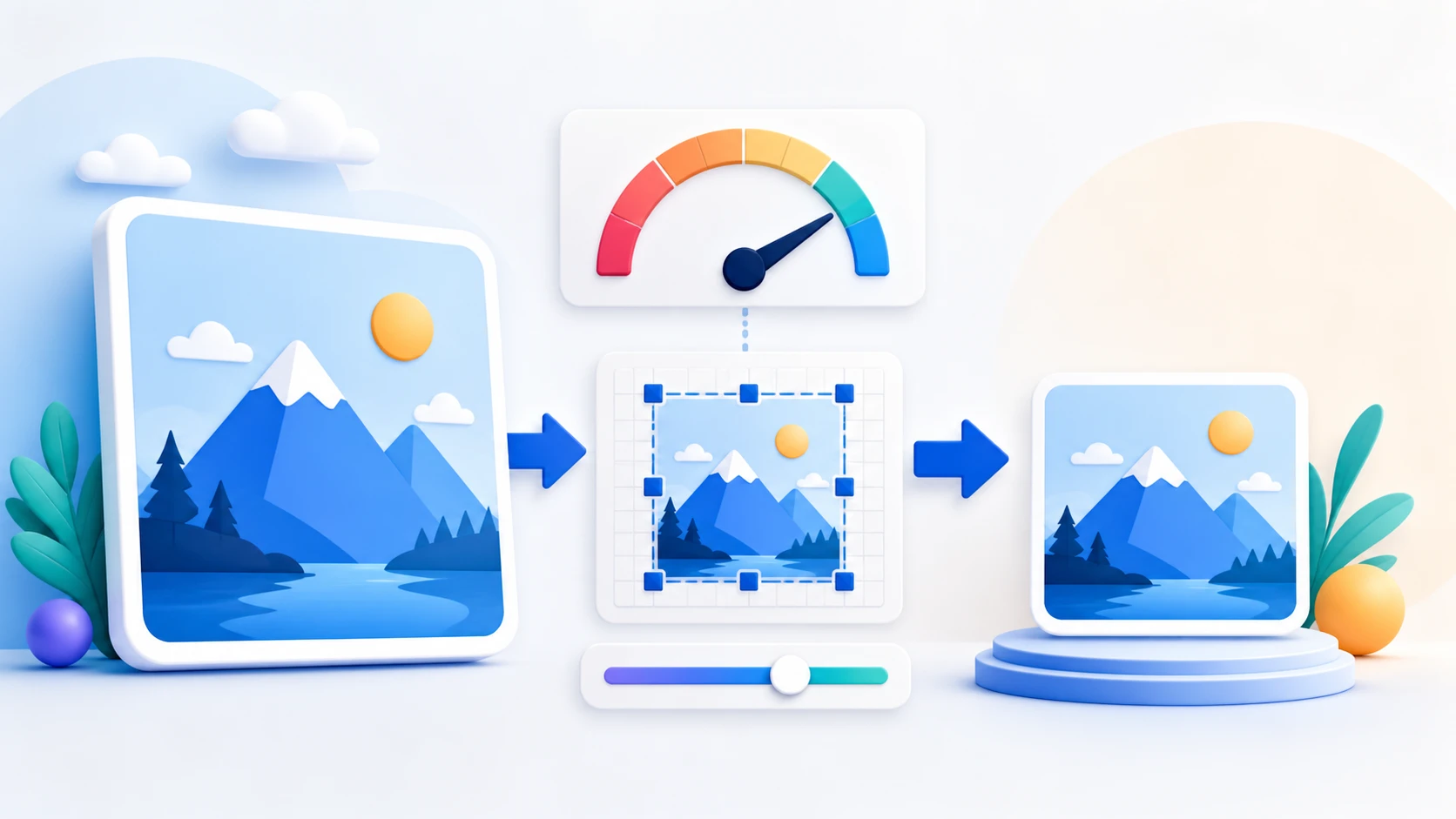
  4. इमेज बदलें और पहले परिणाम की मूल से तुलना करें; हर आउटपुट के आयाम और आकार जाँचें।
  5. हर सत्यापित इमेज डाउनलोड करें या Download all ZIP चुनें।
इमेज फ़ॉर्मैट रूपांतरण से जुड़े सवाल

क्या PNG को JPG में बदल सकता हूँ?

हाँ। JPG आउटपुट में पारदर्शी पिक्सेल सफ़ेद पृष्ठभूमि पर फ़्लैट होते हैं।

क्या JPG को PNG में बदल सकता हूँ?

हाँ। JPEG को PNG बनाने से मूल JPEG में खोया इमेज विवरण वापस नहीं आता।

क्या PNG की पारदर्शिता पारदर्शी रहती है?

हाँ, PNG और WebP आउटपुट में। JPG पारदर्शिता नहीं रख सकता और सफ़ेद पृष्ठभूमि इस्तेमाल करता है।

क्या फ़ॉर्मैट बदलने से इमेज के आयाम बदलते हैं?

नहीं। बदली इमेज डिकोड किए स्रोत की चौड़ाई और ऊँचाई रखती है।

क्या एनिमेटेड PNG या WebP फ़ाइलें बदल सकता हूँ?

नहीं। एनिमेटेड PNG और WebP इनपुट अस्वीकार होते हैं।

क्या रूपांतरण के दौरान मेरी इमेज अपलोड होती हैं?

नहीं। चुनी इमेज की सामग्री स्थानीय ब्राउज़र में प्रोसेस होती है।

कोई दूसरा दस्तावेज़ कार्य करना है? चित्र का आकार बदलें.

इस टूल के बारे में

अगले चरण के लिए उचित इमेज फ़ॉर्मैट चुनें

Image Converter हर चुनी इमेज को क्रम में प्रोसेस करता है और उसके डिकोड किए पिक्सेल आयाम रखता है। मेमोरी सीमित रखने के लिए मूल इमेज एक बार में एक डिकोड होती हैं।

इन कामों के लिए उपयोगी

  • पारदर्शिता आवश्यक न हो तो पारदर्शी PNG को दूसरे फ़ॉर्मैट में बदलें।
  • जिन ग्राफ़िक्स में बिना हानि वाले संग्रह या पारदर्शिता का लाभ हो, उनके लिए PNG आउटपुट बनाएँ।
  • मौजूदा ब्राउज़र और गंतव्य समर्थन करें तो WebP आउटपुट बनाएँ।

जानने योग्य बातें

  • अपलोडर में दिखने वाली फ़ाइल संख्या, प्रति फ़ाइल और कुल इनपुट सीमाओं के भीतर स्थिर JPG/JPEG, PNG या WebP इमेज चुनें।
  • आयाम समान रहने पर भी फ़ॉर्मैट बदलने से फ़ाइल आकार और गुणवत्ता बदल सकती है।
  • एनिमेटेड PNG और WebP इनपुट समर्थित नहीं हैं।
व्यावहारिक मार्गदर्शन

JPG, PNG और WebP इमेज फ़ॉर्मैट के बीच बदलें

स्थिर इमेज फ़ॉर्मैट रूपांतरण डिकोड पिक्सेल रखने का तरीका बदलता है; गायब विवरण नहीं बनाता और तस्वीर के आयाम अपने आप नहीं बदलता। इमेज इसी ब्राउज़र में रहते हुए PDFKaka एक्सटेंशन, बताई MIME किस्म, बाइनरी संकेत, आयाम और वास्तविक एन्कोड परिणाम जाँचता है। एनिमेटेड PNG और WebP को चुपचाप फ़्रेम खोने के बजाय अस्वीकार किया जाता है।

पारदर्शिता के स्पष्ट प्रबंधन के साथ PNG को JPG में बदलें

JPG आम तौर पर तस्वीरों के लिए उपयुक्त है और गुणवत्ता नियंत्रण से छोटा हो सकता है। JPG में अल्फ़ा चैनल नहीं है, इसलिए एन्कोड से पहले मूल पारदर्शी पिक्सेल जानबूझकर सफ़ेद भरे जाते हैं।

खोई गुणवत्ता वापस आने का दावा किए बिना JPG या WebP को PNG में बदलें

PNG बदले पिक्सेल बिना हानि रखता है और मूल में हो तो पारदर्शिता बचाता है। पहले संपीड़ित JPG या WebP को PNG में बदलने से उस पिछली एन्कोडिंग में फेंका विवरण वापस नहीं आ सकता।

ब्राउज़र समर्थन करे तभी WebP बनाएँ और जाँचें

कुछ कैनवस कार्यान्वयन WebP एन्कोडिंग उपलब्ध न हो तो PNG लौटाते हैं। कन्वर्टर मिले MIME प्रकार और फ़ाइल संकेत की जाँच करके गलत डाउनलोड लेबल लगाने के बजाय असमर्थित ब्राउज़र की सही त्रुटि बताता है।

मूल पिक्सेल आयाम रखें

आउटपुट डिकोड स्रोत की चौड़ाई और ऊँचाई इस्तेमाल करता है। अलग चौड़ाई, ऊँचाई या अधिकतम KB चाहिए तो Image Resizer इस्तेमाल करें।

समूह बदलें और सभी आउटपुट डाउनलोड करें

ऊपर दिखाई फ़ाइल संख्या, प्रति फ़ाइल और कुल इनपुट सीमा में स्थिर इमेज चुनें। बदलने से पहले फ़ाइलें जोड़ें या हटाएँ। हर इमेज इनपुट क्रम में प्रोसेस होती है; दोहराए नामों में अलग उपसर्ग जुड़ते हैं। सभी आउटपुट सत्यापित होने पर अलग परिणाम या एक ZIP डाउनलोड करें।

इस काम के बारे में लोगों के सवाल

तस्वीर के लिए कौन सा फ़ॉर्मैट चुनूँ?

JPG का व्यापक समर्थन है और तस्वीरों के लिए आम तौर पर छोटा है। गंतव्य स्वीकार करे और ब्राउज़र एन्कोड कर सके तो WebP भी कुशल हो सकता है।

पारदर्शिता के लिए कौन सा फ़ॉर्मैट चुनूँ?

पारदर्शी पिक्सेल भरोसे से बचाने हों तो PNG चुनें। WebP में भी पारदर्शिता हो सकती है, लेकिन गंतव्य और ब्राउज़र का समर्थन जाँचना चाहिए।

क्या इमेज बदलने से चौड़ाई या ऊँचाई बदलेगी?

नहीं। यह टूल डिकोड किए आयाम रखता है। एन्कोडिंग फ़ॉर्मैट बदलता है और JPG या WebP के लिए हानिपूर्ण गुणवत्ता चुनने देता है।

क्या रूपांतरण के दौरान इमेज अपलोड होती हैं?

नहीं। सत्यापन, डिकोडिंग, कैनवस रेंडरिंग, एन्कोडिंग, आउटपुट जाँच, प्रीव्यू और डाउनलोड मौजूदा ब्राउज़र सत्र में होते हैं।