मुख्य सामग्री पर जाएँ

PDF में ऑनलाइन स्कैन करें

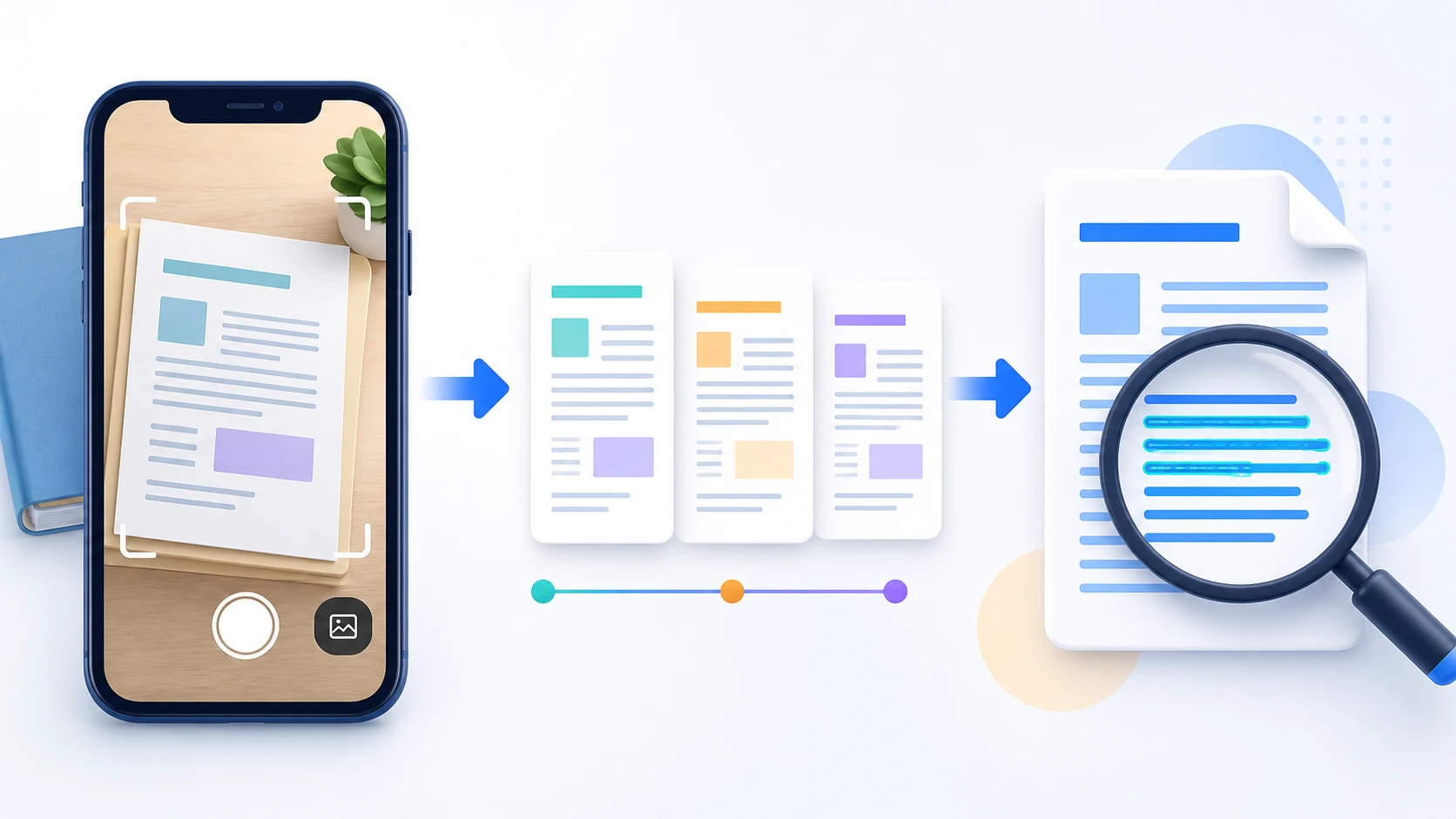
ब्राउज़र कैमरा इनपुट का समर्थन करता हो तो फ़ोन के कैमरे से दस्तावेज़ के पृष्ठ कैप्चर करें या मौजूदा पृष्ठ इमेज जोड़ें, पढ़ने का क्रम तय करें और एक PDF बनाएँ। डाउनलोड से पहले हर पृष्ठ ध्यान से जाँचें।

या कैप्चर किए गए JPG, PNG, HEIC या HEIF पेज यहाँ छोड़ें

अधिकतम 30 चित्र, प्रत्येक 25 MiB और कुल 100 MiB

हर तरफ अधिकतम 16384 px और प्रति चित्र 4,00,00,000 पिक्सेल

फ़ाइलें आपके ब्राउज़र में रहती हैं फ़ाइल अपलोड नहीं होती अकाउंट आवश्यक नहीं

दस्तावेज़ों को PDF में स्कैन कैसे करें

  1. समर्थित होने पर फ़ोन के कैमरे से दस्तावेज़ का पृष्ठ कैप्चर करें या पहले से मौजूद समर्थित पृष्ठ इमेज चुनें।
  2. बाकी पृष्ठ जोड़ें और पढ़ने के क्रम में रखें।
  3. दिशा, फ़्रेम, छाया और पठनीयता जाँचें।
  4. उपलब्ध PDF पृष्ठ सेटिंग चुनें।
  5. PDF बनाएँ, फिर अंतिम पृष्ठ क्रम जाँचने के लिए डाउनलोड करके दोबारा खोलें।
स्कैन से PDF संबंधी प्रश्न

क्या Scan to PDF में फ़ोन का कैमरा इस्तेमाल कर सकता हूँ?

डिवाइस और ब्राउज़र फ़ाइल चयन से कैमरा कैप्चर दें तो पृष्ठ इमेज कैप्चर करके PDF प्रक्रिया में जोड़ सकते हैं।

क्या Scan to PDF दस्तावेज़ अपने आप क्रॉप या सीधा करता है?

नहीं। रूपांतरण से पहले फ़ोटो का पृष्ठ जाँचें; मौजूदा टूल परिप्रेक्ष्य अपने आप ठीक नहीं करता और दस्तावेज़ किनारे क्रॉप नहीं करता।

क्या Scan to PDF टेक्स्ट पहचानता है?

नहीं। Scan to PDF पृष्ठ इमेज PDF में रखता है। समर्थित स्कैन टेक्स्ट खोजने योग्य चाहिए तो बाद में OCR PDF इस्तेमाल करें।

क्या कई पृष्ठ स्कैन करके एक PDF बना सकता हूँ?

हाँ। दिखाई काम सीमा में समर्थित पृष्ठ इमेज जोड़ें, क्रम रखें और एक बहुपृष्ठ PDF बनाएँ।

कौन से इमेज फ़ॉर्मैट इस्तेमाल कर सकता हूँ?

समर्थित HEVC एन्कोडिंग वाली JPG/JPEG, PNG, HEIC और संगत स्थिर HEIF इमेज।

क्या मेरी स्कैन इमेज PDFKaka पर अपलोड होती हैं?

नहीं। सामान्य प्रक्रिया में चुनी इमेज की सामग्री स्थानीय ब्राउज़र में सत्यापित और बदली जाती है।

कोई दूसरा दस्तावेज़ कार्य करना है? PDF मर्ज करें.

इस टूल के बारे में

दस्तावेज़ पृष्ठ इमेज एक व्यवस्थित PDF में बदलें

Scan to PDF सामान्य फ़ोटो संग्रह के बजाय दस्तावेज़ पृष्ठ कैप्चर के लिए है। पृष्ठ क्रम में जोड़ें, हर कैप्चर जाँचें, उपलब्ध PDF सेटिंग चुनें और अंतिम दस्तावेज़ बनाएँ।

इन कामों के लिए उपयोगी

  • रसीदें, फ़ॉर्म, नोट, पहचान दस्तावेज़ की कॉपी या कागज़ी संलग्नक कैप्चर करें।
  • हर कैमरा कैप्चर या फ़ाइल चयन के बाद अगला पृष्ठ जोड़ें।
  • PDF बनाने से पहले आगे और पीछे के पृष्ठों का क्रम तय करें।

जानने योग्य बातें

  • Scan to PDF अपलोडर की काम संबंधी सीमाओं के भीतर JPG/JPEG, PNG, HEIC और संगत स्थिर HEIF इमेज स्वीकार करता है।
  • टूल अपने आप किनारे क्रॉप नहीं करता, परिप्रेक्ष्य सही नहीं करता, छाया नहीं हटाता, स्कैन फ़िल्टर नहीं लगाता और टेक्स्ट नहीं पहचानता।
  • चुनी इमेज की सामग्री स्थानीय ब्राउज़र में सत्यापित और बदली जाती है।
व्यावहारिक मार्गदर्शन

दस्तावेज़ की फ़ोटो और कैमरा कैप्चर से एक PDF बनाएँ

Scan to PDF, JPG या PNG पृष्ठ इमेज को क्रमबद्ध दस्तावेज़ बनाता है। फ़ोन से पृष्ठ कैप्चर करें या मौजूदा इमेज चुनें, पढ़ने का क्रम रखें, पृष्ठ लेआउट चुनें और तस्वीरें अपलोड किए बिना एक PDF डाउनलोड करें।

कई पृष्ठ स्कैन करके एक PDF बनाएँ

फ़ोटो खींचे हुए हर पृष्ठ को उसी कार्यक्षेत्र में जोड़ें और रूपांतरण से पहले आगे-पीछे के पृष्ठों, रसीदों या संलग्नकों का क्रम तय करें।

फ़ोन पर Scan to PDF इस्तेमाल करें

फ़ाइल चयन में समर्थित मोबाइल ब्राउज़र का कैमरा कैप्चर विकल्प इस्तेमाल हो सकता है। साफ़ रोशनी, समतल पृष्ठ और स्थिर फ़्रेम से अधिक पढ़ने योग्य परिणाम मिलता है।

PDF बनाने से पहले स्कैन जाँचें

पृष्ठ क्रम और दिशा ध्यान से जाँचें। मौजूदा टूल परिप्रेक्ष्य अपने आप ठीक नहीं करता, छाया नहीं हटाता और दस्तावेज़ के किनारे क्रॉप नहीं करता।

इस काम के बारे में लोगों के सवाल

क्या ऑनलाइन मुफ़्त PDF में स्कैन कर सकता हूँ?

हाँ। समर्थित पृष्ठ इमेज कैप्चर या चुनें, क्रम रखें और बिना पंजीकरण PDF बनाएँ।

क्या दस्तावेज़ के कई पृष्ठ स्कैन करके एक PDF बना सकता हूँ?

हाँ। कार्यक्षेत्र में सभी पृष्ठ इमेज जोड़ें और रूपांतरण से पहले क्रम की पुष्टि करें।

क्या PDFKaka दस्तावेज़ की मेरी फ़ोटो अपलोड करता है?

नहीं। मौजूदा स्कैन प्रक्रिया चुनी पृष्ठ इमेज स्थानीय ब्राउज़र में बदलती है।

चुने गए चित्र चित्र खींचें या पहले और बाद में ले जाने वाले बटन उपयोग करें।

आपके चित्र PDF में बदल दिए गए हैं

.pdf एक्सटेंशन अपने आप जोड़ा जाता है। अमान्य अक्षर केवल डाउनलोड के समय बदले जाते हैं।

PDF डाउनलोड करें

बनाई गई PDF केवल इसी ब्राउज़र सत्र में रहती है।