PDF पृष्ठों को JPG या PNG में कैसे बदलें
- समर्थित PDF चुनें।
- इमेज बनने वाले पृष्ठ चुनें।
- JPG या PNG और सत्यापित गुणवत्ता या स्केल सेटिंग चुनें।
- चुने पृष्ठ रेंडर करें।
- समर्थित होने पर अलग इमेज या पूरा पैक किया परिणाम डाउनलोड करें।
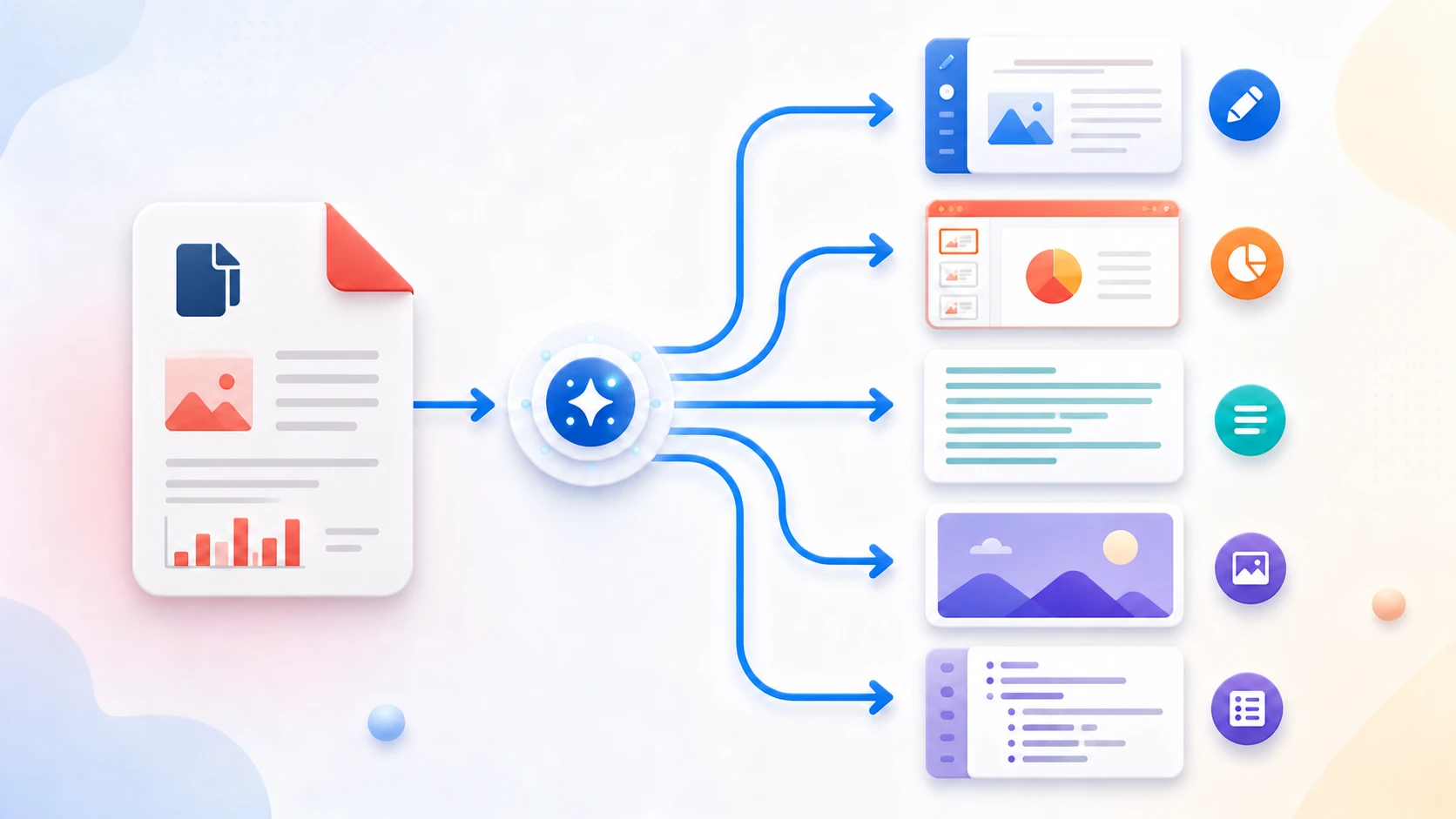
चुने PDF पृष्ठ JPG या PNG इमेज में रेंडर करें। उपलब्ध इमेज फ़ॉर्मैट और गुणवत्ता या स्केल सेटिंग चुनें, फिर समर्थित होने पर अलग पृष्ठ इमेज या पैक परिणाम डाउनलोड करें।
या एक PDF यहाँ डालें
अधिकतम 50 MiB और 500 source पृष्ठ
अधिकतम 100 इमेज निर्यात करें · कुल 150 MiB
छोटी हानिपूर्ण इमेज स्वीकार हों तो JPG और फ़ाइल आकार से अधिक साफ़ बिना हानि जैसी रेंडरिंग ज़रूरी हो तो PNG इस्तेमाल करें।
नहीं। टूल मूल एम्बेड तस्वीरें निकालने के बजाय रेंडर की पृष्ठ इमेज बनाता है।
हाँ। हर काम में अधिकतम 100 आउटपुट इमेज तक अलग पृष्ठ मूल क्रम में चुनें।
हाँ। JPG गुणवत्ता विकल्प 72%, 86% और 94% हैं तथा रेंडर स्केल 1×, 1.5× और 2× हैं।
इमेज अलग-अलग डाउनलोड करें या सभी बदले पृष्ठों वाला बिना संपीड़न का ZIP लें।
नहीं। चुनी PDF की सामग्री स्थानीय ब्राउज़र में रेंडर और एन्कोड होती है।
कोई दूसरा दस्तावेज़ कार्य करना है? PDF रीडर.
दिखाई PDF पृष्ठ ही इमेज बनना हो तो PDF to JPG/PNG इस्तेमाल करें। गंतव्य के अनुसार आउटपुट फ़ॉर्मैट और समर्थित गुणवत्ता या स्केल विकल्प चुनें।
PDF to JPG चुने पृष्ठ इमेज फ़ाइलों में रेंडर करता है। छोटी फ़ोटो वाली आउटपुट के लिए JPG चुनें या फ़ाइल आकार से अधिक साफ़ चित्र, इंटरफ़ेस कैप्चर या बिना हानि वाला पृष्ठ रेंडर ज़रूरी हो तो PNG चुनें। कई इमेज ZIP डाउनलोड में मिलती हैं।
केवल ज़रूरी पृष्ठ चुनें और रेंडर स्केल सेट करें। अधिक स्केल से दिखने वाला विवरण सुधरता है, लेकिन मेमोरी इस्तेमाल और इमेज आकार भी बढ़ता है।
JPG आम तौर पर तस्वीरों और छोटी फ़ाइलों के लिए उपयुक्त है। PNG साफ़ किनारे और टेक्स्ट बेहतर बचाता है, लेकिन आम तौर पर बड़ी इमेज बनाता है।
टूल हर पूरे पृष्ठ की इमेज बनाता है। PDF के भीतर एम्बेड मूल तस्वीरें या ग्राफ़िक्स अलग नहीं निकालता।
हाँ। पृष्ठ चुनें और बिना खाते के रेंडर JPG इमेज डाउनलोड करें।
यह कन्वर्टर इमेज फ़ॉर्मैट और रेंडर स्केल नियंत्रित करता है, सटीक KB लक्ष्य नहीं। विशेष अधिकतम सीमा चाहिए तो डाउनलोड JPG, Image Resizer में खोलें।
छोटे फ़ोटो वाले पृष्ठों के लिए JPG और टेक्स्ट, चित्र या साफ़ किनारों का बिना हानि वाला आउटपुट चाहिए तो PNG इस्तेमाल करें।
अपनी ज़रूरत के परिणाम से शुरू करें और सही टूल के साथ स्पष्ट प्रक्रिया अपनाएँ।