PDF से JPG
आईफोन या एंड्रॉइड पर पीडीएफ को जेपीजी में कैसे बदलें
फोन स्टोरेज से पीडीएफ चुनें, पेज और इमेज सेटिंग्स चुनें और जेपीजी या जिप डाउनलोड को सेव करें।
दृश्य उदाहरण देखें
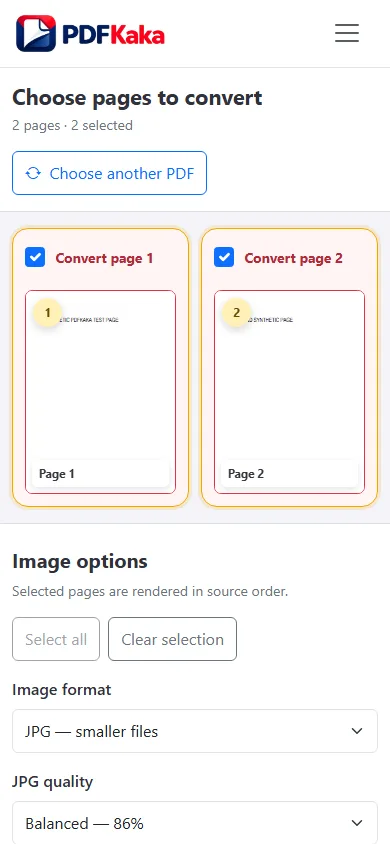
आवश्यक पृष्ठ चुनें और प्रस्तुत करें
- फ़ाइलें, डाउनलोड या उपलब्ध प्रदाता के माध्यम से पीडीएफ चुनें और ब्राउज़र पर वापस लौटें।
- केवल आवश्यक पृष्ठ या पृष्ठों का चयन करें।
- JPG स्केल और गुणवत्ता चुनें जो पाठ को पढ़ने योग्य बनाए।
- छवियों को प्रस्तुत करते समय टैब को सक्रिय रखें।
- छवि या ज़िप सहेजें और डिवाइस संग्रहण से इसे फिर से खोलें।
फ़ोन वास्तव में आपको जो डाउनलोड देता है उसे संभालें
एकाधिक पेज छवियों को एक ज़िप में पैक किया जाता है, जिसे व्यक्तिगत जेपीजी अपलोड करने से पहले फ़ाइलों या किसी अन्य समर्थित ऐप में निष्कर्षण की आवश्यकता हो सकती है। निष्कर्षण के बाद पृष्ठ संख्या, स्रोत क्रम और सबसे छोटे लेखन की पुष्टि करें। आउटपुट छवियों का एक सेट है, संपादन योग्य पीडीएफ नहीं।
भारी मोबाइल कार्य कम करें
उच्च रेंडरिंग स्केल और कई पेज ब्राउज़र मेमोरी का उपयोग करते हैं। यदि टैब पुनः लोड होता है तो छोटे समर्थित बैचों का उपयोग करें, और 100 आउटपुट छवियों या प्रति-पृष्ठ रेंडरिंग कैप से अधिक न हो। किसी निर्यातित JPG को बार-बार पुनः संपीड़ित करने के बजाय सेटिंग्स बदलते समय मूल पीडीएफ पर वापस लौटें।
अक्सर पूछे जाने वाले सवाल
मैं फ़ोटो अपलोड के रूप में ज़िप क्यों नहीं चुन सकता?
गंतव्य आमतौर पर एक व्यक्तिगत छवि चाहता है। ज़िप निकालें और आवश्यक JPG चुनें।
क्या उच्च पैमाना JPG फ़ाइल को छोटा कर देगा?
यह आमतौर पर अधिक पिक्सेल बनाता है और आकार बढ़ा सकता है। पठनीयता के लिए स्केल चुनें, फिर यदि अलग बाइट सीमा की आवश्यकता हो तो इमेज रिसाइज़र का उपयोग करें।