PDF в JPG
Как преобразовать PDF в JPG на iPhone или Android
Выберите PDF из памяти телефона, задайте страницы и параметры изображений и сохраните скачанный JPG или ZIP.
Посмотреть пример
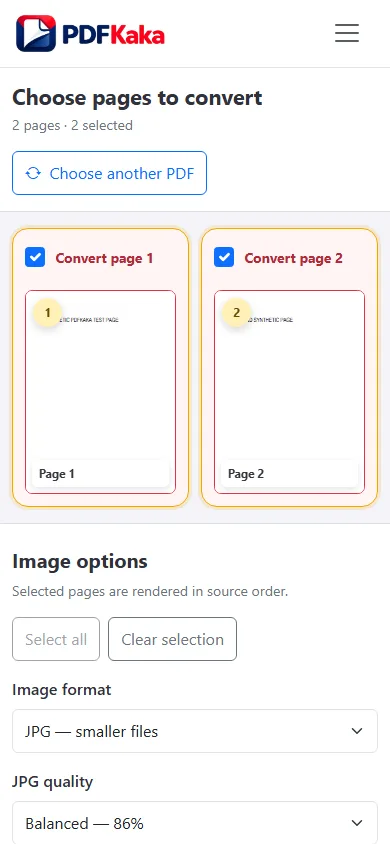
Выбор и отрисовка нужных страниц
- Выберите PDF через «Файлы», «Загрузки» или доступного провайдера и вернитесь в браузер.
- Выберите только нужную страницу или страницы.
- Выберите масштаб и качество JPG, сохраняющие читаемость текста.
- Держите вкладку активной, пока изображения отрисовываются.
- Сохраните изображение или ZIP и снова откройте его из памяти устройства.
Работайте с тем видом загрузки, который выдал телефон
Несколько изображений страниц упаковываются в ZIP; перед загрузкой отдельного JPG может понадобиться распаковка в «Файлах» или другом поддерживаемом приложении. После распаковки проверьте количество страниц, исходный порядок и самый мелкий текст. Результат — набор изображений, а не редактируемый PDF.
Уменьшите тяжёлое задание на телефоне
Высокий масштаб отрисовки и много страниц расходуют память браузера. Если вкладка перезагружается, используйте меньшие поддерживаемые партии и не превышайте 100 выходных изображений или лимит отрисовки страницы. При изменении настроек возвращайтесь к исходному PDF, а не сжимайте экспортированный JPG повторно.
Частые вопросы
Почему нельзя выбрать ZIP для загрузки фотографии?
Обычно получателю нужно отдельное изображение. Распакуйте ZIP и выберите нужный JPG.
Сделает ли больший масштаб файл JPG меньше?
Обычно он создаёт больше пикселей и может увеличить размер. Выбирайте масштаб ради читаемости, а при отдельном ограничении в байтах используйте изменение размера изображения.