PDF إلى JPG
كيفية تحويل PDF إلى JPG على iPhone أو Android
اختر ملف PDF من مساحة تخزين الهاتف، وحدد الصفحات وإعدادات الصورة، واحفظ تنزيل JPG أو ZIP.
عرض مثال توضيحي
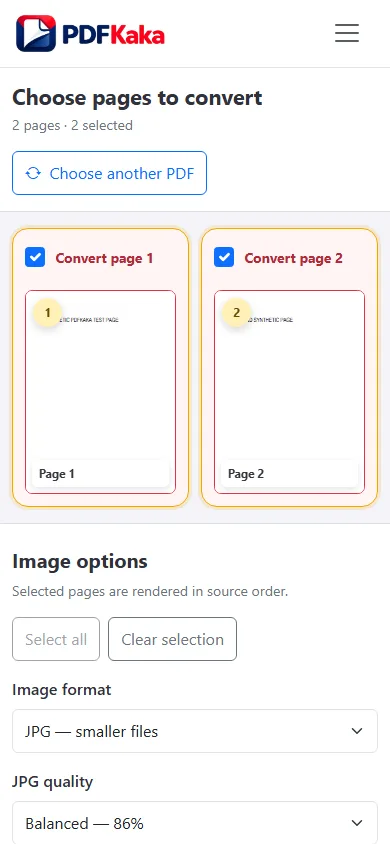
اختيار وتقديم الصفحات المطلوبة
- اختر ملف PDF من خلال الملفات أو التنزيلات أو الموفر المتاح ثم ارجع إلى المتصفح.
- حدد الصفحة أو الصفحات المطلوبة فقط.
- اختر مقياس JPG وجودته التي تجعل النص قابلاً للقراءة.
- أبقِ علامة التبويب نشطة أثناء عرض الصور.
- احفظ الصورة أو ملف ZIP وأعد فتحه من مساحة تخزين الجهاز.
تعامل مع التنزيل الذي يوفره لك الهاتف بالفعل
يتم تجميع صور الصفحات المتعددة في ملف ZIP، والذي قد يحتاج إلى استخراجه في الملفات أو أي تطبيق آخر مدعوم قبل أن يتم تحميل ملف JPG فردي. تأكد من عدد الصفحات وترتيب المصدر وأصغر كتابة بعد الاستخراج. الإخراج عبارة عن مجموعة من الصور، وليس ملف PDF قابل للتحرير.
تقليل مهمة المحمول الثقيلة
تستخدم مقاييس العرض العالية والعديد من الصفحات ذاكرة المتصفح. استخدم دفعات أصغر مدعومة في حالة إعادة تحميل علامة التبويب، ولا تتجاوز 100 صور الإخراج أو الحد الأقصى لعرض كل صفحة. ارجع إلى ملف PDF الأصلي عند تغيير الإعدادات بدلاً من إعادة ضغط ملف JPG الذي تم تصديره بشكل متكرر.
الأسئلة الشائعة
لماذا لا يمكنني اختيار ملف ZIP لتحميل الصورة؟
الوجهة عادة تريد صورة فردية. قم باستخراج ملف ZIP واختيار ملف JPG المطلوب.
هل سيؤدي الحجم الأعلى إلى جعل ملف JPG أصغر؟
عادةً ما يقوم بإنشاء المزيد من وحدات البكسل ويمكن أن يزيد الحجم. اختر المقياس لسهولة القراءة، ثم استخدم Image Resizer إذا كان هناك حاجة إلى حد بايت منفصل.