PDF a JPG
Cómo convertir PDF a JPG en iPhone o Android
Elige el PDF del teléfono, selecciona páginas y ajustes de imagen y guarda el JPG o ZIP.
Ver un ejemplo visual
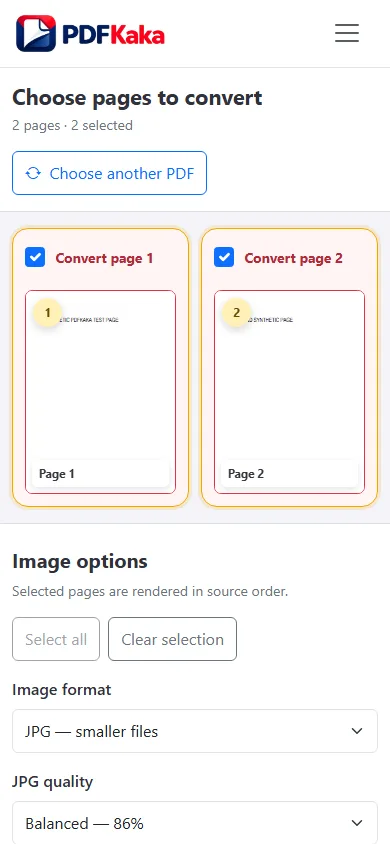
Elige y renderiza las páginas necesarias
- Elige el PDF mediante Archivos, Descargas o el proveedor disponible y vuelve al navegador.
- Selecciona solo las páginas necesarias.
- Elige escala y calidad JPG que mantengan legible el texto.
- Mantén activa la pestaña mientras se renderiza.
- Guarda la imagen o ZIP y ábrelo desde el dispositivo.
Gestiona la descarga real del teléfono
Varias páginas se agrupan en ZIP; quizá debas extraerlo en Archivos u otra aplicación antes de subir un JPG individual. Confirma cantidad, orden y letra pequeña tras extraerlo. La salida son imágenes, no un PDF editable.
Reduce un trabajo móvil pesado
Escalas altas y muchas páginas consumen memoria. Usa lotes menores si la pestaña se recarga y no superes 100 imágenes ni el máximo por página. Vuelve al PDF original al cambiar ajustes, sin recomprimir repetidamente un JPG exportado.
Preguntas frecuentes
¿Por qué no puedo elegir el ZIP para subir una foto?
El destino suele necesitar una imagen individual. Extrae el ZIP y elige el JPG necesario.
¿Más escala hará menor el JPG?
Suele crear más píxeles y aumentar el tamaño. Elige escala para legibilidad y después usa Redimensionar imagen si hay un límite de bytes separado.