PDF'den JPG'ye
iPhone veya Android’de PDF, JPG’ye nasıl dönüştürülür?
Telefonun depolamasından PDF’yi seçin, sayfaları ve görüntü ayarlarını belirleyip JPG veya ZIP indirmesini kaydedin.
Görsel örneği göster
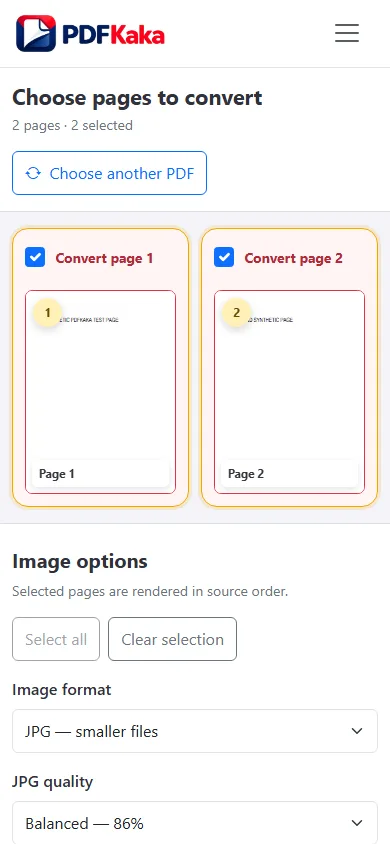
Gereken sayfaları seçip işleyin
- Dosyalar, İndirilenler veya kullanılabilir sağlayıcı üzerinden PDF’yi seçip tarayıcıya dönün.
- Yalnızca gereken sayfayı veya sayfaları seçin.
- Metni okunabilir bırakan JPG ölçeğini ve kalitesini seçin.
- Görüntüler işlenirken sekmeyi etkin tutun.
- Görüntüyü veya ZIP’yi kaydedip cihaz depolamasından yeniden açın.
Telefonun gerçekten verdiği indirmeyle çalışın
Birden fazla sayfa görüntüsü ZIP içinde paketlenir. Tek JPG yüklenmeden önce Dosyalar veya desteklenen başka bir uygulamada çıkarılması gerekebilir. Çıkardıktan sonra sayfa sayısını, kaynak sırasını ve en küçük yazıyı doğrulayın. Çıktı düzenlenebilir PDF değil, bir görüntü kümesidir.
Yoğun mobil işlemi küçültün
Yüksek işleme ölçekleri ve çok sayfa tarayıcı belleğini kullanır. Sekme yeniden yükleniyorsa daha küçük, desteklenen gruplar kullanın; 100 çıktı görüntüsünü veya sayfa başına işleme tavanını aşmayın. Ayarları değiştirirken dışa aktarılan JPG’yi tekrar tekrar sıkıştırmak yerine özgün PDF’ye dönün.
Sık Sorulan Sorular
Fotoğraf yüklemesi için neden ZIP’yi seçemiyorum?
Hedef genellikle tek görüntü ister. ZIP’yi çıkarıp gereken JPG’yi seçin.
Yüksek ölçek JPG dosyasını küçültür mü?
Genellikle daha fazla piksel oluşturur ve boyutu artırabilir. Ölçeği okunabilirliğe göre seçin; ayrı bayt sınırı gerekiyorsa ardından Görüntü Boyutlandırıcı’yı kullanın.