PDF'den JPG'ye
Her PDF sayfası ayrı JPG’ye nasıl dönüştürülür?
Seçilen tüm PDF sayfalarını numaralı JPG dosyaları olarak işleyin ve birden fazla görüntü üretildiğinde ZIP indirin.
Bu sayfada
- Amaçlanan sayfa kümesinin tamamını seçin
- İlk resimden fazlasını kontrol edin
- Uzun PDF için gruplar kullanın
- tek PDF sayfasını ZIP olmadan JPG olarak indirme
- Gerçekten gereken sayfa konumunu seçin
- Basılı numaraları ayrıca kontrol edin
- PDF’yi yüksek kaliteli JPG görüntülerine dönüştürme
- Kaliteyi sayfa içeriğine göre ayarlayın
- Yüksek ayarların pratik bedelleri vardır
- Etkileşim önemliyse PDF’yi koruyun
Görsel örneği göster
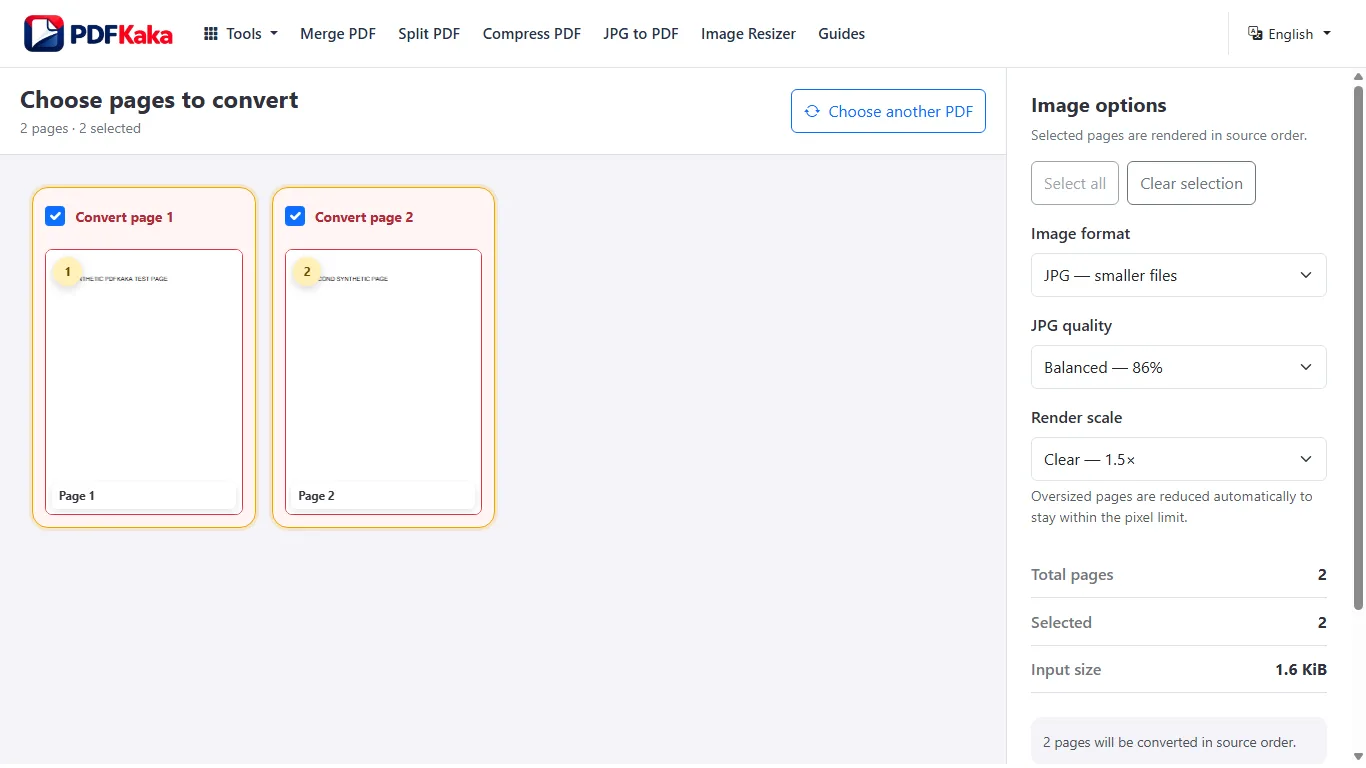
Amaçlanan sayfa kümesinin tamamını seçin
- PDF’yi seçip sayfa sayısını inceleyin.
- Tek bir dönüşümü 100 çıktı görüntüsü sınırında tutarak gereken tüm sayfaları seçin.
- Okunabilir sayfa metni için JPG’yi, işleme ölçeğini ve kaliteyi seçin.
- Dönüştürün ve birden fazla görüntü üretildiğinde ZIP’yi indirin.
- ZIP’yi açıp görüntü sayısını ve sırasını PDF ile karşılaştırın.
İlk resimden fazlasını kontrol edin
Başlardaki, ortadaki ve son görüntüleri ve farklı boyut veya yönü olan sayfaları inceleyin. Çok küçük metin, düşük işleme ölçeğinde belirsizleşebilir. Her JPG rasterleştirilmiş sayfa görünümüdür. Metin seçimi, bağlantılar, form alanları ve vektör nesneler etkileşimli kalmaz.
Uzun PDF için gruplar kullanın
Giriş PDF’si, tek bir görüntü işleminin dışa aktarabileceğinden fazla sayfa içerebilir. Olası 500 giriş sayfasının tümünü seçmenin tek işlemde 500 görüntü oluşturabileceğini varsaymak yerine daha küçük sayfa aralıkları seçin. Ayrı grupları birleştirirken dosya adlarını kaynak konumlarıyla ilişkili tutun.
tek PDF sayfasını ZIP olmadan JPG olarak indirme
Tarayıcının birden fazla görüntüyü paketlemek yerine doğrudan tek JPG sunması için gereken tek sayfayı seçin.
PDF’den JPG’ye aracında tek kaynak sayfa seçin, JPG ölçeğini ve kalitesini ayarlayıp dönüştürün. Araç, tek çıktı görüntüsü olduğunda çoklu görüntü ZIP’si yerine doğrudan o JPG’yi sunar.
Gerçekten gereken sayfa konumunu seçin
- PDF’yi açıp gereken PDF sayfa konumunu belirleyin.
- PDF’den JPG’ye aracında yalnızca o sayfayı seçin.
- JPG’yi ve en küçük yazıyı okunabilir tutacak ölçeği seçin.
- Dönüştürüp tek görüntüyü indirin.
- JPG’yi açıp başlığını, yönünü, boyutlarını ve kenarlarını doğrulayın.
Basılı numaraları ayrıca kontrol edin
Kapak veya içindekiler sayfası, PDF’nin sayfa konumunu basılı sayfa etiketinden farklı yapabilir. Yalnızca dosya adına güvenmek yerine görünür içeriği doğrulayın. JPG bir raster görüntüdür; düzenlenebilir PDF metnini, bağlantıları veya alanları korumaz.
PDF’yi yüksek kaliteli JPG görüntülerine dönüştürme
PDF sayfalarını uygun ölçekte işleyin. Kayıpsız keskin kenarlardan daha çok küçük boyutlu fotoğraf çıktısı önemliyse JPG kullanın.
Gerçek görüntüleme veya yazdırma kullanımı için yeterli piksel üretip ince metni ve çizimleri inceleyin. JPG kayıplıdır. JPEG bozulmalarından kaçınmak küçük görüntü dosyasından daha önemliyse PNG seçin.
Kaliteyi sayfa içeriğine göre ayarlayın
- Gereken PDF sayfalarını seçin.
- Amaçlanan kullanıma uygun işleme ölçeği seçin.
- JPG kalitesini seçin veya boyutu uygunsa keskin işlenmiş metin ve çizimler için PNG kullanın.
- Dönüştürüp kaydedilen temsilî görüntüleri tam boyutta açın.
- Küçük yazıları, şemaları, damgaları ve kenarları özgün PDF ile karşılaştırın.
Yüksek ayarların pratik bedelleri vardır
Daha fazla piksel ve yüksek JPG kalitesi dosya boyutunu ve tarayıcı belleği kullanımını artırabilir. İşleyici sayfa başına 20 milyon piksel ve en fazla 100 çıktı görüntüsü sınırı uygular. Çok büyük bir kaynak sayfa için sınırsız yüksek çözünürlük vaadi yerine daha düşük ölçek gerekebilir.
Etkileşim önemliyse PDF’yi koruyun
Her görüntü çıktısı rasterleştirilir. Daha yüksek kaliteli görüntü de yerel PDF metin nesnelerini, bağlantıları veya form alanlarını içermez. Arama, düzenleme veya sonraki dönüşümler için özgün dosyayı saklayın.
Sık Sorulan Sorular
Tarayıcı neden ZIP indirdi?
Birden fazla sayfa görüntüsü ayrı dosyalar gerektirdiğinden araç bunları birlikte paketler.
JPG hâlâ düzenlenebilir PDF metni içerebilir mi?
Hayır. Etkileşimli nesneleri olan bir PDF değil, işlenmiş sayfanın görüntüsüdür.
Neden JPG yerine ZIP aldım?
Birden fazla sayfa seçilmiş olabilir. Yeniden dönüştürmeden önce kaynak sayfa seçimini inceleyin.
JPG’yi yalnızca PDF kabul eden portala gönderebilir miyim?
Yalnızca portal görüntü kabul ediyorsa gönderebilirsiniz. Sayfayı JPG olarak işlemek dosya türünü değiştirir ve PDF etkileşimini kaldırır.
Yüksek kaliteli JPG kayıpsız mıdır?
Hayır. JPG kodlaması kayıplıdır. Sonucu inceleyin. PNG, JPEG kodlama bozulmalarını önler ancak daha büyük olabilir.
Yüksek ölçek, bulanık taranmış sözcüğü kurtarır mı?
Kaynağın daha büyük bir görünümünü oluşturur; eksik tarama ayrıntısını geri getirmez. Kaynak belirsizse özgün çekimi iyileştirin.