PDF إلى JPG
كيفية تحويل كل صفحة PDF إلى ملف JPG منفصل
قم بعرض جميع صفحات PDF المحددة كملفات JPG مرقمة وقم بتنزيل ملف ZIP عند إنتاج أكثر من صورة واحدة.
في هذه الصفحة
- اختر مجموعة الصفحات المقصودة الكاملة
- تحقق أكثر من الصورة الأولى
- استخدم دفعات لملف PDF طويل
- قم بتنزيل صفحة PDF واحدة بتنسيق JPG بدون ملف ZIP
- حدد موضع الصفحة الذي تحتاجه بالفعل
- تحقق من الأرقام المطبوعة بشكل منفصل
- تحويل PDF إلى صور JPG عالية الجودة
- ضبط الجودة لمحتوى الصفحة
- الإعدادات الأعلى لها تكاليف عملية
- احتفظ بملف PDF عندما يكون التفاعل مهمًا
عرض مثال توضيحي
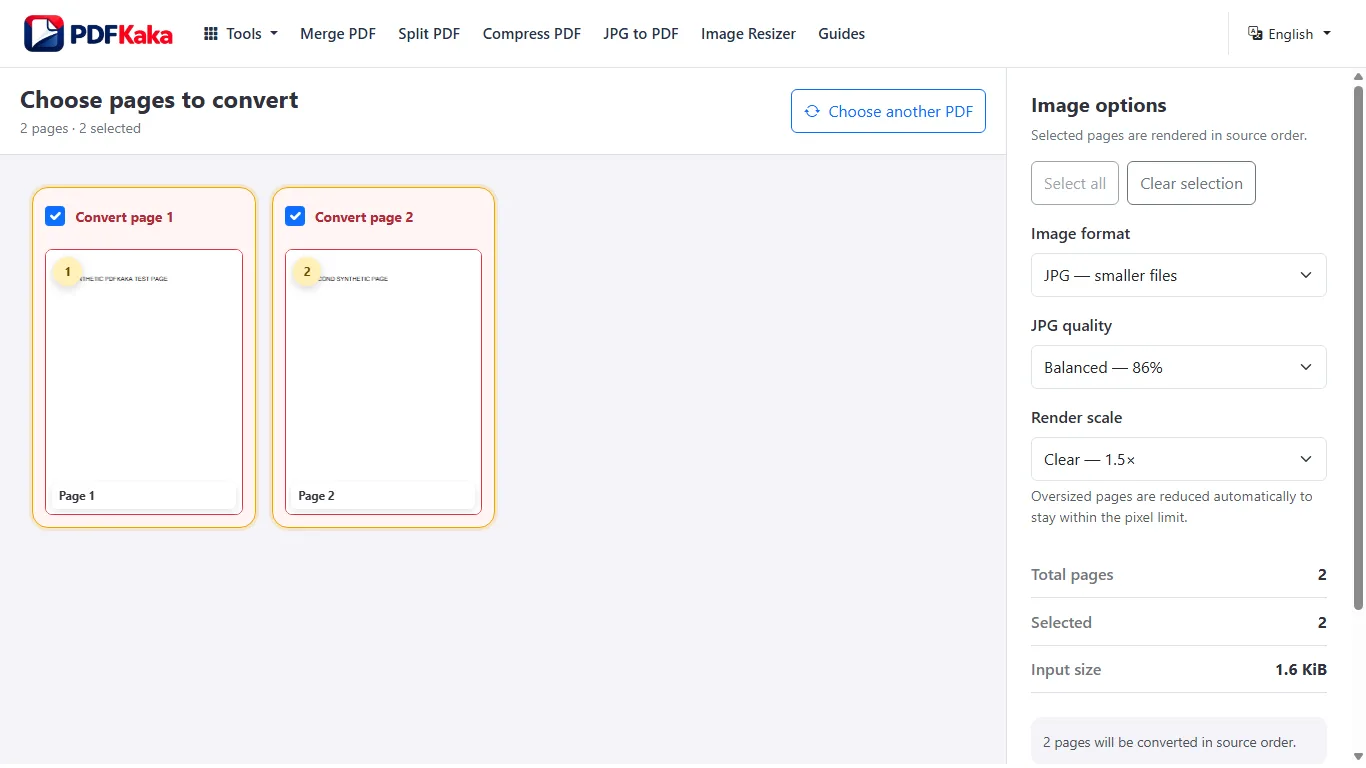
اختر مجموعة الصفحات المقصودة الكاملة
- اختر ملف PDF وراجع عدد صفحاته.
- حدد جميع الصفحات المطلوبة، مع الاحتفاظ بتحويل واحد ضمن حد 100 لصورة الإخراج.
- اختر JPG وحجم العرض والجودة لنص الصفحة القابل للقراءة.
- تحويل وتنزيل ملف ZIP عند إنتاج أكثر من صورة.
- قم باستخراج ملف ZIP ومقارنة عدد الصور وتسلسلها مع ملف PDF.
تحقق أكثر من الصورة الأولى
افحص الصور المبكرة والمتوسطة والنهائية وأي صفحات ذات حجم أو اتجاه مختلف. يمكن أن يصبح النص الصغير جدًا غير واضح عند مقياس عرض منخفض. كل ملف JPG هو مظهر صفحة نقطي؛ لا يظل تحديد النص والروابط وحقول النموذج والكائنات المتجهة تفاعلية.
استخدم دفعات لملف PDF طويل
قد يحتوي ملف PDF المُدخل على صفحات أكثر مما يمكن لمهمة صورة واحدة تصديره. حدد نطاقات صفحات أصغر بدلاً من افتراض أن اختيار جميع صفحات الإدخال المحتملة لـ 500 يمكن أن يؤدي إلى إنشاء صور 500 في مهمة واحدة. احتفظ بأسماء الملفات المرتبطة بمواضع مصدرها عند دمج دفعات منفصلة.
قم بتنزيل صفحة PDF واحدة بتنسيق JPG بدون ملف ZIP
حدد صفحة واحدة مطلوبة حتى يتمكن المتصفح من تقديم ملف JPG واحد مباشرةً بدلاً من تجميع صور متعددة.
اختر صفحة مصدر واحدة بتنسيق PDF إلى JPG، واضبط مقياس JPG وجودته، ثم قم بالتحويل. باستخدام صورة مخرجة واحدة، توفر الأداة تنسيق JPG مباشرة بدلاً من ملف ZIP متعدد الصور.
حدد موضع الصفحة الذي تحتاجه بالفعل
- افتح ملف PDF وحدد موضع صفحة PDF المطلوبة.
- حدد تلك الصفحة فقط في ملف PDF إلى JPG.
- اختر JPG ومقياسًا يجعل أصغر كتاباته قابلة للقراءة.
- تحويل وتنزيل الصورة الواحدة.
- افتح ملف JPG وتحقق من عنوانه واتجاهه وأبعاده وحوافه.
تحقق من الأرقام المطبوعة بشكل منفصل
يمكن لصفحة الغلاف أو صفحة المحتويات أن تجعل موضع صفحة ملف PDF مختلفًا عن ملصق الصفحة المطبوعة. قم بتأكيد المحتوى المرئي بدلاً من الاعتماد على اسم الملف وحده. إن JPG هي صورة نقطية؛ ولا يحتفظ بنص PDF أو روابط أو حقول قابلة للتحرير.
تحويل PDF إلى صور JPG عالية الجودة
قم بعرض صفحات PDF بمقياس مناسب واستخدم JPG عندما يكون الإخراج الفوتوغرافي الأصغر أكثر أهمية من الحواف الحادة غير المفقودة.
اختر عددًا من البكسلات يكفي للعرض أو الطباعة الفعليين، ثم افحص النص الصغير والرسومات الخطية. يستخدم JPG ضغطًا يفقد بعض المعلومات؛ اختر PNG إذا كان تجنب آثار ضغط JPEG أهم من تقليل حجم الصورة.
ضبط الجودة لمحتوى الصفحة
- اختر صفحات PDF التي تحتاجها.
- حدد مقياس العرض المناسب للاستخدام المقصود.
- اختر جودة JPG، أو PNG للحصول على نص ورسم خطي واضح عندما يكون حجمه مقبولاً.
- تحويل وفتح الصور المحفوظة التمثيلية بالحجم الكامل.
- قارن بين المطبوعات الدقيقة والرسوم البيانية والطوابع والحواف مع ملف PDF الأصلي.
الإعدادات الأعلى لها تكاليف عملية
يمكن أن تؤدي زيادة وحدات البكسل وجودة JPG الأعلى إلى زيادة حجم الملف وذاكرة المتصفح. يفرض العارض حدًا أقصى 20 يبلغ مليون بكسل لكل صفحة وعلى الأكثر 100 صور الإخراج. قد تحتاج صفحة المصدر الكبيرة جدًا إلى مقياس أقل بدلاً من وعد عالي الدقة غير مقيد.
احتفظ بملف PDF عندما يكون التفاعل مهمًا
يتم تنقيط كل مخرجات الصور. لا تزال الصورة ذات الجودة الأعلى لا تحتوي على كائنات نصية أو روابط أو حقول نماذج PDF أصلية. احتفظ بالأصل للبحث أو التحرير أو إجراء مزيد من التحويلات.
الأسئلة الشائعة
لماذا قام المتصفح بتنزيل ملف ZIP؟
تحتاج العديد من صور الصفحات إلى ملفات منفصلة، لذا تقوم الأداة بتجميعها معًا.
هل يمكن لملف JPG أن يحتوي على نص PDF قابل للتحرير؟
لا، إنها صورة للصفحة المعروضة، وليست ملف PDF يحتوي على كائنات تفاعلية.
لماذا تلقيت ملف ZIP بدلاً من ملف JPG؟
ربما تم تحديد أكثر من صفحة واحدة. قم بمراجعة اختيار الصفحة المصدر قبل التحويل مرة أخرى.
هل يمكنني إرسال ملف JPG إلى بوابة PDF فقط؟
فقط إذا كانت تلك البوابة تقبل الصور. يؤدي عرض صفحة بتنسيق JPG إلى تغيير نوع الملف وإزالة تفاعل PDF.
هل ملفات JPG عالية الجودة بلا فقدان؟
لا. يفقد ترميز JPG بعض معلومات الصورة. افحص النتيجة؛ يتجنب PNG آثار ضغط JPEG لكنه قد ينتج ملفًا أكبر.
هل يستعيد المقياس الأعلى الكلمة الممسوحة ضوئيًا غير الواضحة؟
يقوم بإنشاء عرض أكبر للمصدر، دون فقدان تفاصيل المسح الضوئي. تحسين الالتقاط الأصلي عندما يكون المصدر غير واضح.